
02/09/2007
Estás a punto de entrar en una partida crucial con tu equipo, te preparas para dar la orden de ataque en Discord o inicias una transmisión en vivo para tu comunidad, y de repente... el silencio. Te das cuenta de que nadie puede oírte. El pánico inicial es familiar para muchos: el micrófono no funciona. Este es uno de los problemas más frustrantes y comunes en el mundo del PC, pero la buena noticia es que, en la mayoría de los casos, tiene una solución relativamente sencilla. Las causas pueden ser variadas, desde un cable mal conectado hasta una configuración de software oculta en los menús de Windows.
En esta guía completa, te llevaremos paso a paso a través de todas las posibles soluciones para diagnosticar y arreglar los problemas de tu micrófono en Windows 10 y Windows 11. No importa si usas un micrófono integrado, unos auriculares con micrófono o un dispositivo USB profesional, aquí encontrarás la respuesta que necesitas para volver a hacerte oír.
Primeros Pasos: Verificaciones Físicas y Básicas
Antes de sumergirnos en las profundidades de la configuración de Windows, empecemos por lo más obvio. A menudo, la solución más simple es la correcta. Realiza estas comprobaciones físicas antes de continuar:
- Revisa la conexión física: Si usas un micrófono externo, asegúrate de que el cable esté firmemente conectado tanto al micrófono como al puerto del ordenador. Si es un conector de 3.5mm, verifica que esté en la entrada correcta (normalmente de color rosa o con un ícono de micrófono). Si es USB, prueba a desconectarlo y volverlo a conectar.
- Prueba un puerto diferente: A veces, un puerto USB o de audio puede fallar. Intenta conectar tu micrófono en otro puerto disponible para descartar un problema de hardware en esa conexión específica.
- Busca el botón de silencio (Mute): Muchos auriculares y micrófonos externos tienen un botón o interruptor físico para silenciarlos. Es increíblemente fácil activarlo por accidente. Busca un interruptor en el cable o un botón en el propio auricular o base del micrófono.
- ¿Portátil? Revisa las teclas de función: Algunos portátiles tienen una combinación de teclas (generalmente Fn + una de las teclas F1-F12) para habilitar o deshabilitar el micrófono. Busca un ícono de micrófono en tu teclado.
- Limpieza básica: Especialmente en los micrófonos integrados de los portátiles, el polvo y la suciedad pueden obstruir la pequeña apertura. Usa aire comprimido o un cepillo suave para limpiar la zona con cuidado.
- Pruébalo en otro dispositivo: Si tienes la posibilidad, conecta el micrófono a otro ordenador, una consola o incluso un teléfono (con el adaptador adecuado). Si tampoco funciona allí, es muy probable que el problema sea del propio hardware del micrófono y necesite ser reparado o reemplazado.
Configuraciones de Windows que Debes Revisar
Si las verificaciones físicas no han resuelto el problema, es hora de investigar la configuración de Windows. Aquí es donde se originan la mayoría de los problemas de software.
1. ¿Está Habilitado tu Micrófono?
Windows puede tener tu dispositivo de audio deshabilitado sin que te des cuenta. Para comprobarlo, sigue estos pasos:
- Haz clic derecho en el botón de Inicio y selecciona "Administrador de dispositivos".
- Expande la sección "Entradas y salidas de audio".
- Busca tu micrófono en la lista. Si tiene un pequeño ícono de una flecha hacia abajo, significa que está deshabilitado.
- Haz clic derecho sobre él y selecciona "Habilitar dispositivo".
2. Selecciona el Dispositivo Correcto como Predeterminado
Si tienes varios dispositivos capaces de grabar audio conectados (como una webcam y unos auriculares), Windows podría estar intentando escuchar a través del incorrecto. Debes establecer tu micrófono principal como el dispositivo predeterminado.
- Haz clic derecho en el ícono del altavoz en la barra de tareas y selecciona "Sonidos".
- En la ventana que aparece, ve a la pestaña "Grabar".
- Verás una lista de todos los dispositivos de grabación. Habla en tu micrófono y observa si alguna de las barras de volumen verdes se mueve.
- Una vez identificado tu micrófono, haz clic derecho sobre él y selecciona "Establecer como dispositivo predeterminado" y también "Establecer como dispositivo de comunicación predeterminado". Debería aparecer un tic verde junto a él.
- Haz clic en "Aplicar" y luego en "Aceptar".
3. Permisos y Privacidad: La Clave en Windows 10 y 11
Esta es una de las causas más comunes y pasadas por alto. Las versiones modernas de Windows tienen configuraciones de privacidad estrictas que pueden impedir que las aplicaciones accedan a tu micrófono.
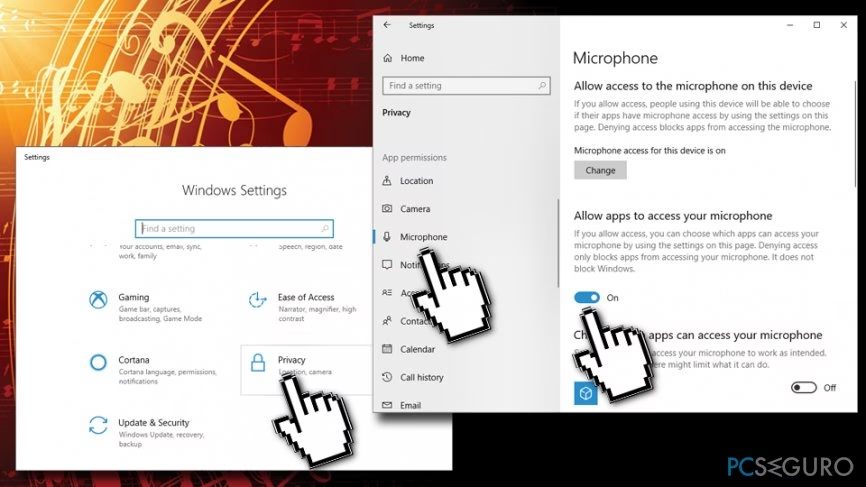
- Presiona la tecla de Windows + I para abrir la Configuración.
- Ve a "Privacidad y seguridad" (en Windows 11) o "Privacidad" (en Windows 10).
- En el menú de la izquierda, busca y haz clic en "Micrófono".
- Asegúrate de que la opción "Acceso al micrófono" o "Permitir que las aplicaciones accedan al micrófono" esté activada.
- Más abajo, revisa la lista de aplicaciones y asegúrate de que la aplicación específica que quieres usar (por ejemplo, Discord, OBS, tu juego) tenga el permiso activado.
4. Niveles de Volumen y Potenciación
Puede que tu micrófono funcione, pero su volumen esté tan bajo que nadie pueda oírte. Vamos a ajustarlo.
- Vuelve a la pestaña "Grabar" de la configuración de "Sonidos" (paso 2).
- Haz clic derecho en tu micrófono predeterminado y selecciona "Propiedades".
- Ve a la pestaña "Niveles".
- Asegúrate de que el control deslizante del volumen del micrófono esté al 100%. Además, verifica que el ícono del altavoz no esté tachado (silenciado).
- Si ves una opción llamada "Amplificación de micrófono" (Microphone Boost), puedes probar a aumentarla gradualmente (+10 dB, +20 dB). Ten cuidado, ya que un valor muy alto puede introducir ruido de fondo.
- Haz clic en "Aplicar" y "Aceptar".
Soluciones de Software y Controladores (Drivers)
Si la configuración parece correcta pero el problema persiste, el fallo podría estar en el software que controla el hardware: los controladores.
El Solucionador de Problemas de Windows al Rescate
Windows incluye una herramienta automática que puede detectar y solucionar problemas comunes de audio. Dale una oportunidad.
- Abre la Configuración de Windows (Windows + I).
- Ve a "Sistema" y luego a "Solucionar problemas".
- Selecciona "Otros solucionadores de problemas".
- Busca "Grabación de audio" y haz clic en "Ejecutar".
- Sigue las instrucciones que aparezcan en pantalla. La herramienta escaneará tu sistema y te sugerirá posibles soluciones.
La Importancia de los Controladores (Drivers)
Los controladores son pequeños programas que permiten que tu sistema operativo (Windows) se comunique con tu hardware (el micrófono). Si están corruptos, desactualizados o son incorrectos, tu micrófono no funcionará.
- Abre el "Administrador de dispositivos" de nuevo.
- Expande "Entradas y salidas de audio".
- Haz clic derecho en tu micrófono y selecciona "Actualizar controlador".
- Elige la opción "Buscar controladores automáticamente". Windows intentará encontrar una versión más nueva.
- Si eso no funciona, puedes intentar la opción "Desinstalar dispositivo". No te preocupes, al reiniciar el ordenador, Windows intentará reinstalar el controlador genérico automáticamente, lo que a menudo soluciona problemas de corrupción.
Consejo de experto: Para dispositivos de marcas específicas (como Logitech, Razer, HyperX, etc.), la mejor fuente para obtener los controladores más recientes y fiables es la página web oficial del fabricante. Busca tu modelo exacto en su sección de soporte o descargas.
Tabla Comparativa de Problemas Comunes
A veces, el síntoma puede darte una pista directa sobre la causa del problema. Aquí tienes una tabla para ayudarte a diagnosticarlo rápidamente.
| Problema Detectado | Causa Probable | Solución Rápida Sugerida |
|---|---|---|
| Nadie me escucha en absoluto. | Mute físico, dispositivo deshabilitado, no seleccionado como predeterminado, problema de privacidad. | Revisar botón de mute, Administrador de Dispositivos, panel de Sonidos y configuración de Privacidad. |
| Me escuchan muy bajo. | Niveles de volumen bajos en Windows, sin amplificación (boost). | Ir a Propiedades del micrófono > Niveles y subir el volumen y la amplificación. |
| Se oye mucho ruido de fondo o estática. | Conexión defectuosa, amplificación muy alta, interferencia eléctrica, drivers de audio. | Probar otro puerto USB, bajar la amplificación, reinstalar los drivers de audio de la placa base. |
| El micrófono se desconecta y reconecta solo. | Problema del puerto USB, cable dañado, configuración de ahorro de energía de Windows. | Probar otro puerto, revisar el cable, desactivar la suspensión selectiva de USB en las opciones de energía. |
Preguntas Frecuentes (FAQ)
¿Por qué mi micrófono dejó de funcionar después de una actualización de Windows?
Las grandes actualizaciones de Windows a veces pueden restablecer configuraciones de audio o privacidad, o incluso instalar un controlador que no es totalmente compatible con tu hardware. Lo primero que debes hacer después de una actualización es volver a revisar la configuración de privacidad y asegurarte de que tu micrófono sigue siendo el dispositivo predeterminado.
¿Cómo sé si mi micrófono está dañado físicamente?
La forma más fiable es la que mencionamos al principio: probarlo en un dispositivo completamente diferente. Si conectas tus auriculares a tu teléfono móvil y el micrófono sigue sin funcionar en una llamada, es casi seguro que el problema es del hardware del auricular y no de tu PC.
Mi micrófono USB funciona, pero el de mis auriculares (jack 3.5mm) no, ¿por qué?
Esto suele deberse a que los puertos de 3.5mm dependen del chip de audio integrado en tu placa base (por ejemplo, Realtek). Asegúrate de tener los últimos controladores de audio para tu placa base instalados desde la web del fabricante, y verifica en el panel de control de Realtek (si lo tienes) que los puertos estén configurados correctamente.
Recorrer esta guía de manera metódica debería solucionar el 99% de los problemas de micrófono. La clave es ser paciente y sistemático, empezando por lo físico y avanzando hacia el software. En la gran mayoría de los casos, la solución está a solo unos clics de distancia, escondida en un menú de configuración. ¡Vuelve al juego, a la llamada o a tu stream y hazte oír!
Si quieres conocer otros artículos parecidos a Solución: Mi micrófono no funciona en Windows puedes visitar la categoría Guías.