
20/11/2012
La configuración de la resolución en Counter-Strike: Global Offensive es mucho más que un simple ajuste gráfico; es un pilar fundamental que define la experiencia de juego para miles de jugadores, desde los novatos hasta los profesionales. Una resolución mal configurada no solo puede afectar drásticamente tu rendimiento (los famosos FPS o fotogramas por segundo), sino que también puede ser la causa de frustrantes problemas técnicos como pantallas en negro, crasheos al iniciar el juego o una visualización incorrecta en configuraciones de múltiples monitores. Si alguna vez te has encontrado con que el juego no se inicia después de un cambio, o si simplemente buscas optimizar tu campo de visión para ser más competitivo, has llegado al lugar correcto. Esta guía completa te llevará de la mano para que domines cada aspecto de la resolución en CS:GO.
¿Por Qué es Tan Importante la Resolución en CS:GO?
Antes de sumergirnos en los métodos y soluciones, es crucial entender por qué este ajuste es tan debatido en la comunidad. La resolución de pantalla determina la cantidad de píxeles que se muestran en tu monitor. Una resolución más alta, como 1920x1080 (Full HD), ofrece una imagen más nítida y detallada. Sin embargo, renderizar más píxeles exige más trabajo a tu tarjeta gráfica, lo que puede reducir tus FPS si tu hardware no es de gama alta.
Por otro lado, resoluciones más bajas, especialmente las de formato 4:3, son extremadamente populares en la escena competitiva por dos razones principales:
- Aumento de FPS: Al reducir la carga sobre la GPU, el juego puede funcionar de manera más fluida, algo vital en un shooter donde cada milisegundo cuenta.
- Modelos de personajes percibidos como más anchos: Al usar una resolución 4:3 en un monitor panorámico 16:9 y estirarla para que ocupe toda la pantalla, los modelos de los enemigos parecen más anchos y, para muchos, más fáciles de acertar. Esto es una preferencia personal, pero una muy extendida.
Métodos para Cambiar la Resolución: Del Básico al Avanzado
Existen varias formas de ajustar la resolución de CS:GO. Si una no funciona, especialmente si el juego no se inicia, otra podría ser tu salvación.
1. El Método Tradicional: Dentro del Juego
La forma más sencilla y directa es a través del menú de configuración del propio juego. Es el primer lugar al que debes acudir si puedes iniciar CS:GO sin problemas.
- Abre CS:GO.
- Haz clic en el ícono de engranaje (Menú de Ajustes) en la barra lateral izquierda.
- Ve a la pestaña 'Vídeo'.
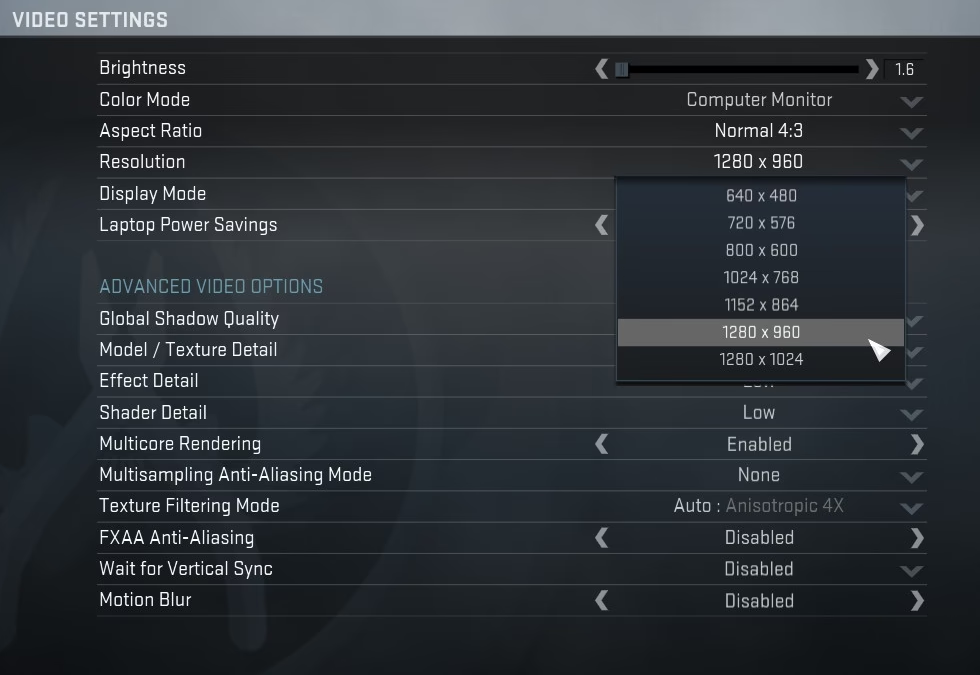
- En la sección 'Vídeo', encontrarás dos opciones clave: 'Relación de Aspecto' y 'Resolución'.
- Primero, selecciona la 'Relación de Aspecto' que desees (por ejemplo, 'Pantalla Ancha 16:9' o 'Normal 4:3').
- Luego, en el menú desplegable de 'Resolución', elige la que se adapte a tus necesidades (por ejemplo, '1920 x 1080' para 16:9 o '1280 x 960' para 4:3).
- Haz clic en 'Aplicar cambios' en la parte inferior derecha. La pantalla parpadeará y te pedirá que confirmes la nueva configuración.
2. El Salvavidas: Opciones de Lanzamiento de Steam
¿Qué pasa si cambiaste la resolución y ahora el juego crashea al abrirse, mostrándote un error como 'Failed to create D3D device'? Aquí es donde las opciones de lanzamiento de Steam se convierten en tu mejor aliado. Este método fuerza al juego a iniciarse con unos parámetros específicos, ignorando la configuración guardada que está causando el problema.
- Abre tu biblioteca de Steam.
- Haz clic derecho sobre 'Counter-Strike: Global Offensive'.
- Selecciona 'Propiedades...'.
- En la pestaña 'General', verás un campo llamado 'Opciones de Lanzamiento'.
- Aquí puedes introducir comandos para forzar una resolución. Por ejemplo, para forzar una resolución de 1920x1080, escribirías:
-w 1920 -h 1080 - Cierra la ventana de propiedades e inicia el juego. CS:GO debería abrirse en la resolución que has especificado. Una vez dentro, puedes ir al menú de vídeo y ajustar la configuración de forma permanente.
Otros comandos útiles para las opciones de lanzamiento en caso de problemas son:
-autoconfig: Restaura la configuración de vídeo a los valores predeterminados recomendados para tu hardware. Es muy útil para una restauración completa.-fullscreen: Fuerza el juego a iniciarse en modo de pantalla completa.-windowed: Fuerza el juego a iniciarse en modo ventana.
La Famosa Resolución Estirada (4:3 Stretched): Guía Definitiva
Conseguir la popular configuración 4:3 estirada requiere un paso adicional fuera del juego, en el panel de control de tu tarjeta gráfica. El objetivo es decirle a tu GPU que, en lugar de añadir barras negras a los lados de una imagen 4:3, la estire para que ocupe todo el ancho de tu monitor 16:9.
Pasos a seguir:
- Configura CS:GO en 4:3: Primero, usando uno de los métodos anteriores, establece tu juego en una resolución 4:3, como 1280x960 o 1024x768. Asegúrate de que el 'Modo de visualización' esté en 'Pantalla Completa'.
- Ajusta el Panel de Control de tu GPU:
- Para NVIDIA: Haz clic derecho en tu escritorio y abre el 'Panel de control de NVIDIA'. Ve a 'Ajustar el tamaño y la posición del escritorio'. Selecciona la opción 'Pantalla completa' en la sección de escalado y asegúrate de que 'Realizar escalado en:' esté configurado en 'GPU'.
- Para AMD: Abre 'AMD Software: Adrenalin Edition'. Ve a la pestaña 'Juegos', luego a 'Pantalla'. Activa la opción 'Escalado de GPU' y en 'Modo de escalado', selecciona 'Panel completo'.
- Para Intel: Abre el 'Centro de Comandos de Gráficos Intel'. Ve a la sección 'Pantalla' y en la pestaña 'General', busca la opción 'Escala' y selecciona 'Estirar'.
- Inicia el juego: Ahora, cuando abras CS:GO, la imagen 4:3 debería estirarse para llenar tu monitor panorámico.
Tabla Comparativa: 4:3 Estirado vs. 16:9 Nativo
| Característica | 4:3 Estirado (Stretched) | 16:9 Nativo |
|---|---|---|
| Modelos de Jugadores | Se perciben más anchos y lentos. | Proporciones normales, se perciben más delgados. |
| Campo de Visión (FOV) | Horizontalmente reducido. Ves menos en los laterales. | Máximo campo de visión horizontal. |
| Rendimiento (FPS) | Generalmente más alto debido a la menor cantidad de píxeles. | Más exigente para la GPU, puede resultar en menos FPS. |
| Sensación del Movimiento | El movimiento horizontal se siente más rápido. | Sensación de movimiento natural y fluida. |
| Ideal para... | Jugadores que buscan maximizar los FPS y prefieren objetivos más anchos. | Jugadores que priorizan la calidad de imagen y un mayor campo de visión. |
Solución de Problemas Comunes
A veces, las cosas no salen como se planean. Aquí te presentamos soluciones a los problemas más frecuentes relacionados con la resolución.
Problema: El juego crashea al iniciar o muestra 'Pantalla Negra'
Este es el clásico síntoma de una resolución no compatible. La solución más efectiva es usar las opciones de lanzamiento de Steam como se describió anteriormente. Empieza con -autoconfig para resetear todo, o fuerza una resolución segura como -w 1280 -h 720 para poder entrar al juego y ajustar desde ahí.
Problema: Configuración en Múltiples Monitores
Usar CS:GO en una configuración de dos o más monitores puede ser complicado, especialmente si tienen resoluciones o factores de escala de Windows diferentes. Si el juego se abre en el monitor equivocado o no se escala correctamente:
- Usa el modo 'Ventana sin bordes': En los ajustes de vídeo de CS:GO, prueba a cambiar el modo de visualización a 'Pantalla completa en ventana' o 'Ventana sin bordes'.
- Mueve la ventana manualmente: Una vez en modo ventana, puedes arrastrarla al monitor deseado. Un atajo útil es presionar `Tecla de Windows + Shift + Flecha Izquierda/Derecha` para mover la ventana activa entre monitores.
- Revisa el Escalado de Windows: Windows 10 y 11 tienen una opción para escalar el tamaño de los elementos (por ejemplo, al 125% o 150%). Esto puede interferir con algunos juegos. Intenta establecer el escalado al 100% en el monitor donde juegas para ver si soluciona el problema. Puedes encontrar esta opción en 'Configuración de pantalla' de Windows.
Preguntas Frecuentes (FAQ)
¿Cambiar a una resolución más baja realmente mejorará mis FPS?
Sí, en la mayoría de los casos. Reducir la resolución disminuye la cantidad de píxeles que tu tarjeta gráfica tiene que procesar en cada fotograma. Esto libera recursos y permite que el juego se ejecute más rápido, lo que se traduce en un aumento de los FPS. Es una de las formas más efectivas de mejorar el rendimiento en hardware más antiguo.
¿Es trampa usar resolución estirada?
No, en absoluto. Es una configuración de vídeo completamente legal y permitida en todos los niveles de juego, incluyendo torneos profesionales. Se considera una preferencia personal, similar a la sensibilidad del ratón o la configuración de la mira.
¿Cómo restauro todas las configuraciones de vídeo si nada funciona?
La forma más drástica y efectiva es usar la opción de lanzamiento -autoconfig en Steam. Esto hará que el juego ignore tus archivos de configuración y se inicie con los ajustes que considera óptimos para tu PC. Una vez que lo uses para entrar al juego, asegúrate de eliminar el comando de las opciones de lanzamiento para que no se resetee cada vez que lo abras.
Mi monitor es 1440p o 4K, ¿debería jugar en esa resolución?
Si tu PC es lo suficientemente potente para mantener una tasa de FPS alta y estable (idealmente, por encima de la tasa de refresco de tu monitor, ej. +144 FPS para un monitor de 144Hz), jugar en tu resolución nativa te dará la mejor calidad de imagen. Si notas caídas de FPS, es recomendable bajar la resolución a una inferior, como 1080p, para priorizar la fluidez sobre la nitidez.
Si quieres conocer otros artículos parecidos a Domina la Resolución de Pantalla en CS:GO puedes visitar la categoría Juegos.