
01/02/2008
Estás a punto de sumergirte en tu juego favorito, ver el último episodio de tu serie o simplemente escuchar música para relajarte, pero al subir el volumen, te encuentras con un silencio desolador. En la esquina de tu pantalla, un ícono de altavoz con una cruz roja te anuncia el temido mensaje: "No hay ningún dispositivo de salida de audio instalado". Este es uno de los problemas más frustrantes para cualquier usuario de Windows, pero la buena noticia es que, en la mayoría de los casos, tiene solución. En esta guía completa, te llevaremos de la mano a través de todas las posibles causas y te daremos las herramientas para diagnosticar y reparar el problema, desde los arreglos más sencillos hasta las soluciones más avanzadas.
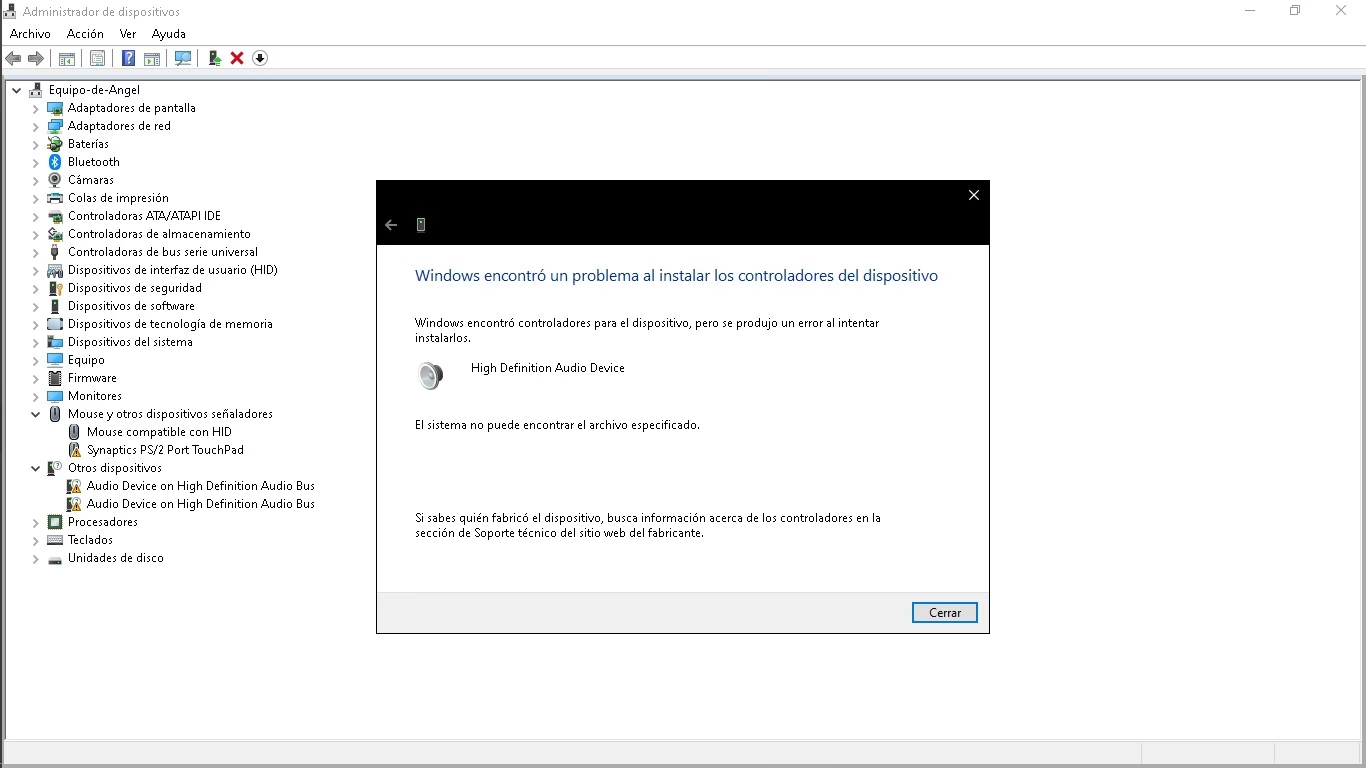
- ¿Por Qué Ocurre el Error "No Hay Dispositivo de Audio Instalado"?
- Primeros Auxilios para tu Audio: Verificaciones Rápidas
- Guía Detallada: Soluciones de Software Paso a Paso
- Tabla Comparativa de Soluciones
- Soluciones Avanzadas: Cuando Nada Más Funciona
- Preguntas Frecuentes (FAQ)
- Conclusión: Recupera el Control de tu Sonido
¿Por Qué Ocurre el Error "No Hay Dispositivo de Audio Instalado"?
Antes de saltar a las soluciones, es útil entender por qué tu ordenador ha decidido declararse en huelga de silencio. Este error no suele aparecer por una única razón, sino que puede ser el síntoma de varios problemas subyacentes. Conocer la causa raíz puede ayudarte a elegir la solución más rápida y efectiva.
- Controladores de Audio (Drivers): Esta es la causa más común. Los controladores son el software que permite que tu sistema operativo (Windows) se comunique con el hardware (tu tarjeta de sonido). Si estos controladores están desactualizados, corruptos, son incompatibles o simplemente faltan, Windows no sabrá cómo usar el dispositivo de sonido, resultando en el error.
- Dispositivo Deshabilitado: A veces, por accidente o por la acción de otro software, el dispositivo de audio puede estar simplemente deshabilitado en la configuración de Windows. El hardware está perfectamente, pero el sistema operativo tiene la orden de no usarlo.
- Errores tras una Actualización de Windows: Una actualización importante de Windows puede, en ocasiones, instalar un controlador incorrecto o crear un conflicto con los existentes. Si el problema apareció justo después de actualizar, esta es una pista muy importante.
- Problemas de Conexión Física: No todo es software. Un cable de auriculares mal conectado, un puerto USB o jack de 3.5mm defectuoso, o altavoces que no están encendidos pueden ser los culpables.
- Servicios de Audio Detenidos: Windows utiliza varios servicios que se ejecutan en segundo plano para gestionar el audio. Si el servicio "Audio de Windows" o sus dependencias se detienen, perderás todo el sonido.
- Fallo de Hardware: Aunque es la causa menos frecuente, es posible que la tarjeta de sonido integrada en tu placa base o tu dispositivo de audio externo haya sufrido un daño físico y necesite ser reemplazada.
Primeros Auxilios para tu Audio: Verificaciones Rápidas
Antes de sumergirte en configuraciones complejas, empecemos por lo más básico. A menudo, la solución más simple es la correcta. Realiza estas comprobaciones preliminares:
- Reinicia tu Ordenador: El clásico "apagar y volver a encender". Un reinicio puede solucionar fallos temporales de software y recargar los servicios y controladores correctamente.
- Verifica Todas las Conexiones: Asegúrate de que tus auriculares o altavoces estén firmemente conectados al puerto correcto. Si usas altavoces externos, comprueba que estén encendidos y con el volumen subido. Si es posible, prueba a conectarlos en otro puerto.
- Prueba con Otro Dispositivo: Conecta unos auriculares o altavoces diferentes que sepas que funcionan. Si con estos sí tienes sonido, el problema reside en tu dispositivo de audio original, no en el ordenador.
- Revisa los Controles de Volumen: Asegúrate de que el volumen no esté silenciado en Windows (haciendo clic en el icono del altavoz), en la aplicación que estás usando (por ejemplo, el reproductor de video o el juego) y en el control físico de tus auriculares o altavoces.
Guía Detallada: Soluciones de Software Paso a Paso
Si las verificaciones rápidas no resolvieron el problema, es hora de investigar el software de tu sistema. Sigue estos métodos en orden, ya que van desde los más sencillos y seguros hasta los más complejos.
Solución 1: El Solucionador de Problemas Automático de Windows
Windows incluye una herramienta diseñada para diagnosticar y solucionar problemas comunes de forma automática. Es el primer lugar al que debes acudir.
- Haz clic derecho sobre el icono del altavoz en la barra de tareas (incluso si tiene la cruz roja) y selecciona "Solucionar problemas de sonido".
- Se abrirá el asistente. Sigue las instrucciones en pantalla. La herramienta analizará tu sistema en busca de problemas comunes, como servicios detenidos o dispositivos deshabilitados.
- Si detecta un problema, te ofrecerá una solución. Aplícala y comprueba si el audio ha vuelto.
Solución 2: El Corazón del Problema - Los Controladores de Sonido
Como mencionamos, los controladores son la causa más frecuente. Aquí te explicamos cómo gestionarlos desde el Administrador de Dispositivos.
Para abrirlo, presiona la tecla Windows + X y selecciona "Administrador de dispositivos" en el menú.
- Opción A: Actualizar el Controlador
Una vez en el Administrador de dispositivos, despliega la categoría "Controladores de sonido y video y dispositivos de juego". Haz clic derecho sobre tu dispositivo de audio (puede llamarse Realtek High Definition Audio, NVIDIA High Definition Audio, etc.) y selecciona "Actualizar controlador". En la siguiente ventana, elige "Buscar controladores automáticamente". Windows buscará en línea el controlador más reciente. - Opción B: Reinstalar el Controlador
Si la actualización no funciona, una reinstalación limpia puede ser la solución. Haz clic derecho sobre el dispositivo de audio de nuevo y esta vez selecciona "Desinstalar dispositivo". Asegúrate de marcar la casilla que dice "Eliminar el software de controlador de este dispositivo" si aparece. Una vez desinstalado, reinicia tu ordenador. Durante el arranque, Windows detectará el hardware y tratará de instalar un controlador genérico o el original, lo que a menudo soluciona el conflicto. - Opción C: Desactivar y Reactivar el Controlador
A veces, simplemente "reiniciar" el controlador es suficiente. Haz clic derecho sobre el dispositivo de audio y selecciona "Deshabilitar dispositivo". Espera unos segundos, vuelve a hacer clic derecho y selecciona "Habilitar dispositivo". Esta simple acción puede restablecer la comunicación entre el hardware y el software.
Solución 3: Configuración y Servicios de Audio de Windows
Un controlador funcional no sirve de nada si Windows no está configurado para usarlo correctamente.
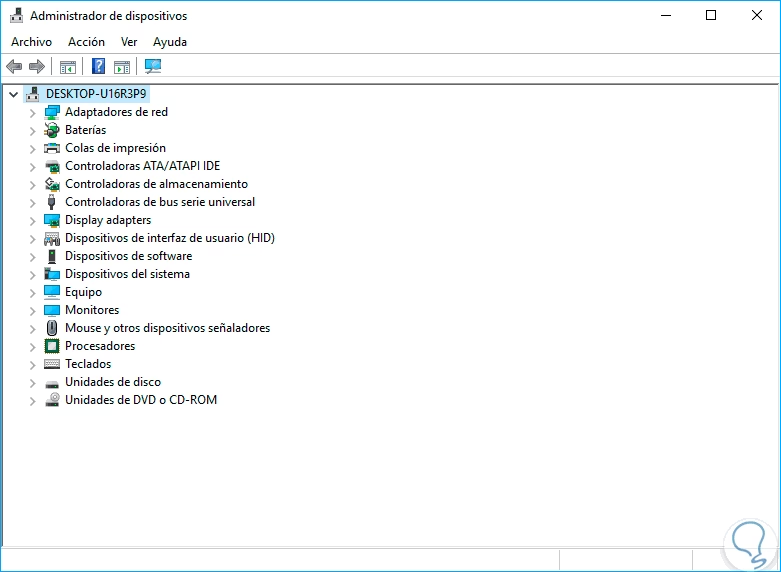
- Habilitar el Dispositivo de Reproducción:
Haz clic derecho en el icono del altavoz y selecciona "Sonidos". Ve a la pestaña "Reproducción". En un espacio vacío de la lista, haz clic derecho y asegúrate de que las opciones "Mostrar dispositivos deshabilitados" y "Mostrar dispositivos desconectados" estén marcadas. Si aparece tu dispositivo de audio en gris (deshabilitado), haz clic derecho sobre él y selecciona "Habilitar". Luego, haz clic derecho de nuevo y selecciona "Establecer como dispositivo predeterminado". - Reiniciar los Servicios de Audio:
Presiona Windows + R para abrir el cuadro de diálogo Ejecutar. Escribeservices.mscy presiona Enter. En la lista de servicios, busca los siguientes tres: "Audio de Windows", "Compilador de extremo de audio de Windows" y "Llamada a procedimiento remoto (RPC)". Haz clic derecho en cada uno de ellos y selecciona "Reiniciar". Si alguno está detenido, selecciona "Iniciar".
Tabla Comparativa de Soluciones
Para ayudarte a decidir por dónde empezar, aquí tienes una tabla que resume los métodos principales:
| Solución | Dificultad | Tiempo Estimado | Cuándo Usarla |
|---|---|---|---|
| Solucionador de Problemas | Muy Fácil | 2-5 minutos | Siempre como primer paso. Ideal para problemas de configuración sencillos. |
| Reinstalar Controlador | Fácil | 5-10 minutos | Cuando sospechas que el controlador está corrupto o después de una actualización fallida. |
| Reiniciar Servicios de Audio | Intermedia | 3 minutos | Cuando el problema parece intermitente o afecta a múltiples aplicaciones. |
| Restaurar Sistema | Intermedia | 15-30 minutos | Como último recurso de software, si sabes que el audio funcionaba en una fecha reciente. |
Soluciones Avanzadas: Cuando Nada Más Funciona
Si has llegado hasta aquí y sigues en silencio, no te rindas. Aún quedan algunas cartas por jugar.
Opción 1: Añadir Hardware Heredado
Esta opción es útil si tu tarjeta de sonido es antigua y Windows no la detecta automáticamente.
- Abre el Administrador de dispositivos.
- Haz clic en tu nombre de PC en la parte superior de la lista para seleccionarlo.
- Ve al menú "Acción" en la parte superior y selecciona "Agregar hardware heredado".
- Sigue el asistente. Elige la opción "Buscar e instalar el hardware automáticamente (Recomendado)". Si no encuentra nada, vuelve atrás y elige la opción manual.
- Selecciona la categoría "Controladores de sonido y video y dispositivos de juego", elige el fabricante y el modelo de tu tarjeta de sonido, y finaliza la instalación.
Opción 2: Restaurar tu Sistema a un Punto Anterior
Si estás seguro de que el problema comenzó en una fecha específica (por ejemplo, después de instalar un programa o una actualización), puedes usar Restaurar Sistema para devolver tu PC a un estado anterior en el que el sonido funcionaba. Esto no afectará a tus archivos personales, pero sí desinstalará programas y controladores instalados después del punto de restauración elegido.
- Escribe "Crear un punto de restauración" en la barra de búsqueda de Windows y abre la aplicación.
- En la pestaña "Protección del sistema", haz clic en "Restaurar sistema".
- Sigue las instrucciones para elegir un punto de restauración anterior a la fecha en que comenzó el problema y ejecuta el proceso.
Preguntas Frecuentes (FAQ)
¿Cómo desactivar un controlador de sonido sin desinstalarlo?
Para desactivar un controlador temporalmente, ve al Administrador de dispositivos, busca tu dispositivo de audio en "Controladores de sonido, video y dispositivos de juego", haz clic derecho sobre él y selecciona "Deshabilitar dispositivo". Esto detendrá su funcionamiento sin eliminar los archivos del controlador. Para volver a activarlo, simplemente repite el proceso y selecciona "Habilitar dispositivo".
¿Qué hago si no aparece nada en "Controladores de sonido, video y juegos"?
Si esta categoría no existe o está vacía, significa que Windows no detecta ningún hardware de audio. Primero, revisa en la categoría "Otros dispositivos"; puede que aparezca allí como un "Dispositivo desconocido". Si es así, intenta actualizar su controlador desde allí. Si no, la solución de "Agregar hardware heredado" es tu mejor opción. También es recomendable revisar la BIOS/UEFI de tu ordenador para asegurarte de que el audio integrado no esté desactivado a nivel de hardware.
Mi sonido funciona con auriculares pero no con los altavoces, ¿es el mismo problema?
No necesariamente. Si una salida de audio funciona y otra no, el problema es más específico. Podría ser un fallo del puerto físico de los altavoces, un problema con los propios altavoces, o que Windows tenga los auriculares como dispositivo de salida predeterminado y no cambie automáticamente. Ve a la configuración de Sonido (pestaña Reproducción) y asegúrate de que los altavoces estén habilitados y establecidos como dispositivo predeterminado cuando los auriculares no estén conectados.
Conclusión: Recupera el Control de tu Sonido
El error "No hay ningún dispositivo de salida de audio instalado" puede parecer catastrófico, pero como has visto, existen numerosas vías para solucionarlo. La clave está en proceder de manera metódica: empezar por las comprobaciones más sencillas de hardware, pasar al solucionador automático, y luego sumergirse en la gestión de controladores y servicios. Con un poco de paciencia, es muy probable que puedas devolverle la voz a tu PC y volver a disfrutar de una experiencia multimedia completa. ¡Que el silencio nunca más interrumpa tu partida!
Si quieres conocer otros artículos parecidos a ¡Sin Sonido! Soluciona el Error de Audio en Windows puedes visitar la categoría Juegos.