
02/03/2010
Estás en medio de una partida intensa, a punto de editar un documento importante o simplemente navegando por internet, y de repente... el cursor del mouse desaparece. Es una de las situaciones más frustrantes que un usuario de ordenador puede experimentar, ya que nos deja prácticamente paralizados, a merced de los atajos de teclado que recordemos. Pero no hay por qué entrar en pánico. La desaparición del puntero es un problema común con múltiples causas, y afortunadamente, también con múltiples soluciones. En este artículo te guiaremos paso a paso para diagnosticar el problema y devolverle la vida a tu cursor.
Primeros Pasos: Diagnóstico Rápido
Antes de sumergirnos en configuraciones complejas, es crucial identificar la raíz del problema. Generalmente, las causas se dividen en dos grandes categorías: problemas de hardware (el dispositivo físico) o de software (el sistema operativo y los controladores).
¿Problema de Hardware o Software?
Una regla general simple es la siguiente: si puedes ver el cursor en la pantalla pero no se mueve, es muy probable que sea un problema de hardware. Si, por el contrario, el cursor es completamente invisible, lo más seguro es que la causa sea un fallo de software o de los controladores. Sin embargo, esta no es una regla infalible, ya que a veces el cursor puede simplemente estar oculto en un borde de la pantalla. Mueve el mouse en círculos amplios para asegurarte de que no es el caso.
Verificaciones Físicas Esenciales
Dedica un minuto a inspeccionar tu mouse. Estos sencillos pasos pueden ahorrarte mucho tiempo:
- Mouse con cable: Revisa que el cable USB esté bien conectado. Desenchúfalo y vuelve a conectarlo en un puerto USB diferente. Inspecciona el cable en busca de daños visibles, como cortes o dobleces extremos.
- Mouse inalámbrico: La causa más común es una batería agotada. Cambia las pilas o recarga la batería de tu mouse. Apaga el ratón, quita el receptor USB (dongle), espera unos segundos, vuelve a conectarlo en otro puerto y enciende el mouse de nuevo.
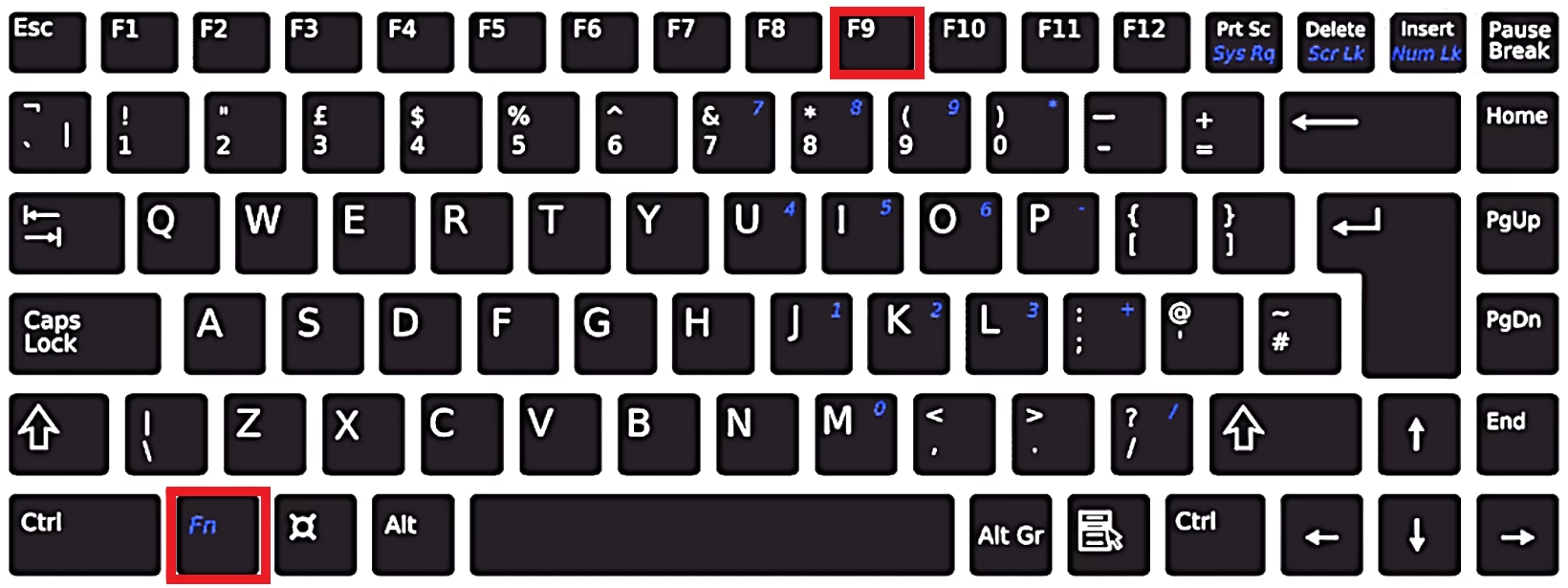
- Panel táctil (Touchpad): Muchas laptops tienen una tecla de función (Fn) o un botón físico para activar y desactivar el touchpad. Busca un ícono de un touchpad (a menudo en las teclas F3, F5, F9 o F11) y prueba a presionar Fn + esa tecla.
Soluciones Universales que Debes Probar Primero
Si las verificaciones físicas no han funcionado, pasemos a las soluciones generales que funcionan tanto en Windows como en Mac y resuelven un gran porcentaje de los casos.
1. Reiniciar la Conexión del Mouse
Como mencionamos antes, desconectar y volver a conectar el mouse fuerza al sistema a reconocerlo de nuevo. Es un reinicio parcial de la conexión que a menudo es suficiente para que el cursor reaparezca milagrosamente.
2. El Clásico "Apagar y Encender"
Nunca subestimes el poder de un buen reinicio. Soluciona innumerables problemas temporales de software al limpiar la memoria y restablecer los procesos del sistema. Como no tienes cursor, deberás usar el teclado:
- En Windows: Presiona
Windows + Dpara ir al escritorio. Luego, presionaAlt + F4para abrir el menú de apagado. Usa las flechas para seleccionar "Reiniciar" y presionaEnter. - En Mac: Presiona la combinación
Control + Comando + Botón de Encendido/Expulsarpara forzar un reinicio.
3. La Prueba Definitiva: Conéctalo a Otro Ordenador
Este es el paso de diagnóstico más importante. Si tienes acceso a otra computadora, conecta tu mouse en ella. Si el cursor aparece y funciona perfectamente, el problema reside en tu ordenador principal (probablemente software). Si el mouse sigue sin funcionar, entonces puedes confirmar que el dispositivo está defectuoso y necesita ser reemplazado.
Tabla Comparativa: Causas y Soluciones
Para ayudarte a visualizar mejor el problema, aquí tienes una tabla que resume las causas más comunes y sus soluciones directas.
| Causa Potencial | Tipo de Problema | Solución Rápida |
|---|---|---|
| Batería agotada (inalámbrico) | Hardware | Reemplazar o recargar la batería. |
| Cable o puerto USB dañado | Hardware | Probar en otro puerto o con otro cable si es desmontable. |
| Controlador (driver) desactualizado o corrupto | Software | Actualizar o reinstalar el controlador desde el Administrador de dispositivos. |
| Dispositivo desactivado por el sistema | Software | Habilitar el mouse en la configuración o con teclas de función (Fn). |
| Conflicto de software o error del S.O. | Software | Reiniciar el ordenador. Actualizar Windows. |
| Configuración de BIOS desactivada | Software (Firmware) | Entrar en la BIOS y habilitar "Internal Pointing Device". |
Guía a Fondo para Solucionar el Cursor en Windows (Usando solo el Teclado)
Si las soluciones rápidas no funcionaron y el problema está en tu PC con Windows, es hora de profundizar. Todas las siguientes instrucciones están diseñadas para ser ejecutadas usando únicamente el teclado.
El Mundo de los Controladores: Tu Mejor Amigo y Peor Enemigo
Un controlador o driver es el pequeño software que permite que tu sistema operativo se comunique con el hardware. Si este falla, la comunicación se rompe y el dispositivo deja de funcionar.
1. Actualizar el Controlador del Mouse
- Presiona la tecla
Windows + X. Se abrirá un menú. - Usa las flechas para navegar hasta "Administrador de dispositivos" y presiona
Enter. - Presiona la tecla
Tabuna vez para entrar en la lista de dispositivos. - Usa la flecha hacia abajo para encontrar "Mouse y otros dispositivos señaladores".
- Presiona la flecha derecha para expandir la categoría.
- Selecciona tu mouse (ej. "Mouse compatible con HID") y presiona
Shift + F10para abrir el menú contextual. - Usa las flechas para seleccionar "Actualizar controlador" y presiona
Enter. - En la nueva ventana, presiona
Entersobre "Buscar controladores automáticamente". Windows buscará e instalará la mejor versión disponible.
2. Revertir a un Controlador Anterior
A veces, una actualización reciente es la culpable. Si tu cursor desapareció justo después de actualizar, puedes revertir al controlador anterior.
- Sigue los pasos 1 a 6 del punto anterior.
- En el menú contextual, selecciona "Propiedades" y presiona
Enter. - Usa
Control + Tabpara moverte a la pestaña "Controlador". - Presiona
Tabhasta que se resalte la opción "Revertir al controlador anterior". Si la opción está disponible, presionaEnter. - Sigue las instrucciones en pantalla para confirmar.
Ajustando Configuraciones Clave de Windows
Ciertas configuraciones del sistema pueden hacer que tu cursor se comporte de manera extraña o desaparezca.
1. Desactivar "Ocultar el puntero mientras se escribe"
Esta función a veces puede fallar y ocultar el cursor permanentemente.
- Presiona la tecla
Windows, escribe "Panel de control" y presionaEnter. - Usa
Taby las flechas para navegar hasta la opción "Mouse" y presionaEnter. - Usa
Control + Tabpara ir a la pestaña "Opciones de puntero". - Presiona
Tabhasta llegar a la casilla "Ocultar el puntero mientras se escribe". - Si está marcada, presiona la
Barra espaciadorapara desmarcarla. - Presiona
Tabhasta llegar a "Aplicar" y luego a "Aceptar" y presionaEnteren cada uno.
2. Ejecutar el Solucionador de Problemas de Windows
Windows tiene una herramienta integrada para diagnosticar y reparar problemas comunes.
- Presiona la tecla
Windows, escribe "Solucionar problemas de configuración" y presionaEnter. - Presiona
Tabpara navegar por las opciones hasta encontrar "Otros solucionadores de problemas" o similar y presionaEnter. - Busca en la lista una opción relacionada con "Hardware y dispositivos" o "Bluetooth" (si es un mouse inalámbrico) y ejecútala.
Un Vistazo a la BIOS/UEFI
Esta es una solución más avanzada. En algunas laptops, el panel táctil puede estar desactivado desde la BIOS, el software que controla el hardware más básico del equipo. Para entrar en la BIOS, generalmente debes presionar una tecla específica (como F2, F10 o Supr) justo al encender el ordenador. Una vez dentro, busca una opción llamada "Internal Pointing Device" o similar y asegúrate de que esté en "Enabled" (Habilitado).
Preguntas Frecuentes (FAQ)
¿Por qué mi cursor desaparece solo cuando empiezo a escribir?
Esto es causado por la función "Ocultar el puntero mientras se escribe" de Windows. Es un comportamiento normal, pero si te molesta o no reaparece correctamente, puedes desactivarlo siguiendo los pasos que describimos anteriormente en el artículo.
Mi cursor desapareció después de que la laptop saliera del modo de suspensión. ¿Qué hago?
Este es un error conocido en algunas versiones de Windows. La solución más rápida y efectiva es reiniciar el ordenador. Para prevenirlo, asegúrate de tener Windows y todos tus controladores, especialmente los de gráficos y chipset, completamente actualizados.
¿Puedo usar mi computadora sin un cursor funcional?
¡Sí! Aunque es menos intuitivo, puedes controlar casi todo Windows con el teclado. Las teclas más importantes son: la tecla Windows (abre el menú Inicio), Alt + Tab (cambia entre ventanas), las flechas (navegan por menús y opciones), Enter (selecciona) y Escape (cancela o cierra).
El cursor se ve, pero no se mueve. ¿Sigue siendo un problema de software?
Es mucho más probable que sea un problema de hardware. Verifica que el sensor óptico debajo del mouse esté limpio y no obstruido. Pruébalo sobre una superficie diferente, como una alfombrilla de ratón. Si es inalámbrico, asegúrate de que la conexión con el receptor sea estable y la batería esté cargada.
Conclusión: Recupera el Control
La desaparición del cursor del mouse es un obstáculo, pero rara vez es un problema sin solución. Comienza siempre por lo más simple: revisa las conexiones físicas y las baterías, y no dudes en reiniciar tu equipo. Si eso no funciona, utiliza esta guía para navegar con tu teclado a través de las configuraciones de controladores y del sistema operativo. Con paciencia y siguiendo estos pasos de manera metódica, lo más probable es que puedas traer tu cursor de vuelta del limbo digital y recuperar el control total de tu experiencia de juego o trabajo.
Si quieres conocer otros artículos parecidos a ¿Cursor invisible? Guía para recuperarlo puedes visitar la categoría Juegos.