
01/09/2010
No Man's Sky es un universo de ambición desmedida, una promesa de exploración infinita que cautivó a millones de jugadores. Sin embargo, su lanzamiento estuvo marcado por una serie de problemas técnicos que empañaron la experiencia de muchos exploradores espaciales en PC. A pesar de sus vastos mundos y su escala monumental, el juego presentaba un desequilibrio notable entre su apartado visual y el consumo de recursos. Texturas borrosas y efectos de iluminación modestos no justificaban la alta demanda sobre el hardware. Esta guía está diseñada para ser tu mapa estelar a través de la nebulosa de sus ajustes, ayudándote a solucionar los problemas más comunes y a optimizar tu viaje por las estrellas para obtener el mejor rendimiento posible.
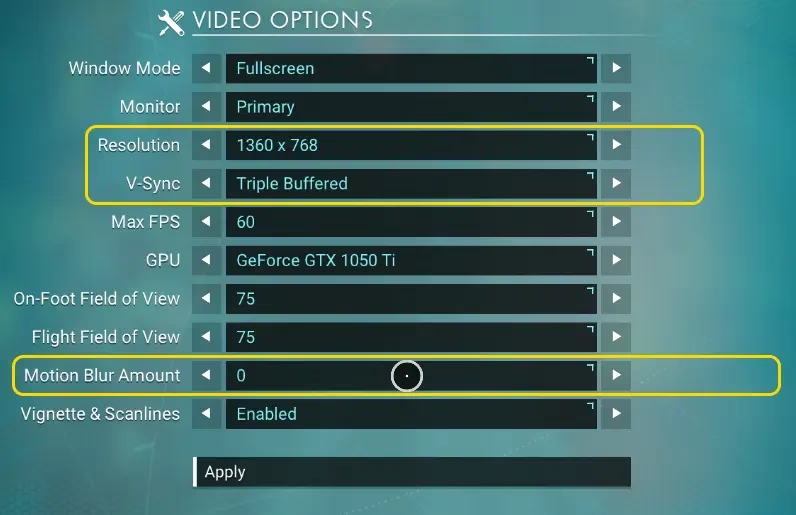
Lo primero que muchos jugadores notan es que interactuar con el menú de configuración de No Man's Sky no es del todo intuitivo. Si eres nuevo en el juego o regresas después de mucho tiempo, es posible que te encuentres haciendo clic en una opción sin que nada suceda. El truco, aunque simple, es crucial: para cambiar cualquier ajuste gráfico, debes mantener presionado el botón del ratón sobre la opción deseada hasta que cambie. Un simple clic no funcionará.
Una vez que hayas realizado tus cambios, el juego te informará que es necesario un reinicio para que se apliquen. Aquí es donde algunos jugadores se topan con su primer gran obstáculo. Cambiar a una resolución no compatible o activar una configuración conflictiva puede hacer que el juego no se inicie correctamente después, dejándote fuera de la acción y sin poder revertir los cambios desde el menú. Pero no te preocupes, hay una solución manual para estos casos.
La Ruta de Escape: ¿Dónde Están los Archivos de Configuración?
Cuando el juego se niega a cooperar y no puedes acceder al menú de ajustes, la solución está en editar los archivos de configuración directamente. Este método te da un control total sobre los parámetros gráficos sin necesidad de iniciar el juego.
Puedes encontrar estos archivos en la siguiente ruta dentro de tu instalación de Steam:
.../steamapps/common/No Man's Sky/Binaries/SETTINGS/
Dentro de esa carpeta, busca un archivo cuyo nombre contenga 'Graphics' (generalmente es TKGRAPHICSSETTINGS.MXML). Puedes abrir este archivo con cualquier editor de texto básico, como el Bloc de notas de Windows. Dentro, verás una lista de propiedades y sus valores, como la resolución, el modo de pantalla, la sincronización vertical y más. Editar estos valores directamente y guardar el archivo te permitirá forzar una configuración que funcione para tu sistema, siendo la solución definitiva si has elegido una resolución que tu monitor no soporta.
El Parpadeo Infinito: Cómo Solucionar el 'Flickering'
Uno de los problemas más frustrantes y visualmente molestos que afectó a No Man's Sky fue un intenso parpadeo de la pantalla, especialmente al intentar jugar en modo de pantalla completa o ventana sin bordes. Si te encuentras con este problema, aquí tienes varias estrategias para solucionarlo, de la más simple a la más técnica.
Estrategias para Eliminar el Parpadeo
- Cambia la resolución del juego: La solución más efectiva para muchos fue establecer una resolución en el juego que fuera diferente a la resolución nativa de su escritorio. Por ejemplo, si tu monitor es de 1920x1080, prueba a ejecutar el juego a 2560x1440 si tu monitor lo soporta, o a una resolución inferior como 1280x720 como medida temporal. Jugar con la relación de aspecto correcta es clave.
- Desactiva la Superposición de Steam: La interfaz de Steam que se ejecuta sobre los juegos puede causar conflictos. Para desactivarla, ve a tu biblioteca de Steam, haz clic derecho en No Man's Sky, selecciona 'Propiedades' y en la pestaña 'General', desmarca la opción "Activar la superposición de Steam mientras estás en el juego".
- Edita V-Sync y G-Sync manualmente: Abre el archivo de configuración de gráficos que mencionamos antes y busca las líneas correspondientes a V-Sync o G-Sync. Puedes cambiar su valor a "false" para desactivarlos por completo, lo que a menudo resuelve los problemas de parpadeo.
- Fuerza el modo Ventana sin Bordes: Si la pantalla completa te da problemas, el modo ventana sin bordes es una excelente alternativa. En el mismo archivo de configuración, asegúrate de que la propiedad "Fullscreen" esté en "false" y la propiedad "Borderless" esté en "true".
Combatiendo los Tirones: Adiós al 'Stuttering'
El 'stuttering', esos molestos micro-cortes o tirones en la imagen a pesar de tener una tasa de fotogramas decente, es otro enemigo común de la fluidez. En No Man's Sky, este problema a menudo se ha relacionado con la carga y caché de shaders del juego.
Técnicas para Suavizar la Experiencia
Primero, asegúrate de tener tus controladores de la tarjeta gráfica completamente actualizados. Si el problema persiste, prueba estas soluciones:
- Modo Ventana sin Bordes: Al igual que con el parpadeo, este modo de visualización ha demostrado ser más estable para muchos jugadores y puede reducir significativamente el stuttering.
- Panel de Control de tu Tarjeta Gráfica: Tanto NVIDIA como AMD ofrecen un panel de control donde puedes configurar ajustes 3D para aplicaciones específicas. Busca el ejecutable de No Man's Sky y prueba a cambiar la 'Sincronización Vertical' a 'Adaptativa'. Esto sincroniza los fotogramas de manera más inteligente que el V-Sync tradicional.
- Activa el Triple Buffering: En el mismo panel de control, activar la opción 'Triple Buffering' (junto con V-Sync) puede ayudar a suavizar el rendimiento y reducir los tirones, aunque los resultados pueden variar según el sistema.
Tabla de Ajustes Gráficos y su Impacto
Para ayudarte a decidir qué ajustes modificar, aquí tienes una tabla que desglosa algunas de las opciones gráficas más comunes en los juegos y su impacto general en el rendimiento y la calidad visual.
| Opción Gráfica | Descripción | Impacto en el Rendimiento |
|---|---|---|
| Calidad de Texturas | Define la resolución y el detalle de las superficies de los objetos, planetas y naves. | Alto (Depende de la VRAM de tu GPU) |
| Calidad de Sombras | Determina la nitidez y precisión de las sombras proyectadas por los objetos. | Muy Alto |
| Anti-Aliasing (AA) | Suaviza los bordes dentados (jaggies) de los objetos para una imagen más limpia. | De Medio a Muy Alto |
| Sincronización Vertical (V-Sync) | Sincroniza los FPS del juego con la tasa de refresco del monitor para evitar el 'screen tearing'. | Medio (Puede introducir input lag) |
| Oclusión Ambiental (AO) | Añade sombras de contacto suaves donde los objetos se encuentran, dando más profundidad a la escena. | Alto |
| Distancia de Dibujado | Controla hasta qué distancia se renderizan los objetos y detalles del terreno. | Muy Alto (Intensivo para la CPU) |
Preguntas Frecuentes (FAQ)
El juego no arranca o me quedo atascado en la pantalla de inicio. ¿Qué hago?
Primero, algunos usuarios reportaron tener que hacer clic en el botón 'Jugar' de Steam varias veces para que el juego se lanzara. Segundo, en la pantalla de inicio inicial donde se ven las estrellas pasar, muchos jugadores no se dan cuenta de que deben mantener presionada la tecla 'E' para iniciar la partida. Es un detalle fácil de pasar por alto.
Cambié la resolución y ahora la pantalla está en negro. ¿Cómo lo arreglo?
Este es el escenario perfecto para editar el archivo de configuración manual. Navega a la carpeta .../Binaries/SETTINGS/, abre el archivo de gráficos con un editor de texto y cambia manualmente los valores de resolución ("width" y "height") a unos que sepas que tu monitor soporta. Guarda los cambios y vuelve a iniciar el juego.
¿Es obligatorio reiniciar el juego después de cambiar los ajustes gráficos?
Sí, para la mayoría de los cambios visuales importantes, como la resolución, el modo de pantalla o la calidad de las texturas, No Man's Sky requiere un reinicio completo para que los cambios se apliquen correctamente.
Explorar el universo de No Man's Sky debería ser una experiencia de asombro, no de frustración técnica. Con esta guía, tienes las herramientas necesarias para diagnosticar y solucionar los problemas más comunes, ajustar el juego a las capacidades de tu máquina y, finalmente, disfrutar de un viaje intergaláctico mucho más suave y estable. ¡Feliz exploración, viajero!
Si quieres conocer otros artículos parecidos a Guía de Ajustes de No Man's Sky y Soluciones puedes visitar la categoría Guías.