
11/05/2021
Estás listo para una tarde de goles aéreos, paradas épicas y jugadas en equipo. Enciendes tu PC o consola, ejecutas Rocket League con toda la emoción del mundo, pero justo cuando esperas ver el menú principal, te topas con un muro: un mensaje de error relacionado con el acuerdo de licencia. Es una situación frustrante que ha dejado a miles de jugadores fuera de la arena, preguntándose qué han hecho mal. La buena noticia es que no estás solo y, lo más importante, este problema tiene solución. Este error, aunque molesto, suele ser el resultado de una simple desincronización entre tu juego y los servidores de Epic Games, a menudo causada por una nueva actualización.
En este artículo, te guiaremos a través de todo lo que necesitas saber sobre el acuerdo de licencia de Rocket League. No solo te explicaremos por qué es un paso indispensable para jugar, sino que te daremos las herramientas y los pasos exactos para solucionar cualquier error relacionado, sin importar la plataforma en la que juegues. Desde la simple aceptación manual hasta soluciones un poco más técnicas, cubriremos todas las bases para que puedas olvidarte de los mensajes de error y volver a lo que realmente importa: ¡jugar!
¿Por Qué es Tan Importante el Acuerdo de Licencia en Rocket League?
Muchos jugadores ven los acuerdos de licencia, también conocidos como EULA (End User License Agreement), como un simple trámite que hay que aceptar sin leer para poder jugar. Sin embargo, en juegos como Rocket League, este acuerdo es la base de tu experiencia en línea. No es solo un documento legal; es el contrato que establece las reglas del juego, tus derechos como jugador y las obligaciones de los desarrolladores. Cuando aceptas el EULA, estás confirmando que entiendes y acatarás las normas de conducta, las políticas de privacidad y los términos de servicio.
¿Qué ocurre si el juego no registra tu aceptación? Los problemas no tardan en aparecer. El síntoma más común es la imposibilidad de conectarte a los servicios en línea, pero las consecuencias pueden ser más sutiles:
- Fallos de comunicación: Es posible que no puedas usar el chat de voz o de texto durante las partidas.
- Congelamiento del juego: La plataforma puede quedarse bloqueada en las pantallas de carga o en el menú principal.
- Funciones deshabilitadas: Ciertas características, como el intercambio de objetos o el acceso a eventos especiales, pueden estar restringidas.
Este problema suele surgir después de una actualización del juego. Psyonix y Epic Games actualizan periódicamente sus políticas para adaptarse a nuevas leyes o cambios en el servicio. Cuando esto sucede, todos los jugadores deben volver a aceptar los términos actualizados. Si por alguna razón tu juego no te muestra la nueva versión del acuerdo, el sistema te bloquea el acceso por seguridad, generando el temido error.
Guía Paso a Paso para Aceptar el EULA Manualmente
Antes de probar soluciones más complejas, lo primero es intentar aceptar el acuerdo de forma manual desde el propio juego. Muchas veces, el error se debe a que la ventana emergente inicial simplemente no apareció. Sigue estos sencillos pasos:
- Inicia Rocket League: Abre el juego y espera a llegar al menú principal.
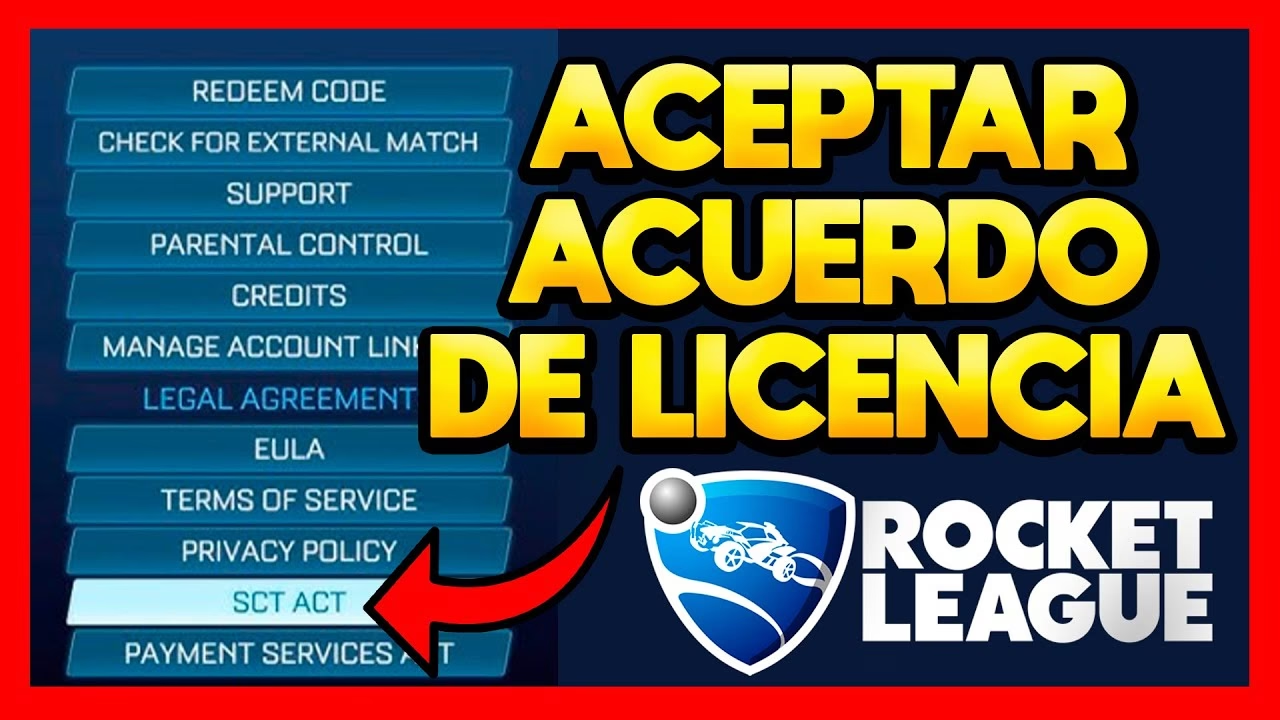
- Accede a los Ajustes: Busca una opción llamada "Extras" o "Ajustes" en el menú. La ubicación exacta puede variar ligeramente, pero casi siempre se encuentra en la pantalla principal.
- Busca los Acuerdos Legales: Dentro de "Extras" o una sección similar, encontrarás un apartado llamado "Acuerdos Legales" o "Legal". Selecciónalo.
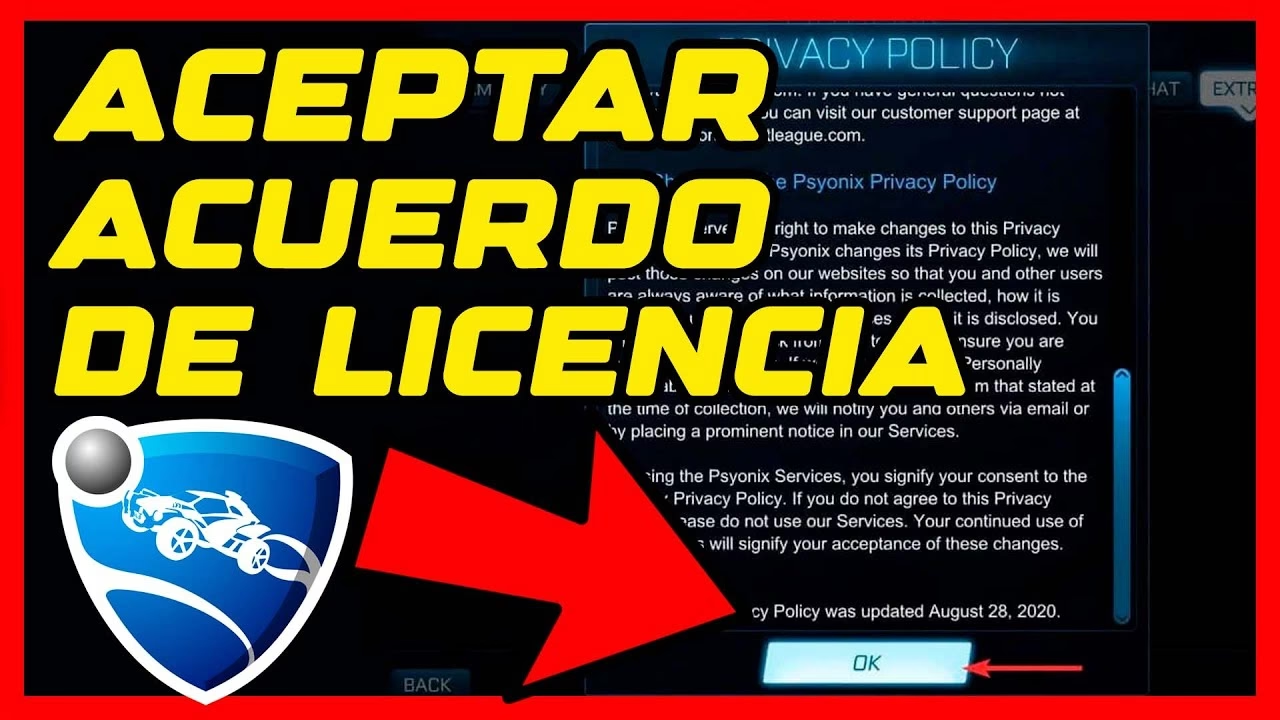
- Acepta todos los documentos: Verás una lista de documentos legales. Los tres principales son el EULA (Acuerdo de Licencia de Usuario Final), los Términos de Servicio y la Política de Privacidad. Debes abrir cada uno de ellos y pulsar el botón para aceptar o confirmar. Aunque no los leas en su totalidad, es crucial que el juego registre tu acción.
- Reinicia el juego: Este es el paso más importante. Una vez que hayas aceptado todos los acuerdos, cierra Rocket League por completo. No basta con volver al menú de tu consola o minimizarlo en PC. Ciérralo desde el administrador de tareas o el menú de la consola y vuelve a abrirlo. Esto fuerza al juego a verificar de nuevo tu estado y a sincronizar la aceptación con los servidores.
En la mayoría de los casos, este proceso resuelve el problema de inmediato y te permite volver a jugar sin inconvenientes.
Soluciones Específicas por Plataforma para el Error de Licencia
Si el método manual no funcionó, es posible que haya un problema con los datos locales del juego en tu dispositivo. Estos datos a veces pueden corromperse y evitar una correcta sincronización. A continuación, te ofrecemos soluciones específicas para cada plataforma.
PC (Steam y Epic Games Store)
En PC, tienes un par de herramientas muy útiles para solucionar este tipo de conflictos. Prueba lo siguiente:
- Verificar la integridad de los archivos: Tanto en Steam como en la Epic Games Store, existe una opción para comprobar que todos los archivos del juego estén correctos. En Steam, haz clic derecho en Rocket League en tu biblioteca, ve a "Propiedades" > "Archivos locales" y selecciona "Verificar integridad de los archivos del juego". En Epic, ve a tu biblioteca, haz clic en los tres puntos junto a Rocket League y selecciona "Verificar". Este proceso reemplazará cualquier archivo dañado.
- Borrar la caché del juego: A veces, el problema reside en la caché. Cierra el juego por completo y navega a la carpeta `Documentos\My Games\Rocket League\TAGame`. Dentro, encontrarás una carpeta llamada `Cache`. Bórrala por completo (no te preocupes, el juego la creará de nuevo al iniciarse) y reinicia Rocket League.
PlayStation y Xbox
En consolas, el proceso suele implicar la eliminación de los datos de guardado locales, que no deben confundirse con tu progreso en línea.
- Cierra la aplicación por completo: Asegúrate de que el juego no esté simplemente suspendido. Usa el menú de la consola para cerrar la aplicación de Rocket League por completo.
- Borra los datos de guardado locales: Ve a la gestión de datos de guardado de tu consola. Busca Rocket League y elige la opción para borrar los datos guardados de la consola (¡no los de la nube!). Tu progreso, coches y rango están seguros en los servidores de Epic Games, así que no perderás nada importante. Al reiniciar el juego, se descargarán de nuevo los datos de la nube y se te pedirá que aceptes el EULA como si fuera la primera vez.
Nintendo Switch
El proceso en Nintendo Switch es muy específico y efectivo, tal como muchos usuarios de la comunidad han confirmado.
- Ve a "Configuración de la consola" desde el menú HOME.
- Desplázate hacia abajo y selecciona "Gestión de datos".
- Elige "Borrar datos de guardado".
- Busca Rocket League en la lista y selecciónalo.
- Selecciona el perfil de usuario con el que tienes el problema y confirma que quieres borrar los datos de guardado. Es muy importante que te asegures de no borrar el programa en sí.
- Una vez borrados los datos, inicia Rocket League. El juego se comportará como si fuera la primera vez que lo abres y te mostrará el acuerdo de licencia para que lo aceptes.
Tabla Comparativa de Soluciones
Para que tengas una visión más clara, aquí tienes una tabla que resume las soluciones más comunes según la causa del problema.
| Causa Potencial | Descripción | Solución Rápida y Efectiva |
|---|---|---|
| Nueva Actualización | Los términos legales han cambiado, pero el juego no mostró el nuevo acuerdo al iniciar. | Cerrar el juego por completo y reiniciarlo. Aceptar el acuerdo manualmente desde el menú de "Extras". |
| Datos Locales Corruptos | La información guardada en tu consola o PC está dañada y causa un conflicto de sincronización. | Borrar los datos de guardado locales (consola) o la carpeta de caché (PC). |
| Modo de Reposo | Dejar la consola en modo de reposo con el juego abierto puede desincronizarlo tras una actualización silenciosa. | Siempre cerrar el juego por completo antes de poner la consola en modo reposo. |
Preguntas Frecuentes (FAQ)
P: ¿Si borro los datos de guardado perderé mis coches y mi rango?
R: No. Tu inventario, nivel de experiencia, rango competitivo y Rocket Pass están vinculados a tu cuenta de Epic Games y se guardan en la nube (en los servidores del juego). Borrar los datos locales solo elimina configuraciones personalizadas (como los ajustes de la cámara o los controles), repeticiones guardadas y datos de caché que podrían estar causando el conflicto.
P: ¿Por qué tengo que aceptar esto cada cierto tiempo?
R: Los desarrolladores actualizan los términos legales para reflejar cambios en el juego, en sus políticas de datos o para cumplir con nuevas leyes de privacidad y consumo. Cada vez que hay una actualización de estos documentos, se requiere una nueva aceptación por parte de todos los jugadores para asegurar que están al tanto de las condiciones vigentes.
P: He intentado todo y sigue sin funcionar. ¿Qué hago?
R: Si ninguna de las soluciones mencionadas ha funcionado, el problema podría ser más específico de tu cuenta o de una incidencia mayor en los servidores. En este caso, el siguiente paso es contactar directamente con el soporte técnico de Psyonix o Epic Games. Proporciónales todos los detalles posibles, incluyendo tu plataforma y los pasos que ya has intentado. Ellos podrán investigar tu caso de forma individual.
En resumen, el error del acuerdo de licencia en Rocket League es un obstáculo común pero superable. Con un poco de paciencia y siguiendo los pasos correctos, podrás resolverlo y volver a la acción en cuestión de minutos. ¡Nos vemos en la arena!
Si quieres conocer otros artículos parecidos a Solución: Error de Licencia en Rocket League puedes visitar la categoría Guías.