
20/06/2006
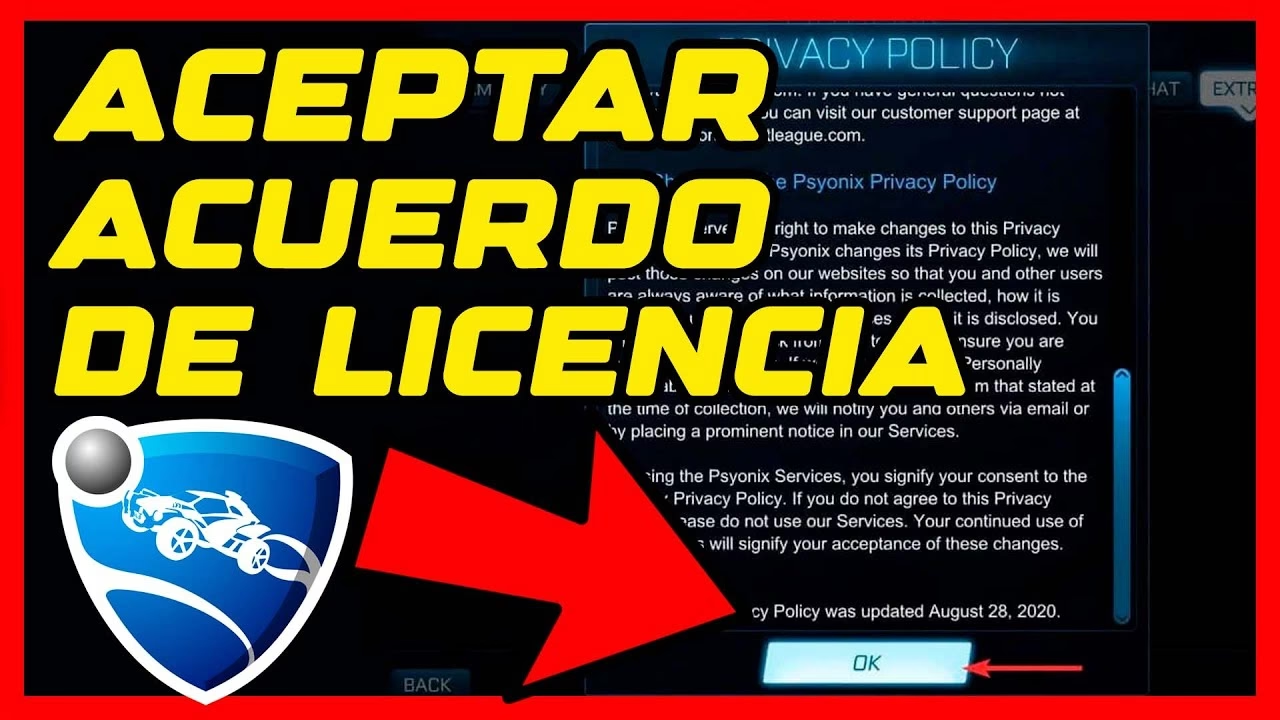
Es uno de los problemas más comunes y frustrantes para los jugadores de Rocket League, tanto nuevos como veteranos: enciendes tu consola o PC, listo para entrar en la acción de la arena, y te encuentras con una pantalla que te pide aceptar el Acuerdo de Licencia de Usuario Final (EULA). A veces, por más que intentas, parece que no puedes pasar de ahí. No te preocupes, no es un error grave y la solución suele ser muy sencilla. En esta guía completa, no solo te guiaremos paso a paso para resolver este inconveniente, sino que también te daremos toda la información necesaria para que tu experiencia en Rocket League sea óptima, desde los requisitos del sistema hasta consejos de configuración inicial.
El Obstáculo Principal: Aceptar el Acuerdo de Licencia
Normalmente, el juego debería detectar automáticamente si hay una nueva versión de los términos y condiciones y presentártela para que la aceptes al iniciar. Sin embargo, a veces este proceso falla o se queda en un bucle. Si te encuentras en esta situación, aquí tienes los pasos a seguir para solucionarlo de forma manual y volver al campo de juego.
Guía Paso a Paso para Aceptar el Acuerdo Manualmente
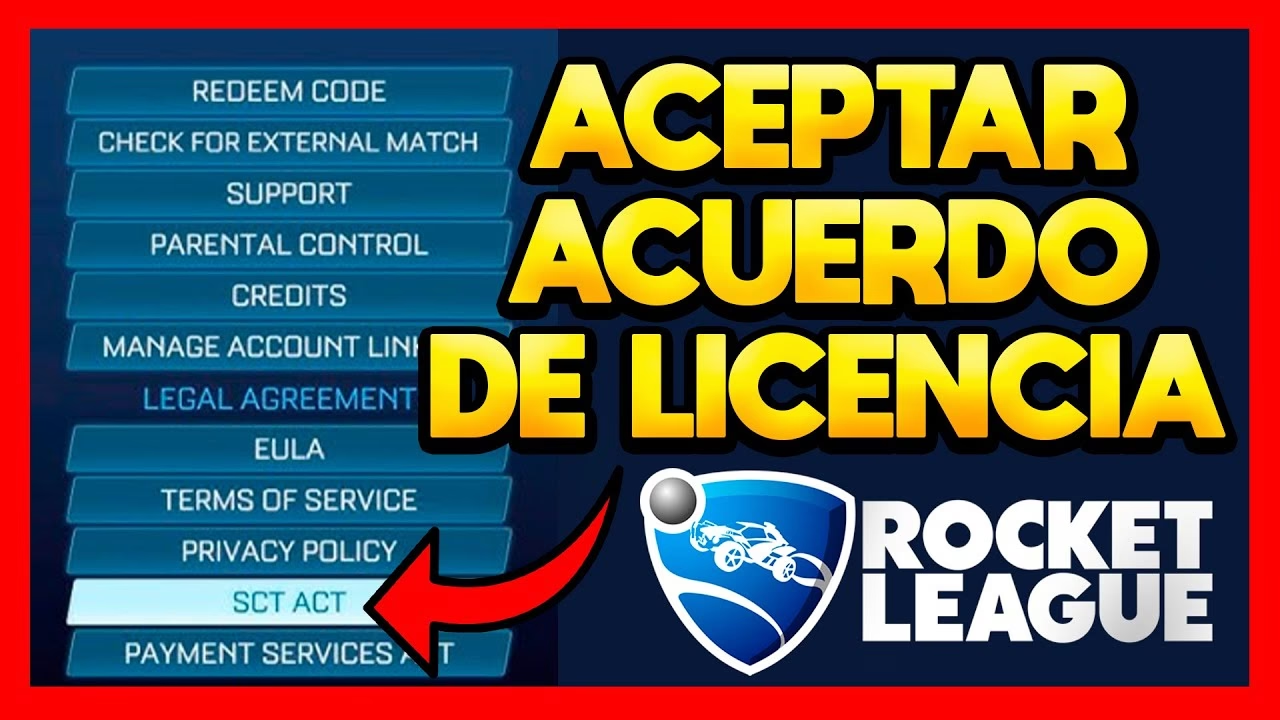
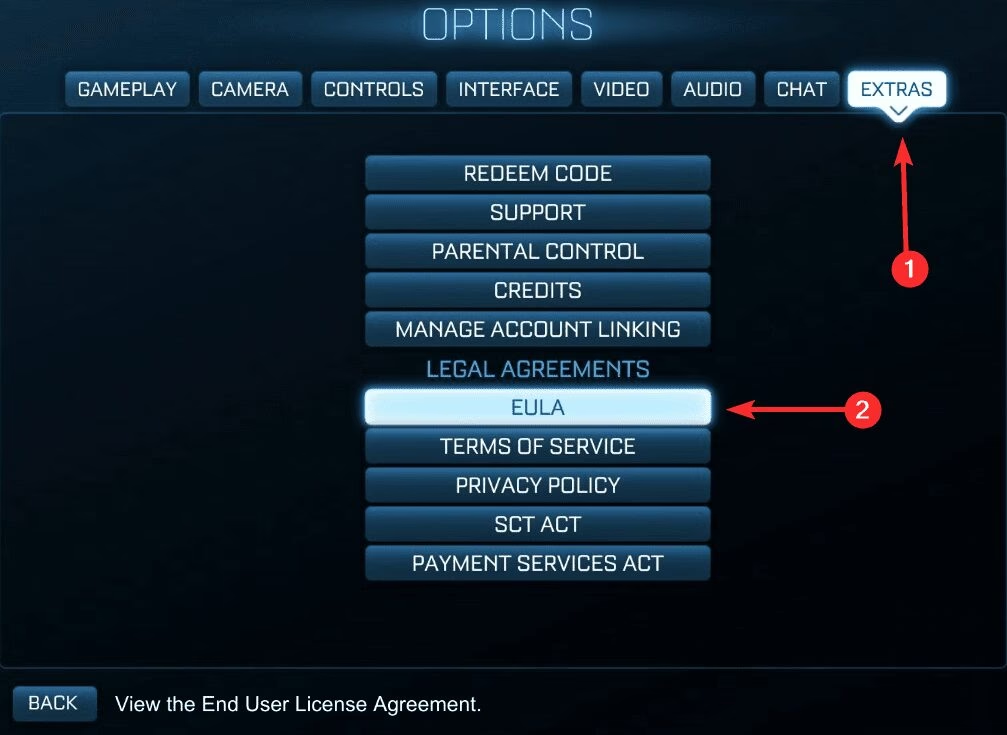
Aunque la interfaz puede variar ligeramente entre plataformas (PC, PlayStation, Xbox, Switch), los pasos generales son muy similares. El objetivo es encontrar la sección de "Extras" o "Ajustes" donde se almacenan los acuerdos legales del juego.
- Inicia Rocket League: Asegúrate de que el juego esté completamente cargado y te encuentres en el menú principal.
- Ve al Menú de Opciones/Ajustes: Generalmente, puedes acceder a este menú presionando el botón "Options" o "Start" en tu mando, o haciendo clic en el icono de engranaje en PC.
- Busca la Pestaña "Extras": Dentro del menú de ajustes, navega por las diferentes pestañas. Busca una que se llame "Extras" o algo similar como "Legal" o "Información Adicional".
- Selecciona "Acuerdos Legales": Dentro de la sección de Extras, deberías encontrar una opción que diga "Acuerdos Legales" (Legal Agreements), "Política de Privacidad" o "Términos de Servicio".
- Acepta los Acuerdos: Al entrar en esta sección, verás una lista de los documentos legales del juego. El más importante es el EULA (Acuerdo de Licencia de Usuario Final). Es probable que también veas los Términos de Uso y la Política de Privacidad. Ábrelos y marca la casilla que indica que los has leído y los aceptas.
Con estos sencillos pasos, el juego registrará tu aceptación y el molesto aviso debería desaparecer, permitiéndote jugar en línea sin problemas.
¿Y si el Problema Persiste? Soluciones Adicionales
Si después de seguir la guía anterior el problema no se resuelve, no desesperes. Hay un par de trucos de solución de problemas que suelen funcionar.
- Reinicia el Juego Correctamente: No se trata solo de volver al menú principal de tu consola. Cierra la aplicación de Rocket League por completo. En consolas, esto suele implicar seleccionar el juego, presionar el botón de opciones y elegir "Cerrar aplicación". En PC, sal del juego y asegúrate de que el proceso no siga corriendo en el administrador de tareas.
- Reinicia tu Sistema: El clásico "apagar y volver a encender". Un reinicio completo de tu PC o consola puede solucionar muchos problemas temporales de software, incluyendo este. Apaga completamente el dispositivo, espera unos 30 segundos y vuelve a encenderlo.
- Verifica la Conexión a Internet: A veces, una conexión a internet inestable puede impedir que el juego verifique correctamente con los servidores de Epic Games la aceptación del acuerdo. Asegúrate de que tu conexión funciona correctamente.
Más Allá del Acuerdo: ¿Está tu PC Listo para la Arena?
Ahora que has solucionado el acceso, es crucial asegurarse de que tu equipo cumple con los requisitos para tener una experiencia de juego fluida. Un mal rendimiento puede ser tan frustrante como cualquier error de software. A continuación, te presentamos una tabla comparativa con los requisitos mínimos y recomendados para jugar en PC.
Requisitos del Sistema para Rocket League
| Componente | Requisitos Mínimos | Requisitos Recomendados |
|---|---|---|
| Sistema Operativo | Windows 7 (64 bit) o más reciente | Windows 10 (64 bit) |
| Procesador | 2.5 GHz Dual-core | 3.0+ GHz Quad-core |
| Memoria RAM | 4 GB RAM | 8 GB RAM |
| Tarjeta Gráfica | NVIDIA GeForce 760 / AMD Radeon R7 270X | NVIDIA GTX 1060 / AMD Radeon RX 470 |
| DirectX | Versión 11 | Versión 11 |
| Almacenamiento | 25 GB de espacio disponible | 25 GB de espacio disponible |
Es importante destacar que aunque el juego puede funcionar con los requisitos mínimos, la experiencia competitiva ideal se logra con los recomendados. Esto te asegurará una tasa de fotogramas por segundo (FPS) estable, lo cual es vital en un juego tan rápido y preciso como Rocket League.
Configuración Inicial: Gráficos vs. Ventaja Competitiva
Si cumples con los requisitos, ¡felicidades! Pero el trabajo no termina ahí. Una de las claves del éxito en Rocket League es optimizar tu configuración. Es un error común pensar que poner todos los gráficos al máximo es siempre la mejor opción. En juegos competitivos, la fluidez y la claridad visual son más importantes que los efectos deslumbrantes.
Muchos jugadores profesionales bajan deliberadamente la calidad de ciertos ajustes gráficos, como las sombras, el destello de lente o la calidad de los efectos, para conseguir dos cosas:
- Maximizar los FPS: Una tasa de FPS más alta y estable se traduce en una menor latencia de entrada (input lag), haciendo que tus controles se sientan más responsivos.
- Reducir el Ruido Visual: Desactivar efectos innecesarios puede hacer que la arena esté más "limpia", permitiéndote seguir el balón y a tus oponentes con mayor facilidad.
Te recomendamos entrar en una partida de entrenamiento libre y experimentar con los ajustes de video. Ve probando poco a poco tu configuración hasta que encuentres el equilibrio perfecto entre calidad visual y rendimiento que se adapte a tus gustos y a las capacidades de tu equipo.
Preguntas Frecuentes (FAQ)
¿Tengo que pagar para jugar a Rocket League?
No. Desde septiembre de 2020, Rocket League es un juego gratuito (free-to-play). Ya no se puede comprar en Steam para nuevos jugadores; ahora se descarga y juega exclusivamente a través de la Epic Games Store en PC. En consolas, puedes descargarlo de forma gratuita desde sus respectivas tiendas digitales.
El juego no me muestra la opción para aceptar el acuerdo, ¿qué hago?
Este es precisamente el problema que abordamos. Sigue la guía de la primera sección para navegar manualmente a los acuerdos legales a través del menú de "Extras" o "Ajustes" del juego. Si eso no funciona, un reinicio completo del juego y de tu sistema debería forzar la verificación.
¿Qué pasa si rechazo el Acuerdo de Licencia?
Si rechazas el EULA o los Términos de Servicio, no podrás acceder a las funciones en línea del juego. Podrás jugar en modo local o entrenamiento, pero no podrás participar en partidos casuales, competitivos, torneos ni acceder al garaje en línea o a la tienda de objetos.
Mi PC cumple los requisitos mínimos, pero el juego va lento. ¿Por qué?
Los requisitos mínimos garantizan que el juego se pueda ejecutar, pero no necesariamente de forma óptima. Asegúrate de tener los controladores de tu tarjeta gráfica actualizados. Además, prueba a bajar todos los ajustes gráficos al mínimo y ve subiéndolos uno por uno hasta encontrar un punto estable. Cierra también otros programas que puedan estar consumiendo recursos en segundo plano.
Resolver el problema del acuerdo de licencia es tu primer paso para unirte a la increíble comunidad de Rocket League. Con esta guía, no solo deberías poder volver a la acción en minutos, sino también tener una mejor comprensión de cómo optimizar tu experiencia para empezar a marcar goles aéreos y hacer paradas épicas. ¡Nos vemos en la arena!
Si quieres conocer otros artículos parecidos a Solución al Acuerdo de Licencia de Rocket League puedes visitar la categoría Guías.