
09/05/2011
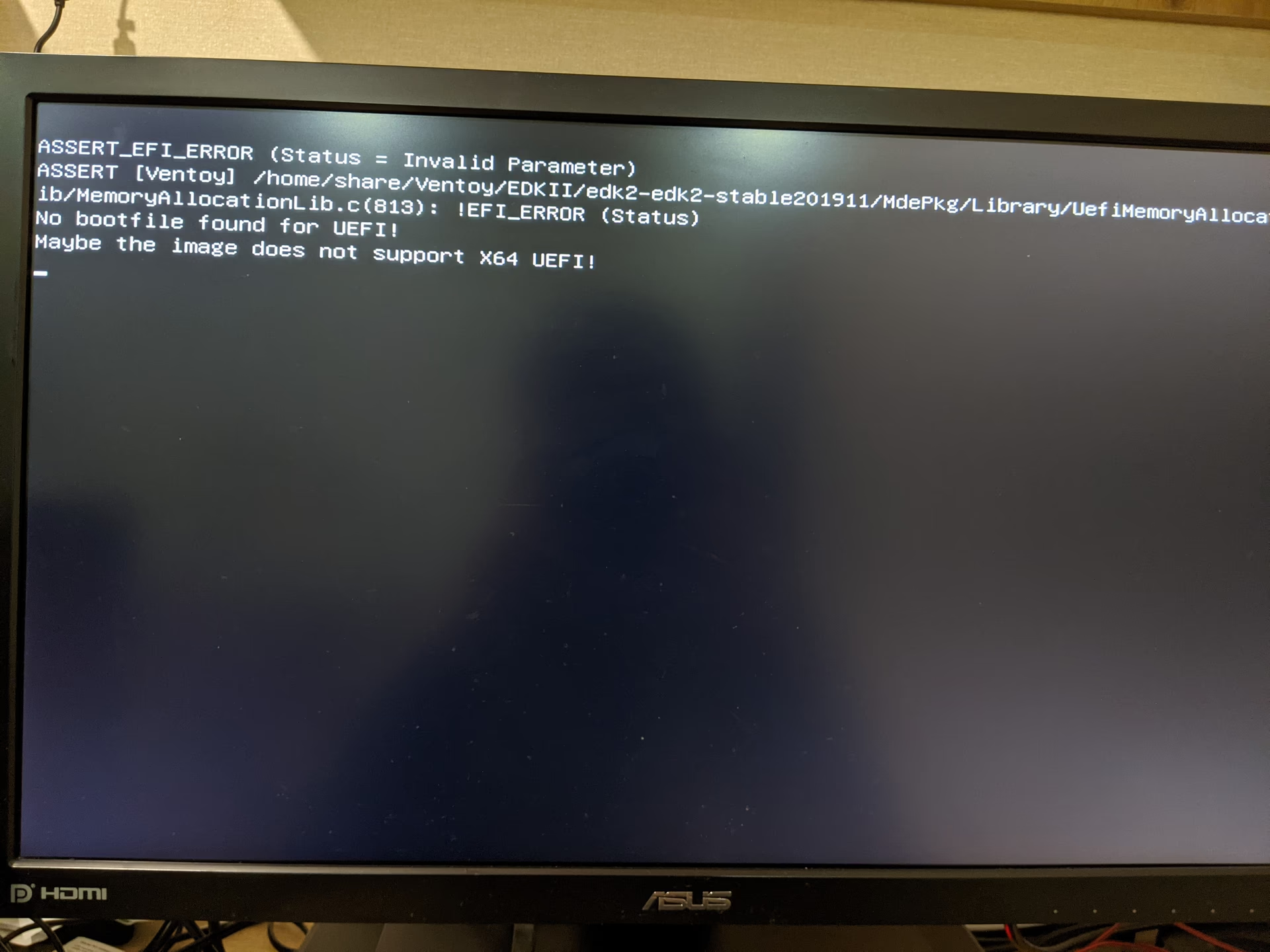
Ventoy ha revolucionado la forma en que técnicos y entusiastas de la informática crean unidades USB de arranque. La promesa es simple y poderosa: simplemente copia tus archivos ISO a la unidad USB y arráncalos directamente, sin necesidad de formatear una y otra vez. Sin embargo, detrás de esta simplicidad, a veces acecha un mensaje de error críptico y frustrante: No bootfile found for UEFI!. Si has llegado hasta aquí, es muy probable que te hayas topado con este obstáculo. No te preocupes, no es un callejón sin salida. Este artículo te guiará a través de las causas de este problema y te proporcionará soluciones claras y detalladas para que puedas aprovechar al máximo esta increíble herramienta.
Entendiendo la Magia de Ventoy: ¿Cómo Funciona Realmente?
Para solucionar el problema, primero debemos entender cómo opera Ventoy. A diferencia de otras herramientas como Rufus, que extraen el contenido del ISO y lo escriben en el USB, convirtiéndolo en una unidad de arranque dedicada para ese sistema operativo, Ventoy utiliza un enfoque completamente diferente y mucho más flexible. Ventoy funciona mediante la emulación. Cuando arrancas desde un USB con Ventoy, este carga su propio pequeño entorno y te presenta un menú con todos los archivos ISO que has copiado. Al seleccionar uno, Ventoy no lo extrae; en su lugar, crea una unidad de CD/DVD virtual en la memoria y le dice al firmware de tu ordenador (la BIOS o UEFI) que arranque desde esa unidad virtual que contiene el ISO.
Esta es la clave de todo: Ventoy actúa como un intermediario, un puente. No modifica el ISO ni añade capacidades que no tiene. El éxito del arranque depende exclusivamente de dos factores: la capacidad del propio archivo ISO para arrancar en un modo determinado (Legacy o UEFI) y la capacidad del firmware de tu ordenador para gestionar la emulación que Ventoy realiza. Por lo tanto, si un ISO no fue diseñado para arrancar en modo UEFI, Ventoy no puede obligarlo a hacerlo mágicamente.
El Origen del Error: "No bootfile found for UEFI!"
Cuando ves este mensaje, tu ordenador te está diciendo algo muy específico. Está operando en modo UEFI y, al inspeccionar el CD/DVD virtual que Ventoy le ha presentado, no ha podido encontrar el archivo de arranque estándar que esperaba. Para un sistema UEFI de 64 bits, ese archivo suele ser \EFI\BOOT\BOOTX64.EFI. Si ese archivo no existe dentro de la estructura del ISO, el proceso de arranque se detiene y muestra el error. Las causas más comunes son:
- El ISO es Exclusivamente Legacy: Es la razón más frecuente. Muchos sistemas operativos antiguos, herramientas de diagnóstico o versiones más viejas de utilidades como Hiren's BootCD (por ejemplo, la versión 15.2) fueron creadas antes de que UEFI se convirtiera en el estándar. Simplemente no contienen los archivos necesarios para un arranque UEFI.
- Incompatibilidad de Arquitectura: Estás intentando arrancar un ISO de 32 bits en un sistema configurado para UEFI de 64 bits. El firmware busca un archivo de 64 bits (x64) que no encontrará en un ISO de 32 bits (x86).
- ISO Modificado o Corrupto: Si has intentado modificar un ISO (por ejemplo, para añadir drivers o archivos de configuración) y lo has vuelto a empaquetar con una herramienta no adecuada o con una configuración incorrecta, es muy probable que la estructura de arranque UEFI se haya dañado o perdido en el proceso.
- Secure Boot (Arranque Seguro) Activado: Aunque a menudo se desactiva como primer paso, es importante mencionarlo. Secure Boot es una función de seguridad de UEFI que requiere que los cargadores de arranque estén firmados digitalmente. La mayoría de los ISOs de herramientas personalizadas, Linux o versiones antiguas de Windows no tienen esta firma, por lo que Secure Boot bloqueará su ejecución.
- Firmware de la Placa Base con Errores: Aunque es menos común, algunos firmwares de placas base no siguen los estándares al pie de la letra y pueden tener problemas con el método de emulación de Ventoy, incluso con ISOs que deberían funcionar.
Guía de Soluciones Prácticas Paso a Paso
Ahora que entendemos las causas, podemos abordar las soluciones. Sigue estos pasos para resolver el problema.
1. Cambia el Modo de Arranque en tu BIOS/UEFI
Esta es la solución más directa y efectiva para los ISOs que solo son compatibles con el modo Legacy. Debes indicarle a tu ordenador que no intente arrancar en modo UEFI. Para ello:
- Reinicia tu ordenador y entra en la configuración de la BIOS/UEFI. Normalmente, esto se hace presionando una tecla específica durante el arranque, como
F2,F10,F12oDEL. La tecla varía según el fabricante. - Busca una sección llamada "Boot", "Arranque" o "System Configuration".
- Dentro de esta sección, busca opciones como "Boot Mode", "UEFI/Legacy Boot", o "CSM Support" (Compatibility Support Module).
- Si tu objetivo es arrancar un ISO Legacy, debes activar la opción "Legacy" o "CSM". Las opciones pueden variar:
- UEFI Only: Solo permite arrancar sistemas UEFI.
- Legacy Only: Solo permite arrancar sistemas Legacy (BIOS).
- UEFI and Legacy / CSM Enabled: Permite ambos modos. A menudo, puedes establecer una prioridad.
- Selecciona "Legacy Only" o activa el "CSM". Guarda los cambios (normalmente con
F10) y reinicia. - Ahora, al arrancar desde el USB de Ventoy, el sistema estará en modo Legacy y debería poder iniciar tu ISO sin problemas.
2. Utiliza el Modo WIMBOOT para ISOs de Windows
Ventoy incluye una función especial pensada para solucionar problemas de arranque con ISOs de Windows (y algunos WinPE) que fallan en el modo normal, a menudo debido a un firmware de BIOS peculiar. Este es el modo WIMBOOT.
- ¿Cuándo usarlo?: Úsalo solo si un ISO oficial de Windows te da problemas en el modo de arranque por defecto.
- ¿Cómo activarlo?: En el menú de arranque de Ventoy, antes de seleccionar el archivo ISO de Windows, presiona la combinación de teclas
Ctrl + w(o simplemente la teclawen versiones más recientes). Verás una notificación en la parte inferior de la pantalla que indica "WIMBOOT Mode". Ahora, selecciona el ISO y presiona Enter. Ventoy intentará arrancarlo usando este método alternativo. Para volver al modo normal, simplemente presiona la misma tecla de nuevo.
3. Verifica y Descarga el ISO Correcto
Asegúrate de que el archivo ISO que estás utilizando es el adecuado para tu sistema. Si tienes un PC moderno con UEFI, descarga siempre las versiones de 64 bits de los sistemas operativos. Visita la página oficial del software que quieres arrancar y comprueba si mencionan explícitamente la compatibilidad con UEFI.
4. Desactiva el Secure Boot
Si aún no lo has hecho, este paso es fundamental. Entra de nuevo en tu configuración de BIOS/UEFI, busca una pestaña de "Security" o "Boot" y localiza la opción "Secure Boot". Asegúrate de que esté configurada como "Disabled" (Desactivada). Esto elimina una barrera de seguridad que impide la ejecución de la mayoría de los ISOs no oficiales.
Tabla Comparativa: Arranque Legacy vs. UEFI
Para aclarar las diferencias fundamentales entre ambos modos de arranque, aquí tienes una tabla comparativa:
| Característica | Modo Legacy (BIOS) | Modo UEFI |
|---|---|---|
| Interfaz | Basada en texto, control por teclado. | Gráfica, con soporte para ratón. |
| Proceso de Arranque | Busca el Master Boot Record (MBR) en el primer sector del disco. | Busca una partición EFI (ESP) y carga archivos .efi específicos. |
| Seguridad | Limitada, vulnerable a rootkits de arranque. | Avanzada, con Secure Boot para prevenir malware pre-arranque. |
| Particiones de Disco | Limitado a MBR (Master Boot Record), hasta 4 particiones primarias y discos de 2TB. | Utiliza GPT (GUID Partition Table), soporta hasta 128 particiones y discos mucho más grandes. |
| Velocidad de Arranque | Generalmente más lento. | Más rápido y optimizado. |
Preguntas Frecuentes (FAQ)
¿Puede Ventoy convertir un ISO Legacy para que funcione en UEFI?
No. Ventoy es un cargador, no un conversor. No altera el contenido del archivo ISO. Si un ISO está diseñado solo para arranque Legacy, debes configurar tu PC para que arranque en modo Legacy (activando el CSM) para poder usarlo. Ventoy simplemente facilita el proceso de presentarlo al sistema.
Mi ISO de Windows 11 da el error, ¿por qué si es compatible con UEFI?
Si estás usando un ISO oficial de Windows 11, que es exclusivamente UEFI, las causas probables son: Secure Boot está activado (Windows 11 lo requiere para la instalación final, pero puede interferir con Ventoy), el archivo ISO se ha descargado incorrectamente y está corrupto, o tu placa base tiene un firmware que no se lleva bien con el modo de emulación estándar de Ventoy. En este último caso, prueba el modo WIMBOOT (Ctrl+w) antes de arrancar el ISO.
¿Por qué mi ISO modificado no arranca con Ventoy pero sí en una máquina virtual?
Las máquinas virtuales (como VirtualBox o VMware) a menudo tienen un firmware virtual más permisivo y flexible que el hardware físico real. Es posible que al reempaquetar el ISO, la información de arranque UEFI se haya dañado o no se haya creado siguiendo los estándares estrictos que requiere un PC físico. El hardware real es mucho menos tolerante a los errores en la estructura de arranque que un entorno virtualizado.
¿Tengo que formatear mi USB de Ventoy para cambiar entre arranque Legacy y UEFI?
Absolutamente no. Esta es una de las grandes ventajas de Ventoy. El mismo USB de Ventoy puede arrancar en ambos modos. La elección del modo (Legacy o UEFI) no depende de Ventoy, sino de la configuración que tengas seleccionada en la BIOS/UEFI de tu ordenador en el momento del arranque. Puedes reiniciar, cambiar la configuración en la BIOS y arrancar el ISO que necesites sin tocar el USB.
Conclusión
El error "No bootfile found for UEFI!" en Ventoy rara vez es un problema de la herramienta en sí. Casi siempre se debe a una falta de correspondencia entre las capacidades del archivo ISO y la configuración de arranque de tu ordenador. La solución pasa por entender esta relación: los ISOs Legacy necesitan un modo de arranque Legacy (CSM), y los ISOs UEFI necesitan un modo de arranque UEFI. Al dominar la configuración de tu BIOS/UEFI y conocer herramientas como el modo WIMBOOT, puedes superar este obstáculo y desbloquear todo el potencial de tu USB multiboot con Ventoy, convirtiéndolo en la navaja suiza definitiva para cualquier tarea informática.
Si quieres conocer otros artículos parecidos a Ventoy: Solucionando el error 'No bootfile found' puedes visitar la categoría Guías.