
10/11/2016
El mundo del gaming en PC es un universo de posibilidades infinitas, donde la personalización y la elección de periféricos marcan la diferencia en la experiencia de juego. Mientras que el teclado y el ratón son los reyes indiscutibles en géneros como la estrategia o los shooters, muchos jugadores prefieren la comodidad y la ergonomía de un buen mando para juegos de plataformas, aventuras o deportes. Si eres un orgulloso poseedor de una Nintendo Switch, es muy probable que tengas o hayas considerado un mando de PowerA. La gran pregunta es: ¿puedes llevar esa experiencia de control a tu biblioteca de juegos de PC? La respuesta es un rotundo sí, y en esta guía te mostraremos exactamente cómo hacerlo.
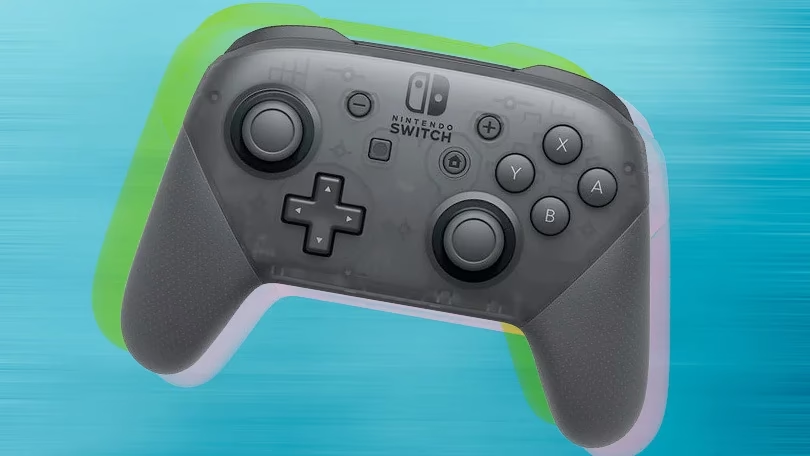
Los mandos PowerA para Nintendo Switch se han ganado una merecida fama por ser una alternativa económica y de gran calidad al Pro Controller oficial. Con sus diseños atractivos, sticks analógicos precisos y una construcción robusta, son una opción fantástica. Afortunadamente, su versatilidad no se limita a la consola de Nintendo. Conectar uno de estos mandos a tu ordenador es un proceso más sencillo de lo que imaginas y te abrirá las puertas a disfrutar de tus títulos favoritos de Steam, Epic Games o GOG con un control que ya conoces y te encanta. A continuación, desglosaremos el proceso paso a paso tanto para los modelos con cable como para los inalámbricos.
- ¿Por qué usar un mando PowerA de Switch en PC?
- Conexión del Mando PowerA Cableado a PC
- Conexión del Mando PowerA Inalámbrico (Enhanced Wireless) a PC
- Configuración en Steam para una Experiencia Óptima
- Tabla Comparativa: Mando PowerA vs. Pro Controller Oficial
- Preguntas Frecuentes (FAQ)
- ¿Funciona el control por movimiento (giroscopio) en PC?
- ¿Necesito algún software adicional para juegos fuera de Steam?
- ¿Los botones traseros programables de mi mando PowerA funcionan en PC?
- Mi PC no detecta el mando inalámbrico por Bluetooth. ¿Qué hago?
- ¿La experiencia es idéntica a la de un mando de Xbox en PC?
¿Por qué usar un mando PowerA de Switch en PC?
Antes de sumergirnos en el cómo, hablemos del porqué. La principal ventaja es la comodidad. Si ya pasas horas jugando en tu Switch con un mando PowerA, tus manos están acostumbradas a su forma, peso y disposición de botones. Usarlo en PC elimina la curva de aprendizaje de un nuevo mando y te permite saltar directamente a la acción. Además, estos mandos ofrecen una excelente relación calidad-precio, brindando características premium como botones traseros programables en algunos modelos, sin el coste del Pro Controller oficial o mandos de Xbox/PlayStation.
Ventajas Principales
- Familiaridad y Ergonomía: Si vienes del ecosistema de Switch, te sentirás como en casa.
- Relación Calidad-Precio: Ofrecen una experiencia de juego sólida a un precio más accesible.
- Versatilidad: Un solo mando para dos plataformas diferentes, tu Switch y tu PC.
- Facilidad de Conexión: Especialmente los modelos con cable, que son prácticamente plug-and-play.
Conexión del Mando PowerA Cableado a PC
El modelo más sencillo de configurar es, sin duda, el mando PowerA con cable. Estos mandos están diseñados para ser reconocidos por Windows como un controlador genérico, lo que simplifica enormemente el proceso.
Pasos para la Conexión
- Conecta el Mando: Simplemente, toma el cable USB que viene con tu mando PowerA y conéctalo a un puerto USB libre en tu PC.
- Instalación Automática de Drivers: Windows debería detectar el nuevo hardware automáticamente y comenzar a instalar los controladores necesarios. Verás una notificación en la esquina inferior derecha de tu pantalla. Espera a que el proceso finalice. Por lo general, esto no tarda más de un minuto.
- Verificación: Para asegurarte de que el mando ha sido reconocido, puedes ir a 'Configuración' > 'Dispositivos' > 'Bluetooth y otros dispositivos' en Windows 10 u 11. Deberías ver el mando listado, a menudo identificado como 'Pro Controller' o un nombre similar.
- ¡A Jugar! (con un matiz): En este punto, el mando ya es funcional. Sin embargo, la mejor experiencia la obtendrás a través de plataformas como Steam, que tienen un sistema de compatibilidad integrado.
Conexión del Mando PowerA Inalámbrico (Enhanced Wireless) a PC
Si tienes el modelo inalámbrico, el proceso requiere un paso adicional para emparejarlo a través de Bluetooth. Asegúrate de que tu PC tenga capacidad Bluetooth integrada o que dispongas de un adaptador USB Bluetooth.
Pasos para la Conexión Inalámbrica
- Activa el Bluetooth en tu PC: Ve a 'Configuración' > 'Dispositivos' > 'Bluetooth y otros dispositivos' y asegúrate de que el interruptor de Bluetooth esté en la posición de 'Activado'.
- Pon el Mando en Modo Emparejamiento: En la parte superior de tu mando PowerA inalámbrico, junto al puerto USB-C, encontrarás un pequeño botón de sincronización (Sync). Mantenlo presionado durante unos segundos hasta que las luces LED en la parte inferior del mando comiencen a parpadear secuencialmente. Esto indica que está buscando un dispositivo al que conectarse.
- Añade el Dispositivo en Windows: En la misma pantalla de configuración de Bluetooth de tu PC, haz clic en 'Agregar Bluetooth u otro dispositivo' y luego selecciona 'Bluetooth'.
- Selecciona el Mando: Tu PC comenzará a buscar dispositivos cercanos. En la lista, debería aparecer 'Pro Controller'. Haz clic sobre él para iniciar el proceso de emparejamiento.
- Confirmación: Una vez conectado, las luces LED del mando dejarán de parpadear y una de ellas quedará fija, indicando el número de jugador asignado. Tu PC también te notificará que el dispositivo está listo para usarse.
Configuración en Steam para una Experiencia Óptima
Tanto si has conectado tu mando por cable como por Bluetooth, el paso final para garantizar la máxima compatibilidad es configurarlo dentro de Steam. La plataforma de Valve cuenta con una potente herramienta llamada 'Steam Input' que traduce las señales de casi cualquier mando para que funcione con cualquier juego de su biblioteca.
Pasos en Steam
- Abre Steam y ve al menú 'Steam' en la esquina superior izquierda, luego a 'Parámetros'.
- En la nueva ventana, dirígete a la pestaña 'Mando'.
- Haz clic en 'Ajustes generales del mando'. Esto abrirá el modo Big Picture de Steam.
- Aquí, asegúrate de marcar la casilla que dice 'Compatibilidad con mandos de Switch Pro'. También puedes marcar 'Usar la disposición de botones de Nintendo' si prefieres que los botones A/B y X/Y se correspondan con la serigrafía del mando, aunque esto puede ser confuso en juegos que muestran los iconos de Xbox (A en verde, B en rojo, etc.).
- Una vez hecho esto, Steam reconocerá tu mando PowerA perfectamente. Puedes incluso calibrar los joysticks y personalizar la asignación de botones para cada juego individualmente.
Tabla Comparativa: Mando PowerA vs. Pro Controller Oficial
| Característica | Mando PowerA (Modelos Típicos) | Nintendo Switch Pro Controller |
|---|---|---|
| Precio | Más económico | Más elevado |
| Conectividad | Cableado o Inalámbrico (Bluetooth) | Inalámbrico (Bluetooth) |
| Vibración | Vibración estándar (no HD) | Vibración HD |
| NFC (Amiibo) | No incluido | Incluido |
| Batería (Modelos Inalámbricos) | A menudo usan pilas AA o batería recargable | Batería interna recargable de larga duración |
| Botones Adicionales | Algunos modelos incluyen botones traseros programables | No incluidos |
Preguntas Frecuentes (FAQ)
¿Funciona el control por movimiento (giroscopio) en PC?
Sí, gracias a la integración de Steam Input, el giroscopio de los mandos PowerA (en los modelos que lo incluyen) puede ser utilizado en PC. Es especialmente útil en juegos de disparos para afinar la puntería o en simuladores de conducción. Necesitarás configurarlo en los ajustes del mando para cada juego específico dentro de Steam.
¿Necesito algún software adicional para juegos fuera de Steam?
Para la mayoría de juegos modernos, especialmente aquellos con soporte nativo para mandos XInput (el estándar de Xbox), no necesitarás nada más. Sin embargo, para juegos más antiguos o que no detecten el mando correctamente, podrías necesitar programas de terceros como x360ce, que 'traduce' las señales de tu mando para que el juego piense que es un mando de Xbox 360. No obstante, siempre es recomendable intentar añadir el juego a tu biblioteca de Steam como 'Producto que no es de Steam' para aprovechar su sistema de compatibilidad primero.
¿Los botones traseros programables de mi mando PowerA funcionan en PC?
Sí. Estos botones se programan directamente en el hardware del mando, independientemente de la plataforma a la que esté conectado. Puedes asignarles cualquier otro botón del mando (por ejemplo, asignar el botón de salto al botón trasero izquierdo) y esa configuración se mantendrá cuando lo uses en tu PC.
Mi PC no detecta el mando inalámbrico por Bluetooth. ¿Qué hago?
Primero, asegúrate de que el mando tiene suficiente batería o pilas nuevas. Segundo, comprueba que los drivers de tu adaptador Bluetooth en el PC están actualizados. Intenta quitar el dispositivo de la lista de dispositivos Bluetooth guardados y repite el proceso de emparejamiento desde cero. A veces, un simple reinicio del PC también puede solucionar problemas de conexión.
¿La experiencia es idéntica a la de un mando de Xbox en PC?
Es muy similar. Gracias a Steam, la compatibilidad es casi perfecta. La principal diferencia que notarás es en los indicadores de botones dentro de los juegos. La mayoría de títulos de PC mostrarán los botones A, B, X, Y con los colores y la disposición de un mando de Xbox. Tendrás que acostumbrarte a la pequeña disonancia cognitiva de pulsar 'B' en tu mando PowerA (abajo) cuando el juego te pida pulsar 'A' (el botón verde de Xbox, que también está abajo).
Si quieres conocer otros artículos parecidos a Usa tu Mando PowerA de Switch en PC: Guía Completa puedes visitar la categoría Juegos.