
31/05/2022
El Mando Pro de Nintendo Switch es, sin lugar a dudas, uno de los mejores mandos jamás creados. Su peso ideal, su robustez, la calidad de sus joysticks y gatillos, y una batería de duración estelar lo convierten en el favorito de muchos jugadores. Pero, ¿sabías que su uso no se limita a la consola de Nintendo? Gracias a la flexibilidad de Windows y, en especial, a la plataforma Steam, puedes transformar tu Mando Pro en un controlador de primera para tu PC. Si tienes uno guardado y quieres darle una segunda vida, o simplemente buscas una alternativa de calidad a los mandos de PC tradicionales, has llegado al lugar correcto. En esta guía completa, te guiaremos a través de todos los métodos para que puedas jugar con él en tu ordenador, ya sea de forma sencilla a través de Steam o con métodos alternativos para esos juegos que tienes fuera de la plataforma de Valve.
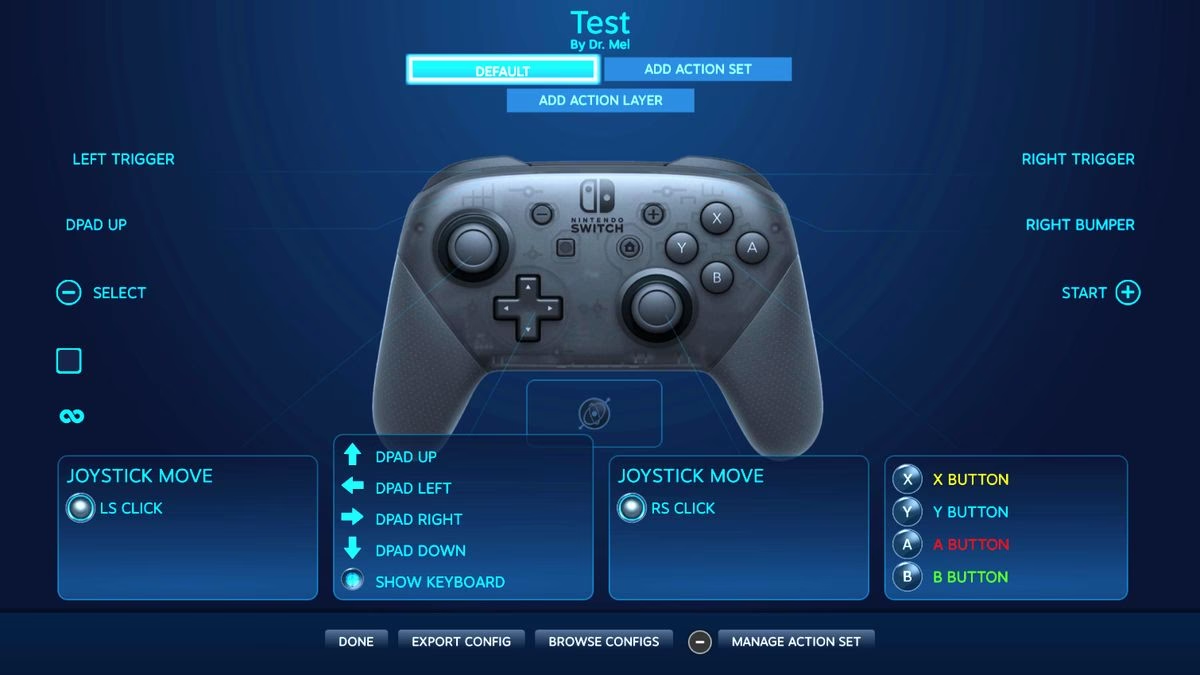
La Vía Rápida y Sencilla: Usar el Mando Pro con Steam
La forma más directa y recomendada para la gran mayoría de los jugadores es utilizar la compatibilidad nativa que ofrece Steam. La plataforma de Valve ha hecho un trabajo excepcional integrando una gran variedad de mandos, y el Pro Controller de Switch no es la excepción. El configurador de mandos de Steam lo reconoce al instante, eliminando casi toda la complicación del proceso. Si la mayor parte de tu biblioteca de juegos está en Steam, este es el único método que necesitarás.
Pasos para la Configuración en Steam
Hacer que tu mando funcione es extremadamente simple. Sigue estos pasos:
- Conecta el mando al PC: Lo primero es lo primero. Utiliza un cable USB-C para conectar tu Mando Pro a un puerto USB de tu ordenador. Puedes usar el cable que venía con el mando o cualquier otro cable de datos USB-C. Windows debería reconocerlo en segundos.
- Abre la configuración de Steam: Inicia Steam y ve a la esquina superior izquierda, haz clic en "Steam" y luego en "Parámetros". En la nueva ventana, busca la pestaña "Mando".
- Activa la compatibilidad con Switch: Dentro de la configuración del mando, asegúrate de que esté marcada la opción "Activar Steam Input para mandos de Switch Pro". Esto garantiza que el mando funcione correctamente, incluso en juegos que no tienen soporte nativo para él, ya que Steam Input actúa como una capa de traducción.
- Configura la disposición de los botones (Opcional): Por defecto, Steam interpretará los botones A/B y X/Y como si fuera un mando de Xbox (A es el botón inferior, B el derecho). Si prefieres la disposición original de Nintendo (A es el botón derecho, B el inferior), puedes activar la opción "Usar la disposición de botones de Nintendo". Esto cambiará la asignación en los juegos para que coincida con lo que ves en el mando.
- Calibración y personalización: En el mismo menú de "Mando", puedes hacer clic en "Calibración y ajustes avanzados". Desde aquí podrás calibrar los joysticks y el giroscopio si notas algún problema de precisión. También puedes ajustar el brillo del LED del botón Home. Es recomendable realizar una calibración inicial poniendo el mando sobre una superficie plana y siguiendo las instrucciones en pantalla.
¡Y listo! Con estos sencillos pasos, tu Mando Pro de Switch está preparado para funcionar con prácticamente cualquier juego de tu biblioteca de Steam. Puedes incluso personalizar la configuración de los botones para cada juego de forma individual haciendo clic derecho sobre el juego en tu biblioteca y seleccionando "Administrar" > "Configuración del mando".
¿Y para los Juegos que no son de Steam?
Si bien Steam es la solución ideal, es posible que tengas juegos en otras plataformas como Epic Games Store, GOG, o emuladores. No te preocupes, también hay soluciones excelentes para estos casos, aunque requieren un par de pasos adicionales.
Solución 1: Añadir Juegos a tu Biblioteca de Steam
La forma más sencilla de resolver este problema es, irónicamente, usar Steam. La plataforma tiene una función que te permite añadir ejecutables de juegos externos a tu biblioteca. Al hacerlo, puedes iniciar el juego a través de Steam y beneficiarte de su capa de compatibilidad, incluyendo el Steam Input.
Para ello, ve al menú "Juegos" en la parte superior de Steam y selecciona "Añadir un producto que no es de Steam a mi biblioteca...". Busca el archivo ejecutable (.exe) del juego que quieres añadir, selecciónalo y haz clic en "Añadir seleccionados". Ahora, el juego aparecerá en tu biblioteca y, al lanzarlo desde allí, podrás usar tu Mando Pro como si fuera un juego de Steam.
Solución 2: Conexión Directa a Windows con Software Adicional
Si prefieres no depender de Steam, necesitarás una herramienta de terceros para que Windows interprete correctamente las entradas de tu mando. La mayoría de los juegos modernos para PC están diseñados para mandos XInput (el estándar de Xbox), mientras que el Mando Pro de Switch usa un estándar diferente llamado DirectInput. Aquí es donde entra en juego un software maravilloso.
Conexión por Bluetooth y Software: La Guía Avanzada
Para jugar de forma inalámbrica sin usar Steam o para una compatibilidad más amplia, la mejor herramienta es BetterJoy. Este programa de código abierto traduce las entradas del Mando Pro para que Windows crea que estás usando un mando de Xbox, garantizando la compatibilidad con casi cualquier juego.
Requisitos de Hardware y Software
- Hardware: Mando Pro de Nintendo Switch, un adaptador Bluetooth para tu PC (si no tiene uno integrado).
- Software: BetterJoy.
Instalación y Configuración de BetterJoy
- Descarga e instala los drivers: Descarga la última versión de BetterJoy desde su página de GitHub. Descomprime el archivo ZIP en una carpeta de fácil acceso. Dentro de la carpeta, encontrarás una subcarpeta llamada "drivers". Ejecuta `ViGEmBusSetup` e instala los drivers que contiene. Es posible que te pida reiniciar el PC.
- Conecta tu mando: Ahora, conecta tu Mando Pro al PC. Puedes hacerlo de dos formas:
- Vía USB: Simplemente conéctalo con el cable USB-C. Es la forma más sencilla de empezar.
- Vía Bluetooth: Para la conexión inalámbrica, primero asegúrate de que el mando esté desconectado de tu Switch. Mantén presionado el pequeño botón de sincronización en la parte superior del mando (junto al puerto USB-C) hasta que las luces verdes comiencen a parpadear. Ve a la configuración de Bluetooth de Windows, busca nuevos dispositivos y selecciona "Pro Controller" para emparejarlo.
- Ejecuta BetterJoy: Abre la carpeta de BetterJoy y ejecuta `BetterJoyForCemu.exe`. El programa debería detectar automáticamente tu mando conectado, ya sea por cable o Bluetooth. Verás un icono del mando en la interfaz del programa.
- ¡A Jugar!: ¡Eso es todo! Mientras BetterJoy esté funcionando en segundo plano, tu PC reconocerá el Mando Pro como un mando de Xbox 360. Ahora puedes abrir cualquier juego y debería funcionar sin problemas. Puedes minimizar BetterJoy a la bandeja del sistema para que no moleste.
Comparativa de Métodos de Conexión
| Característica | Steam (Integrado) | BetterJoy (Manual) |
|---|---|---|
| Facilidad de Uso | Muy Fácil | Intermedio |
| Compatibilidad | Juegos de Steam (y no Steam añadidos) | Casi todos los juegos de PC (emula XInput) |
| Requiere Software Adicional | No (integrado en Steam) | Sí, BetterJoy y sus drivers |
| Funciones Avanzadas | Calibración, giroscopio, remapeo completo | Giroscopio (para emuladores como Cemu), remapeo básico |
| Conexión | USB y Bluetooth | USB y Bluetooth |
Preguntas Frecuentes (FAQ)
¿La Vibración HD del Mando Pro funciona en PC?
Lamentablemente, la tecnología de Vibración HD es propietaria de Nintendo y no es compatible de forma nativa con los juegos de PC. Sin embargo, algunos programas y emuladores pueden habilitar una vibración estándar (rumble), pero no esperes la misma respuesta táctil detallada que obtienes en la Switch.
¿Puedo cargar el mando mientras juego por Bluetooth en PC?
Si utilizas el método de conexión Bluetooth manual (sin adaptadores especiales), no podrás cargar el mando y jugar al mismo tiempo de forma inalámbrica. La conexión de datos y la de carga se realizan a través del mismo puerto USB-C, por lo que si lo conectas para cargar, Windows lo detectará como un dispositivo cableado. Asegúrate de tener la batería bien cargada antes de una larga sesión de juego inalámbrica.
¿Mi Mando Pro funcionará con todos los juegos de PC?
Gracias a herramientas como Steam Input y BetterJoy, que convierten la señal a XInput, tu mando será compatible con la inmensa mayoría de los juegos modernos para PC que admiten mandos. Es casi tan compatible como un mando oficial de Xbox.
¿Es mejor usar un cable USB o Bluetooth?
La conexión por cable ofrece la ventaja de no tener que preocuparte por la batería y elimina cualquier posible latencia (input lag), aunque es mínima en el Mando Pro. La conexión Bluetooth te da la libertad de jugar sin cables. La elección depende de tu preferencia personal. Para juegos competitivos, una conexión por cable siempre es la opción más fiable.
Si quieres conocer otros artículos parecidos a Guía: Conecta tu Mando Pro de Switch al PC puedes visitar la categoría Juegos.