
19/02/2025
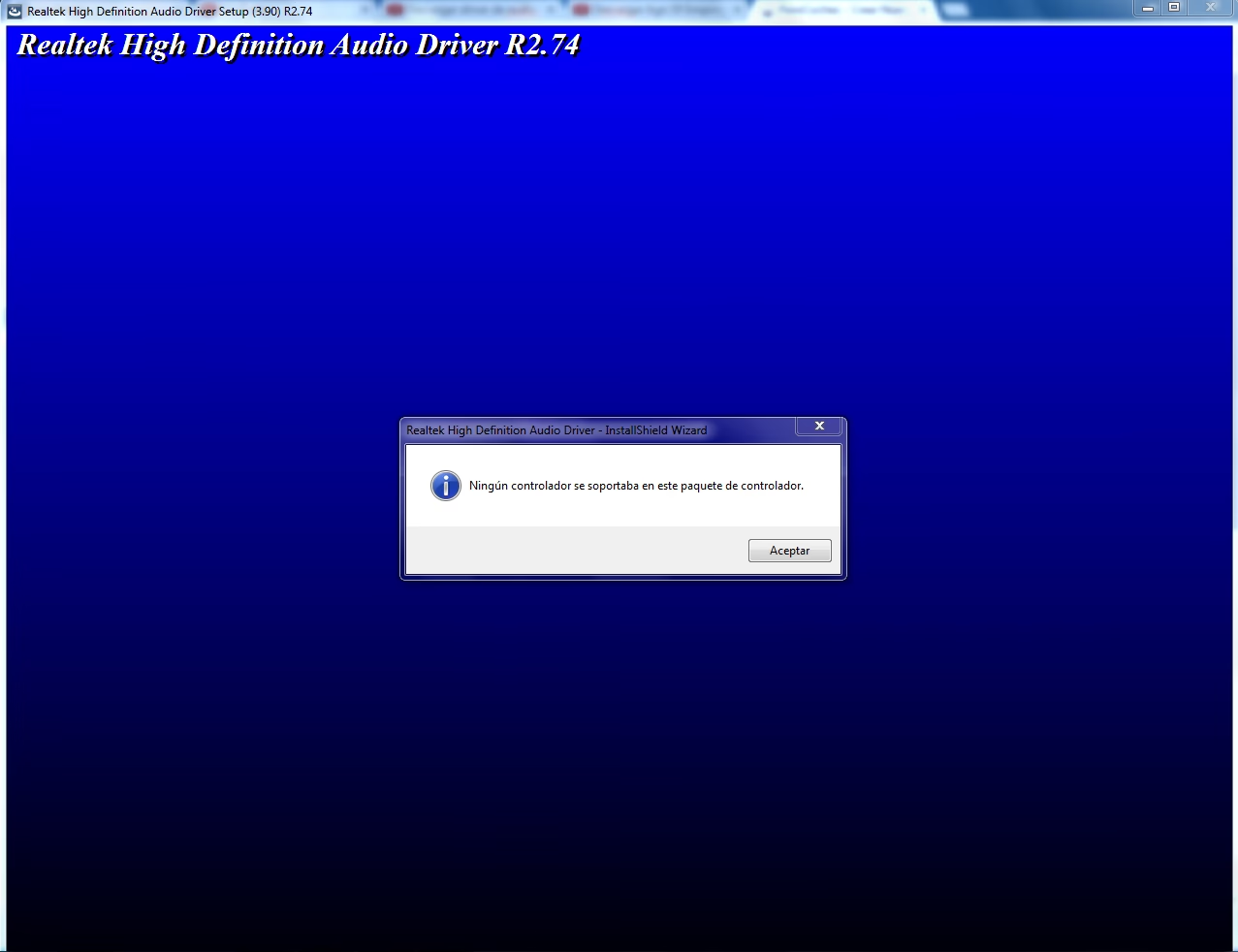
Estás a punto de entrar en una partida crucial, tus compañeros de equipo ya están en el lobby de voz, te pones los auriculares y... silencio absoluto. Intentas instalar el controlador de audio y te encuentras con el frustrante mensaje: “No se admite ningún controlador en este paquete de controladores” o el temido “Install Realtek Audio Driver Failure”. Es un problema que puede arruinar cualquier sesión de juego o de trabajo, dejándote completamente aislado del mundo digital. Pero no te preocupes, no es el fin del mundo ni de tu tarjeta de sonido. En esta guía completa, te llevaremos de la mano a través de varias soluciones, desde las más sencillas hasta las más técnicas, para que puedas restaurar el audio en tu equipo y volver a escuchar cada paso, cada disparo y cada nota musical.
- ¿Por qué ocurre este error de controlador?
- Solución 1: La reinstalación desde el Administrador de Dispositivos
- Solución 2: La ruta manual - Descarga desde el fabricante de tu placa base
- Tabla Comparativa de Soluciones
- Solución 3: El Solucionador de Problemas de Windows al Rescate
- Preguntas Frecuentes (FAQ)
¿Por qué ocurre este error de controlador?
Antes de sumergirnos en las soluciones, es útil entender por qué aparece este error. Generalmente, este problema no se debe a un fallo de hardware, sino a un conflicto de software. Las causas más comunes incluyen:
- Controladores corruptos o desactualizados: Una instalación anterior fallida o un archivo dañado pueden impedir que el nuevo paquete de instalación reconozca tu hardware.
- Conflicto con actualizaciones de Windows: A veces, una actualización del sistema operativo puede instalar un controlador genérico que entra en conflicto con el paquete oficial de Realtek.
- Versión incorrecta del controlador: Estar intentando instalar un controlador que no es específico para tu modelo de placa base o tu versión de Windows (por ejemplo, 32 bits en un sistema de 64 bits).
- Problemas de permisos: El sistema podría estar bloqueando la instalación por falta de permisos de administrador.
Entender la raíz del problema nos ayudará a aplicar la solución correcta. A continuación, exploraremos los métodos más efectivos para solucionarlo.
Solución 1: La reinstalación desde el Administrador de Dispositivos
Este es el primer paso y, a menudo, el más efectivo para resolver conflictos simples. Forzaremos a Windows a olvidar el controlador problemático y a detectarlo de nuevo como si fuera hardware nuevo. Sigue estos pasos cuidadosamente:
- Abrir el Administrador de Dispositivos: La forma más rápida de hacerlo es presionar la tecla de Windows + X y seleccionar "Administrador de Dispositivos" en el menú que aparece. También puedes buscarlo directamente en la barra de búsqueda de Windows.
- Localizar el controlador de audio: Una vez en el Administrador de Dispositivos, busca y expande la categoría llamada "Controladores de sonido y vídeo y dispositivos de juego".
- Desinstalar el dispositivo: Haz clic derecho sobre el dispositivo que diga "Realtek(R) Audio" o "Realtek High Definition Audio". En el menú contextual, selecciona "Desinstalar dispositivo".
- Confirmar la desinstalación: Aparecerá una ventana de confirmación. Es muy importante que marques la casilla que dice "Eliminar el software de controlador de este dispositivo" si aparece. Esto asegura que se borren los archivos corruptos del sistema. Luego, haz clic en "Desinstalar".
- Buscar cambios de hardware: Una vez desinstalado, el dispositivo desaparecerá de la lista. Ahora, ve al menú superior de la ventana del Administrador de Dispositivos, haz clic en "Acción" y luego en "Buscar cambios de hardware".
Windows escaneará tu sistema, detectará el dispositivo de audio sin controlador y, en la mayoría de los casos, instalará automáticamente una versión básica pero funcional del mismo. Reinicia tu ordenador después de este proceso y comprueba si el audio ha vuelto. Si es así, puedes intentar instalar la última versión del controlador de Realtek nuevamente.
Solución 2: La ruta manual - Descarga desde el fabricante de tu placa base
Si la primera solución no funcionó, es probable que necesites el controlador específico para tu hardware. Mucha gente comete el error de ir directamente a la página de Realtek. Sin embargo, los fabricantes de placas base (como ASUS, Gigabyte, MSI, ASRock) a menudo modifican los controladores para que funcionen perfectamente con sus componentes. Por lo tanto, el mejor lugar para encontrar el controlador correcto es la página de soporte de tu placa base.
¿Cómo encontrar el modelo de tu placa base?
Si no sabes el modelo exacto, no te preocupes. Presiona la tecla de Windows + R, escribe msinfo32 y presiona Enter. Se abrirá la ventana de "Información del sistema". Busca las filas que dicen "Fabricante de la placa base" y "Modelo de la placa base". ¡Esa es la información que necesitas!
Pasos para la instalación manual:
- Visita la web del fabricante: Ve al sitio web del fabricante de tu placa base (por ejemplo, msi.com, asus.com).
- Busca tu modelo: Dirígete a la sección de "Soporte" o "Descargas" y busca el modelo exacto de tu placa base.
- Descarga el controlador de audio: En la página de tu modelo, busca la sección de controladores o "Drivers". Filtra por tu sistema operativo (Windows 10, Windows 11, etc.) y descarga la última versión del controlador de audio, que casi siempre será de Realtek.
- Instala el controlador: Descomprime el archivo descargado si es necesario y ejecuta el archivo de instalación (normalmente llamado "Setup.exe"). Sigue las instrucciones en pantalla y asegúrate de reiniciar el ordenador cuando te lo pida.
Este método tiene una tasa de éxito muy alta porque estás utilizando el software diseñado específicamente para tu hardware, eliminando cualquier posibilidad de incompatibilidad.
Tabla Comparativa de Soluciones
Para que puedas decidir rápidamente qué método probar primero, aquí tienes una tabla comparativa:
| Método de Solución | Nivel de Dificultad | Tiempo Estimado | Cuándo Usarlo |
|---|---|---|---|
| Reinstalación desde Administrador de Dispositivos | Bajo | 5 minutos | Como primer intento para solucionar conflictos de software leves. |
| Descarga Manual desde Fabricante de Placa Base | Medio | 15-20 minutos | Cuando la reinstalación automática falla o para asegurar la máxima compatibilidad. |
| Usar el Solucionador de Problemas de Windows | Muy Bajo | 2 minutos | Si sospechas de un problema de configuración simple en el sistema operativo. |
Solución 3: El Solucionador de Problemas de Windows al Rescate
No subestimes las herramientas integradas de Windows. El solucionador de problemas de audio es sorprendentemente bueno para detectar y corregir problemas comunes de configuración.
- Ve a "Configuración" (tecla de Windows + I).
- Selecciona "Sistema" y luego "Sonido".
- Desplázate hacia abajo hasta la sección "Avanzado" y haz clic en "Solucionar problemas comunes de sonido".
- Sigue las instrucciones que aparecen en pantalla. El sistema te pedirá que elijas el dispositivo que está fallando y realizará una serie de comprobaciones automáticas.
En ocasiones, el problema puede ser tan simple como que el servicio de audio de Windows se ha detenido, y esta herramienta puede reiniciarlo por ti.
Preguntas Frecuentes (FAQ)
¿Por qué es mejor descargar el controlador de la web del fabricante de mi placa base en lugar de la de Realtek?
La placa base es el centro neurálgico de tu PC. Sus fabricantes a menudo personalizan los controladores genéricos (como los de Realtek) para optimizar su rendimiento y garantizar la estabilidad con el resto de los componentes. El controlador genérico de Realtek podría carecer de estas personalizaciones, lo que a veces lleva a errores de instalación o a un funcionamiento incorrecto.
He probado todo y sigo sin sonido, ¿qué hago?
Si ninguna de las soluciones de software funciona, es hora de revisar lo básico. ¿Están bien conectados los altavoces o auriculares? ¿Has probado a conectarlos en otro puerto? ¿Has verificado en la configuración de sonido de Windows que el dispositivo de salida correcto está seleccionado como predeterminado? En un caso extremo, podría ser un fallo de hardware, pero esto es muy poco común.
¿Este error solo afecta a los juegos?
No. Aunque es particularmente frustrante para los jugadores, este error afecta a todo el audio del sistema. No podrás escuchar música, ver vídeos con sonido, participar en videollamadas ni recibir notificaciones sonoras de Windows. La solución es universal para cualquier uso que le des a tu PC.
¿Debo desactivar las actualizaciones automáticas de controladores de Windows?
Es una opción avanzada, pero puede prevenir futuros conflictos. A veces, Windows Update instala un controlador que cree que es mejor, pero que en realidad causa problemas. Puedes desactivar esta función desde la configuración avanzada del sistema, pero hazlo solo si te sientes cómodo con la gestión manual de todos tus controladores.
Recuperar el sonido de tu PC es esencial para una experiencia completa. Esperamos que con esta guía detallada hayas podido resolver el molesto error del controlador de Realtek. Ahora, sube el volumen, inicia tu juego favorito y sumérgete de nuevo en la acción sin que el silencio vuelva a ser un problema.
Si quieres conocer otros artículos parecidos a Solución al error del controlador Realtek puedes visitar la categoría Guías.