
27/03/2017
Nikola Kovač, mundialmente conocido como Niko, es una figura icónica en la escena competitiva de Counter-Strike. Su habilidad para decidir rondas por sí solo, su precisión quirúrgica y su increíble control del spray lo han consolidado como uno de los mejores riflers de la historia. Muchos jugadores, tanto aspirantes a profesionales como entusiastas, se preguntan cuál es el secreto detrás de su puntería casi perfecta. Si bien no hay un atajo mágico para alcanzar su nivel, analizar y comprender su configuración es un primer paso fundamental para optimizar nuestro propio juego. Copiar sus ajustes no te convertirá en una estrella de la noche a la mañana, pero te proporcionará una base sólida y probada por la élite, desde la cual podrás experimentar y encontrar tu propia comodidad.
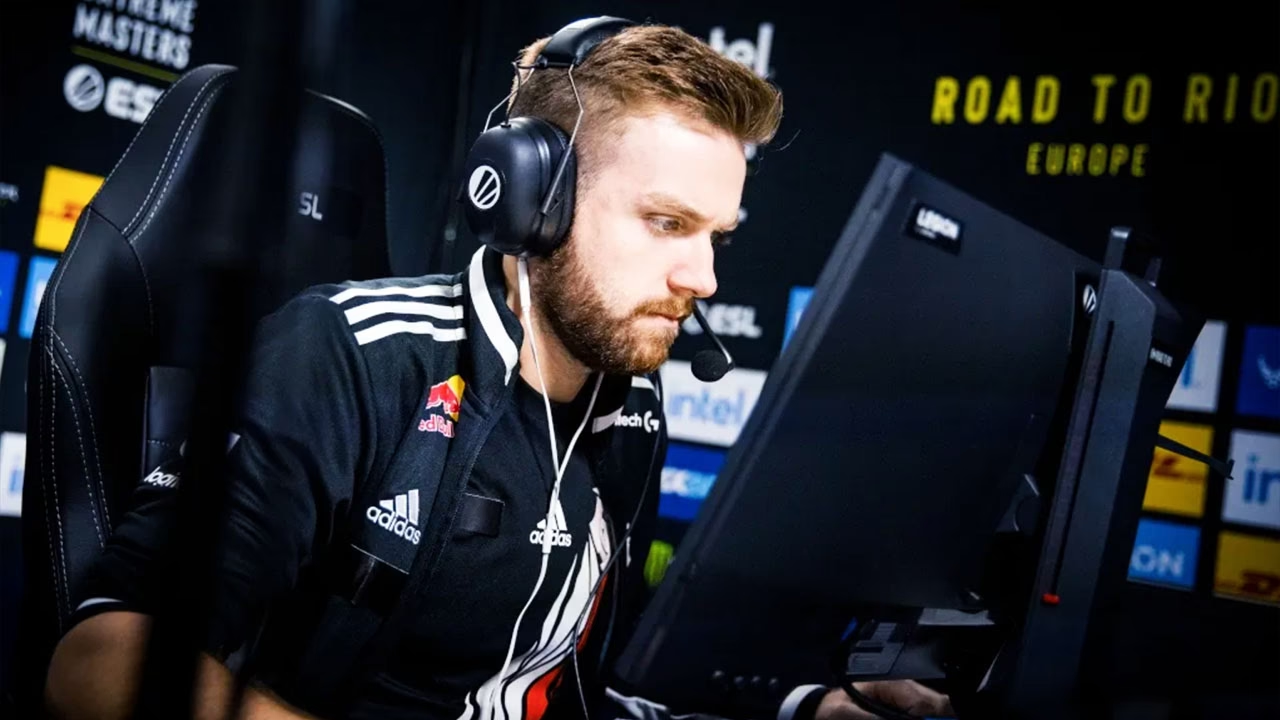
En este artículo, desglosaremos en detalle cada aspecto de la configuración de Niko en CS2, desde la posición de su arma (viewmodel) hasta el diseño de su mira (crosshair) y sus opciones de lanzamiento. Prepárate para sumergir tu consola en comandos y llevar tu juego al siguiente nivel.
El Viewmodel de Niko: Maximizando la Visibilidad
El viewmodel se refiere a cómo ves tu arma y tus manos en la pantalla. Aunque pueda parecer un detalle meramente estético, su configuración tiene un impacto directo en el juego. Un viewmodel optimizado puede liberar espacio en la pantalla, reducir las distracciones visuales y permitirte ver a los enemigos con mayor claridad en ciertos ángulos. Niko utiliza una configuración personalizada que acerca el arma al cuerpo y la baja, una preferencia común entre los jugadores profesionales para mantener el campo de visión lo más despejado posible.
Para replicar su viewmodel, necesitarás abrir la consola de desarrollador en el juego (generalmente con la tecla `~`) e introducir los siguientes comandos uno por uno:
viewmodel_fov 68: Este es el campo de visión del viewmodel, el más alto posible. Hace que el arma parezca más lejana, ocupando menos espacio en la pantalla.viewmodel_offset_x 2.5: Desplaza el arma hacia la derecha (o izquierda si eres zurdo) en el eje X. Un valor de 2.5 la aleja del centro.viewmodel_offset_y 0: Mueve el arma hacia adelante o hacia atrás en el eje Y. Niko la mantiene en una posición neutra.viewmodel_offset_z -1.5: Ajusta la altura del arma en el eje Z. Un valor negativo como -1.5 la baja, despejando la visión central.viewmodel_presetpos 3: Este comando carga una configuración predeterminada, pero los comandos anteriores la anulan para crear una posición personalizada. A menudo se establece en 3 para tener una base sobre la que trabajar.cl_righthand 1: Mantiene el arma en la mano derecha.
Estos comandos en conjunto crean un viewmodel compacto y no intrusivo, que te permite centrarte en lo que de verdad importa: tus oponentes. La idea es que el arma sea una herramienta, no un obstáculo visual.
Tabla Comparativa: Viewmodel de Niko vs. Predeterminado
Para entender mejor el impacto de estos cambios, veamos una comparación directa entre la configuración de Niko y la que viene por defecto en Counter-Strike 2.
| Comando | Configuración de Niko | Configuración Predeterminada (CS2) | Efecto Principal |
|---|---|---|---|
| viewmodel_fov | 68 | 60 | Arma más alejada y pequeña |
| viewmodel_offset_x | 2.5 | 1 | Arma más desplazada al lateral |
| viewmodel_offset_y | 0 | 1 | Arma ligeramente más cerca del jugador |
| viewmodel_offset_z | -1.5 | -1 | Arma notablemente más baja |
La Mira (Crosshair) de Niko: El Secreto de la Precisión
El crosshair es, quizás, la herramienta más personal de un jugador de CS. La mira de Niko es un ejemplo perfecto de eficiencia y minimalismo. Utiliza una mira pequeña, estática y de color cian, sin punto central. Este diseño es ideal para apuntar a la cabeza, ya que no oscurece el objetivo y proporciona un punto de referencia claro y nítido.
La forma más fácil de obtener su mira es usar el código de importación directamente en el menú de configuración del juego. Ve a Configuración > Partida > Mira e importa el siguiente código:
CSGO-jofV4-qHyS2-S3x5y-323wQ-W4hCF
Si prefieres configurarla manualmente a través de la consola, aquí tienes los comandos que generan su famosa mira:
cl_crosshairalpha 255cl_crosshaircolor 4cl_crosshairdot 0cl_crosshairgap -3cl_crosshairsize 2cl_crosshairstyle 4cl_crosshairusealpha 1cl_crosshairthickness 0cl_crosshair_drawoutline 0
La combinación de un tamaño pequeño (cl_crosshairsize 2) y un espacio negativo (cl_crosshairgap -3) crea una cruz compacta y precisa. El estilo 4 (cl_crosshairstyle 4) asegura que sea completamente estática, sin expandirse al moverse o disparar, lo que es crucial para desarrollar una memoria muscular consistente.
Opciones de Lanzamiento de Niko
Las opciones de lanzamiento son parámetros que se ejecutan automáticamente cada vez que inicias el juego a través de Steam. Sirven para forzar ciertas configuraciones técnicas y optimizar el rendimiento. Niko, como muchos profesionales, utiliza una serie de comandos para asegurarse de que su juego se inicie en las condiciones óptimas.
Para configurarlas, haz clic derecho en Counter-Strike 2 en tu biblioteca de Steam, ve a "Propiedades" y en la pestaña "General" encontrarás el campo "Parámetros de lanzamiento". Las opciones más comunes que ha utilizado Niko son:
-novid -tickrate 128 +fps_max 400 -allow_third_party_software
¿Qué hace cada comando?
- -novid: Salta el vídeo de introducción al iniciar el juego, permitiéndote llegar al menú principal más rápido.
- -tickrate 128: Establece el tickrate de los servidores offline y de práctica en 128. Aunque en el matchmaking oficial de CS2 se usa un sistema de subticks, este comando sigue siendo útil para practicar en servidores privados o mapas de la workshop con el estándar competitivo.
- +fps_max 400: Limita los fotogramas por segundo a un máximo de 400. Esto ayuda a mantener un rendimiento estable y evitar fluctuaciones extremas que pueden afectar la sensación del juego.
- -allow_third_party_software: Este comando era necesario en CS:GO para que funcionaran ciertos programas de captura de vídeo como OBS en modo "Captura de Juego". Su necesidad en CS2 puede variar, pero muchos jugadores lo conservan por costumbre.
Preguntas Frecuentes (FAQ)
¿Copiar la configuración de Niko me convertirá en un jugador profesional?
No directamente. La habilidad en Counter-Strike es el resultado de miles de horas de práctica, estudio del juego, comunicación y trabajo en equipo. Sin embargo, usar una configuración probada por profesionales como Niko es un excelente punto de partida. Te proporciona una base ergonómica y eficiente que te permite concentrarte en mejorar tu habilidad, en lugar de luchar contra ajustes incómodos.
¿Cómo puedo introducir estos comandos en el juego?
Para los comandos de viewmodel y crosshair, la forma más sencilla es abrir la consola de desarrollador (tecla `~`) y pegar cada línea, presionando Enter después de cada una. Para una solución permanente, puedes crear un archivo `autoexec.cfg` en la carpeta de configuración de tu juego. Para la mira, lo más fácil es usar el código de importación en el menú de ajustes.
Los jugadores profesionales valoran la consistencia por encima de todo. Si bien pueden hacer pequeños ajustes a su sensibilidad o a algún detalle menor de la mira, el núcleo de su configuración (viewmodel, resolución, estilo de mira) tiende a permanecer sin cambios durante años para mantener intacta su memoria muscular.
¿La resolución de pantalla afecta a estos ajustes?
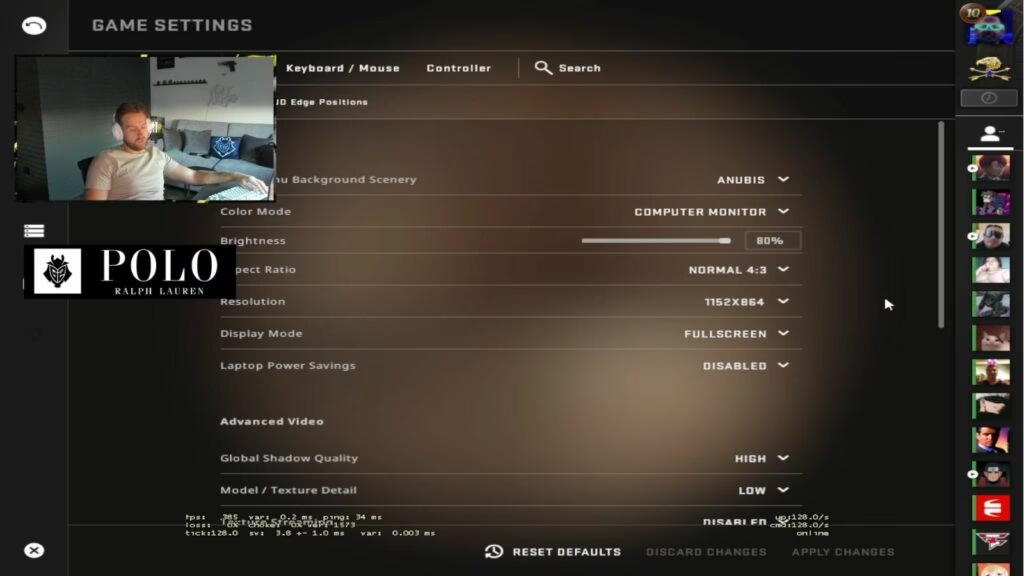
Los comandos de viewmodel y crosshair funcionan igual en cualquier resolución. Sin embargo, la percepción visual de los mismos cambia drásticamente. Niko es conocido por jugar en una resolución estirada (stretched), como 1280x960. Esta resolución hace que los modelos de los jugadores parezcan más anchos y, por lo tanto, teóricamente más fáciles de acertar. Tu experiencia con su configuración puede variar dependiendo de la resolución y la relación de aspecto que utilices.
Si quieres conocer otros artículos parecidos a La Configuración de Niko en CS2: Viewmodel y Mira puedes visitar la categoría Guías.