
10/05/2022
Nikola Kovač, mundialmente conocido en la escena de Counter-Strike 2 como NiKo, no es solo un jugador profesional; es una auténtica leyenda viviente del juego. Su habilidad para conseguir disparos a la cabeza imposibles y su consistencia en el más alto nivel competitivo con G2 Esports lo han consolidado como uno de los mejores riflers de la historia. No es de extrañar que miles de jugadores, tanto aspirantes a profesionales como entusiastas, busquen emular su estilo de juego. Y una de las mejores formas de empezar es entendiendo y probando su configuración personal en CS2. En esta guía definitiva, desglosaremos cada aspecto de la configuración de NiKo, desde su sensibilidad y mira hasta sus ajustes de video y periféricos, para que puedas adaptarlos y llevar tu juego al siguiente nivel.
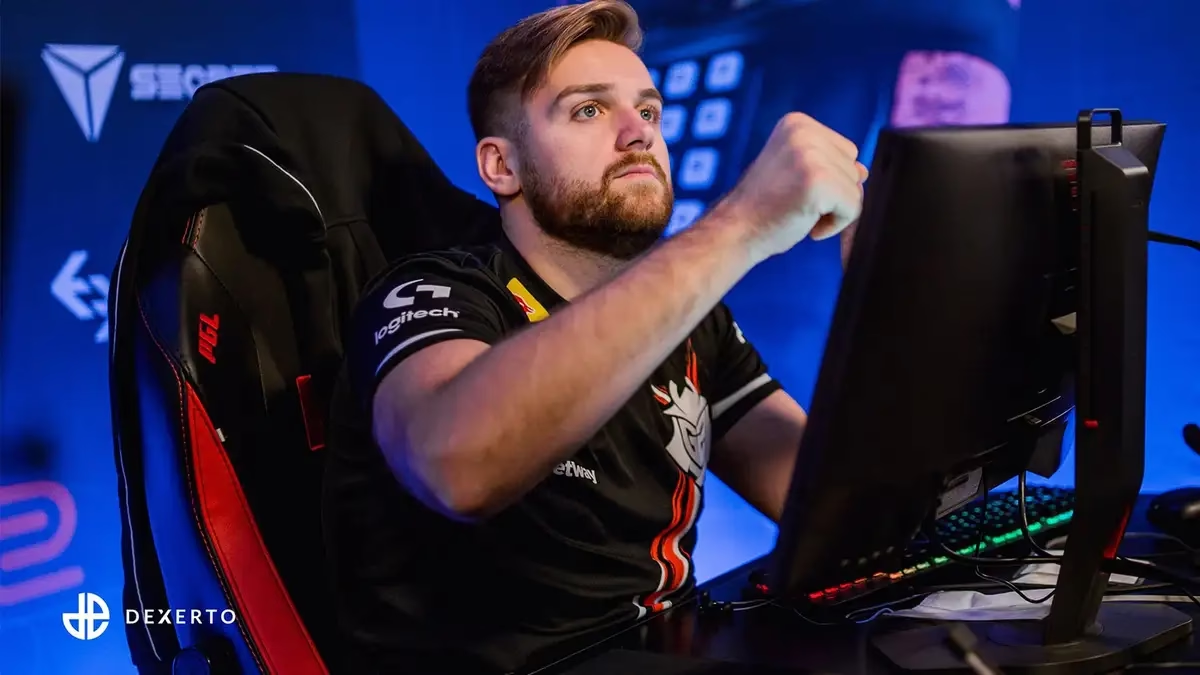
¿Quién es NiKo?
Nacido el 16 de febrero de 1997 en la región de los Balcanes, NiKo ha sido una fuerza dominante en Counter-Strike durante casi una década. Su carrera lo ha llevado por equipos de élite como mousesports y FaZe Clan, pero es en G2 Esports donde ha seguido cimentando su legado. Conocido por su increíble precisión y su agresivo estilo de juego, NiKo es un maestro del rifle, capaz de abrir rondas y cambiar el curso de una partida con su pura habilidad mecánica. Analizar su configuración no solo nos da una ventana a las herramientas que utiliza un profesional de su calibre, sino que también nos ofrece una base sólida sobre la cual construir nuestras propias preferencias.
Configuración del Ratón de NiKo: Sensibilidad y DPI
La configuración del ratón es, quizás, el aspecto más personal y crucial para cualquier jugador de FPS. NiKo utiliza una combinación que favorece el control y la precisión, permitiéndole realizar esos microajustes necesarios para los disparos a la cabeza. Utiliza un eDPI (Effective Dots Per Inch) de 552, que se considera en el rango bajo-medio, ideal para un control absoluto del retroceso y para apuntar con exactitud a largas distancias.
Tabla de Ajustes del Ratón
| Ajuste | Valor |
|---|---|
| DPI | 800 |
| Sensibilidad en el juego | 0.69 |
| eDPI | 552 |
| Sensibilidad de Zoom | 1 |
| Tasa de Sondeo (Hz) | 4000 |
| Sensibilidad de Windows | 6 |
| Entrada Directa (Raw Input) | Activado |
| Aceleración del Ratón | Desactivado |
La Mira (Crosshair) de NiKo en CS2
La mira de NiKo es pequeña, compacta y extremadamente precisa. Aunque no es un simple punto, el espacio interior es mínimo, lo que la hace perfecta para apuntar a la cabeza sin que la mira obstruya la visión del objetivo. Su color verde claro ofrece un buen contraste en la mayoría de los mapas. La forma más fácil de probarla es importándola directamente en el juego.
Código para importar la mira:
CSGO-VV57j-q9feS-vH4mr-NtOzQ-xhZQM
Para aquellos que prefieren un ajuste manual a través de la consola, aquí están los comandos individuales que componen su crosshair:
Comandos de Consola para la Mira
| Comando | Valor |
|---|---|
| cl_crosshairstyle | 4 |
| cl_crosshairsize | 1 |
| cl_crosshairgap | -3 |
| cl_crosshairthickness | 0 |
| cl_crosshairdot | 1 |
| cl_crosshaircolor | 4 |
| cl_crosshair_drawoutline | 0 |
| cl_crosshairalpha | 250 |
| cl_crosshairusealpha | 1 |
Ajustes de Video y Resolución de NiKo
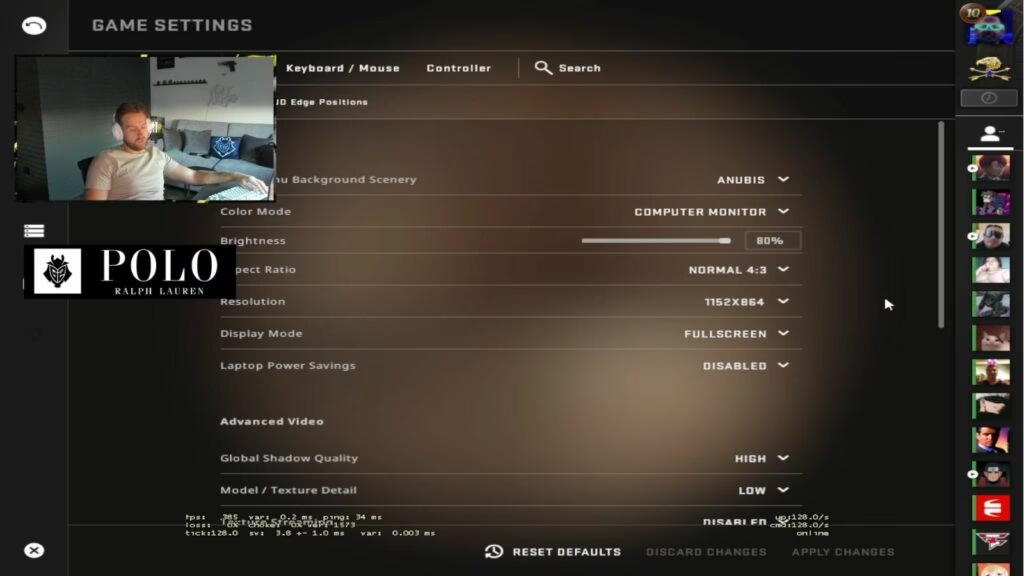
Como muchos profesionales con experiencia que vienen de CS:GO, NiKo prefiere jugar con una resolución estirada (stretched). Utiliza 1152x864 en un formato 4:3. Esta configuración hace que los modelos de los jugadores parezcan más anchos en la pantalla, lo que teóricamente los hace más fáciles de impactar. Sin embargo, esto es una preferencia muy personal y puede requerir un tiempo de adaptación. Sus ajustes gráficos están optimizados para obtener el máximo rendimiento y visibilidad, sacrificando la calidad visual en favor de fotogramas por segundo (FPS) más altos y estables.
Configuración de Pantalla
| Ajuste | Valor |
|---|---|
| Resolución | 1152x864 |
| Relación de Aspecto | 4:3 |
| Modo de Escalado | Estirado (Stretched) |
| Tasa de Refresco | 240Hz |
| Modo de Pantalla | Pantalla Completa |
Configuración de Gráficos Avanzados
| Ajuste Gráfico | Valor |
|---|---|
| Aumentar Contraste del Jugador | Desactivado |
| NVIDIA Reflex Low Latency | Activado + Boost |
| Calidad de Sombra Global | Alta |
| Detalle de Modelos y Texturas | Medio |
| Modo de Filtrado de Texturas | Anisotrópico 4X |
| Detalle de Shaders | Alto |
| Detalle de Partículas | Bajo |
| Oclusión Ambiental | Alto |
| High Dynamic Range (HDR) | Calidad |
| Antialiasing (MSAA) | 8x MSAA |
| Antialiasing (FXAA) | Desactivado |
| Sincronización Vertical (V-Sync) | Desactivado |
Configuración del Viewmodel de NiKo
El viewmodel determina la posición de tu arma y manos en la pantalla. La configuración de NiKo es bastante clásica, buscando un equilibrio que permita ver el arma sin que ocupe demasiado espacio en la pantalla. Puedes copiarla usando los siguientes comandos en la consola.
| Comando | Valor |
|---|---|
| viewmodel_fov | 65 |
| viewmodel_offset_x | 2 |
| viewmodel_offset_y | 1.5 |
| viewmodel_offset_z | -1 |
| viewmodel_presetpos | 1 |
Opciones de Lanzamiento (Launch Options)
Las opciones de lanzamiento son comandos que se ejecutan automáticamente al iniciar CS2. Los de NiKo están diseñados para optimizar el juego y garantizar que se ejecute con los parámetros competitivos correctos. Para configurarlos, ve a tu biblioteca de Steam, haz clic derecho en CS2, selecciona 'Propiedades' y pégalos en el campo 'Opciones de lanzamiento'.
-noforcemaccel -noforcemspd -noforcemparms -tickrate 128 -freq 240 -novid -console
Periféricos y Equipo de NiKo
Para rendir al máximo nivel, los profesionales utilizan equipos de alta gama. Este es el setup actual de NiKo:
| Tipo de Equipo | Modelo |
|---|---|
| Ratón | Razer DeathAdder V3 Pro Faker Edition |
| Monitor | Zowie XL2566K |
| Teclado | Logitech G Pro X TKL |
| Auriculares | Logitech G Pro X 2 |
Preguntas Frecuentes (FAQ)
¿Por qué NiKo usa una resolución estirada (stretched)?
La principal razón es que los modelos de los personajes enemigos se ven más anchos, lo que puede hacerlos un objetivo más fácil de acertar. Es una preferencia heredada de versiones anteriores de Counter-Strike y muy común entre los jugadores profesionales veteranos. Sin embargo, también hace que el movimiento horizontal se sienta más rápido, lo que requiere un período de adaptación.
¿Copiar la configuración de NiKo me hará un mejor jugador?
Copiar su configuración te dará una base sólida y optimizada utilizada por uno de los mejores del mundo. Sin embargo, no te convertirá en un jugador profesional de la noche a la mañana. La clave es usar estos ajustes como punto de partida y modificarlos ligeramente para que se adapten a tu comodidad y estilo. La mejora real proviene de la práctica constante, el análisis de tu propio juego y la comprensión de las estrategias.
¿Cómo puedo instalar toda la configuración de NiKo de una vez?
La mejor manera es crear un archivo `autoexec.cfg`. Para ello, ve a la carpeta de instalación de CS2 (normalmente en `Steam\steamapps\common\Counter-Strike Global Offensive\game\csgo\cfg`), crea un archivo de texto, pega dentro de él los comandos de consola que desees (mira, viewmodel, etc.), y guárdalo como `autoexec.cfg` (asegúrate de que no se guarde como .txt). Luego, añade `+exec autoexec.cfg` a tus opciones de lanzamiento en Steam.
¿Qué es el eDPI y por qué es importante?
eDPI significa 'Effective Dots Per Inch' y se calcula multiplicando el DPI de tu ratón por la sensibilidad dentro del juego (en el caso de NiKo: 800 DPI * 0.69 sens = 552 eDPI). Es la medida estándar para comparar la sensibilidad real entre jugadores, ya que elimina la variable del DPI del ratón. Permite tener una idea clara de cuán 'rápida' o 'lenta' es la sensibilidad de un jugador.
Si quieres conocer otros artículos parecidos a Configuración CS2 de NiKo: Guía Completa 2024 puedes visitar la categoría Guías.