
24/11/2019
NieR: Automata es una de esas joyas que marcan un antes y un después en la industria de los videojuegos. Desarrollado por el aclamado estudio Platinum Games y bajo la brillante y excéntrica dirección de Yoko Taro, este título es una mezcla magistral de acción frenética, una narrativa profunda y filosófica, y un mundo postapocalíptico que cautiva desde el primer minuto. Sin embargo, su llegada a PC no fue tan perfecta como su jugabilidad. Muchos jugadores se encontraron con un port que sufría de problemas técnicos que empañaban la experiencia: caídas de fotogramas, una resolución extraña y tirones inesperados. Afortunadamente, la comunidad no tardó en encontrar soluciones. En este artículo, no solo exploraremos qué hace a NieR: Automata un juego tan especial, sino que también te ofreceremos una guía detallada para solucionar estos problemas y disfrutarlo como se merece.
¿Qué es exactamente NieR: Automata?
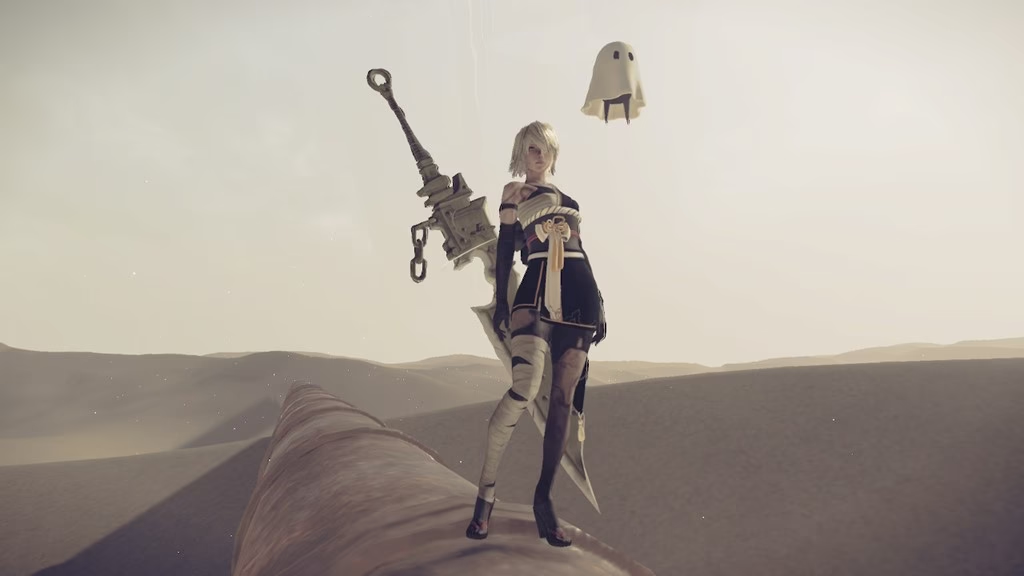
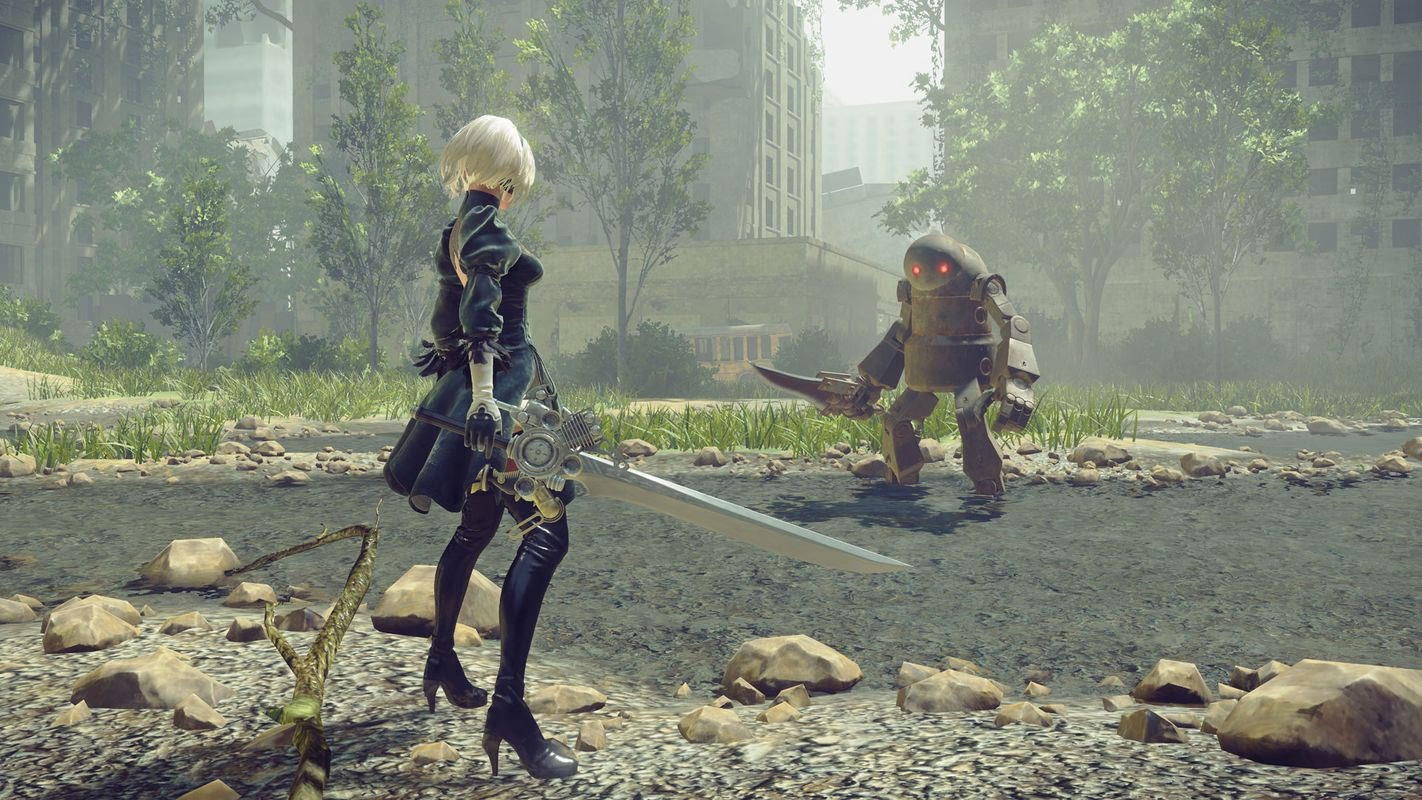
En esencia, NieR: Automata es un RPG de acción ambientado en un futuro lejano donde la humanidad ha sido expulsada de la Tierra por una horda de máquinas de otro mundo. Los últimos vestigios de la civilización humana se han refugiado en la Luna, desde donde dirigen una fuerza de resistencia compuesta por androides de combate, conocidos como la unidad YoRHa. La historia sigue a dos de estos androides, la elegante y letal 2B y su compañero de reconocimiento, el curioso 9S. Su misión es simple: recuperar el planeta para sus creadores.
Sin embargo, lo que comienza como una guerra convencional entre máquinas y androides pronto se convierte en un viaje existencialista que cuestiona la naturaleza de la conciencia, la humanidad, el propósito y la futilidad de la existencia. Fiel al estilo de Yoko Taro, la trama se desenvuelve de maneras inesperadas, con múltiples finales (¡26 en total!) que revelan nuevas capas de la historia y cambian por completo la perspectiva del jugador. Es un juego que te hace pensar tanto como te hace luchar.
Una Jugabilidad Dinámica y Adictiva
Si Platinum Games es conocido por algo, es por su dominio del combate de acción. NieR: Automata no es la excepción. El sistema de combate es rápido, fluido y visualmente espectacular. Combinas ataques ligeros y pesados, esquivas en el último segundo para contraatacar y utilizas un arsenal de cuatro tipos de armas que puedes cambiar en medio de un combo. Acompañándote en todo momento tienes un "Pod", un pequeño dron de apoyo que dispara proyectiles y puede desatar poderosos ataques especiales.
Lo que realmente distingue a la jugabilidad es su constante cambio de perspectiva. El juego transita sin problemas de una vista en tercera persona a una perspectiva de desplazamiento lateral 2D o incluso a una vista cenital que emula los clásicos "bullet hell" o matamarcianos. Estos cambios no son solo un truco visual; alteran la forma en que te enfrentas a los enemigos y exploras el entorno, manteniendo la experiencia fresca y emocionante durante horas.
El Port a PC: Solucionando sus Problemas Técnicos
A pesar de ser un juego extraordinario, el lanzamiento inicial en PC dejó mucho que desear en el apartado técnico. Si has experimentado problemas, no estás solo. A continuación, te guiamos paso a paso para resolver los fallos más comunes y lograr una optimización ideal.
Cómo Arreglar la Baja Tasa de Fotogramas (FPS)
Una tasa de fotogramas inestable puede arruinar el ritmo de un juego tan rápido como este. Aquí tienes dos métodos para estabilizar tus FPS.
Método 1: Para tarjetas gráficas Nvidia
Si tienes una GPU de Nvidia, puedes forzar al juego a usar todo su potencial a través del panel de control.
- Haz clic derecho en tu escritorio y selecciona "Panel de control de NVIDIA".
- Ve a "Controlar la configuración 3D" en el menú de la izquierda.
- Selecciona la pestaña "Configuración de programa".
- En la primera línea, haz clic en "Agregar" y busca el archivo ejecutable de NieR: Automata (.exe) en tu carpeta de Steam.
- En la segunda línea ("Seleccionar el procesador de gráficos preferido para este programa"), elige "Procesador NVIDIA de alto rendimiento".
- Aplica los cambios y cierra la ventana.
Método 2: Solución universal para cualquier GPU
Si el método anterior no funciona o no tienes una tarjeta Nvidia, puedes usar herramientas de terceros para forzar un límite de fotogramas estable.
- Descarga e instala RivaTuner Statistics Server (RTSS).
- Descarga e instala MSI Afterburner.
- Inicia RivaTuner Statistics Server y establece el "Framerate Limit" en 60.
- Inicia MSI Afterburner, ve a "Configuración" y luego a la pestaña "Monitorización".
- En la lista "Gráficas de monitorización de hardware activas", busca la opción "Velocidad de fotogramas" o "Framerate".
- Marca la casilla "Mostrar en información en pantalla".
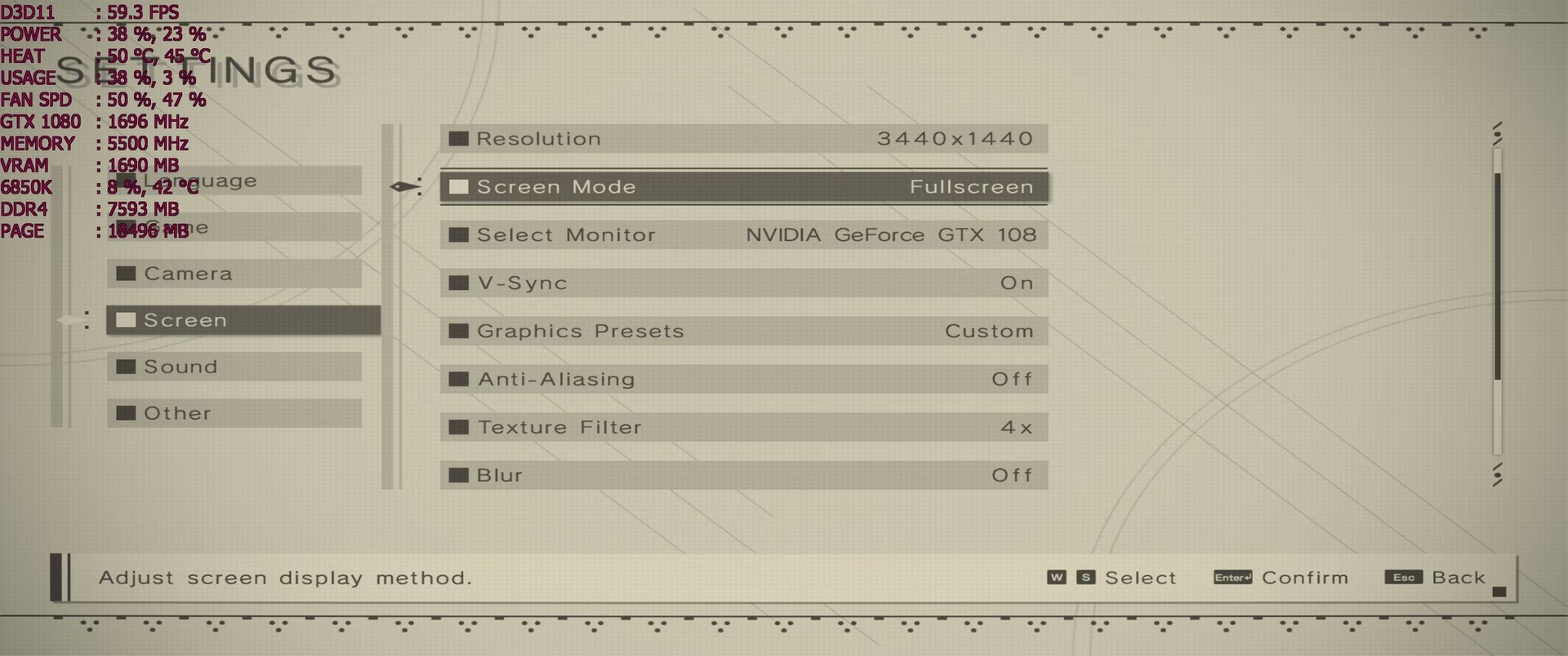
Esta configuración obligará al juego a mantenerse en 60 FPS, proporcionando una experiencia mucho más fluida.
Cómo Corregir la Baja Resolución en Pantalla Completa
Uno de los problemas más frustrantes del port es que su modo de pantalla completa no renderiza a la resolución nativa de 1080p, resultando en una imagen borrosa. La solución es usar un modo de ventana sin bordes.
- Descarga e instala la última versión del programa "Borderless Gaming".
- Inicia NieR: Automata y configúralo para que se ejecute en modo ventana. Asegúrate de que la resolución de tu escritorio esté en 1080p (o la que desees).
- Con el juego en ejecución, presiona Alt+Tab para cambiar a la ventana de Borderless Gaming.
- En la lista de "Applications" de la izquierda, selecciona NieR: Automata.
- Presiona el botón con la flecha hacia la derecha para moverlo a la lista de favoritos.
El programa automáticamente forzará el juego a una pantalla completa sin bordes con la resolución correcta de tu monitor.
Cómo Eliminar el Stuttering y la Borrosidad (Nvidia)
Incluso con los FPS y la resolución corregidos, algunos usuarios de Nvidia pueden experimentar micro-tirones (stuttering) y una imagen algo borrosa. Esto se puede solucionar usando la tecnología DSR (Dynamic Super Resolution).
- Abre el "Panel de control de NVIDIA" y ve a "Controlar la configuración 3D".
- En la pestaña "Configuración global", busca la opción "DSR - Factores".
- En el menú desplegable, selecciona "4.00x (resolución nativa)".
- Justo debajo, en "DSR - Suavidad", ajústalo a 0%.
- Aplica los cambios.
- Ahora, en el menú principal del panel, ve a "Cambiar la resolución". Verás una nueva lista de resoluciones bajo el título "Dynamic Super Resolution". Activa una de ellas.
Este truco renderiza el juego a una resolución mayor y luego la reescala a la de tu monitor, lo que resulta en una imagen mucho más nítida y estable. Puede que no funcione en monitores muy antiguos, pero vale la pena probarlo.
Tabla Comparativa de Experiencias
| Característica | PS4 / PS4 Pro | PC (Sin Arreglos) | PC (Optimizado) |
|---|---|---|---|
| Resolución | 900p (PS4) / 1080p (Pro) | 900p escalado en pantalla completa | 1080p nativo o superior |
| Tasa de Frames (FPS) | Casi 60 FPS estables | Inestable, con caídas frecuentes | 60 FPS estables y bloqueados |
| Estabilidad | Muy estable, sin problemas | Stuttering y cuelgues ocasionales | Experiencia fluida y sin tirones |
| Experiencia General | Excelente y sin complicaciones | Frustrante para muchos jugadores | La versión definitiva del juego |
Preguntas Frecuentes (FAQ)
¿Necesito jugar los juegos anteriores de la saga (Nier, Drakengard)?
No, en absoluto. Aunque NieR: Automata comparte el mismo universo y tiene algunas referencias sutiles que los fans veteranos apreciarán, su historia es completamente independiente. Es un punto de entrada perfecto a la saga.
¿Cuánto dura el juego?
Completar la historia principal para ver los primeros finales (A-E), que son los más importantes, te llevará entre 30 y 40 horas. Sin embargo, si quieres descubrir todos los secretos, completar las misiones secundarias y obtener los 26 finales, puedes invertir fácilmente más de 60 horas.
¿En qué plataforma es mejor jugarlo hoy en día?
Inicialmente, la versión de PlayStation 4 (especialmente en PS4 Pro) ofrecía una experiencia más estable y sencilla. Sin embargo, con los arreglos mencionados en esta guía, la versión de PC se convierte en la superior, permitiendo resoluciones más altas y un rendimiento gráfico que supera a las consolas. Si estás dispuesto a dedicar unos minutos a la configuración, el PC es el camino a seguir.
Si quieres conocer otros artículos parecidos a Nier: Automata: Guía de Optimización para PC puedes visitar la categoría Guías.