
28/03/2026
El universo de los videojuegos es vasto y emocionante, pero una de las comunidades más vibrantes y creativas es, sin duda, la de los modders. Los mods, o modificaciones, tienen el poder de transformar por completo un juego, añadiendo desde simples mejoras visuales hasta expansiones de contenido del tamaño de un juego completo. Sin embargo, gestionar una gran cantidad de mods puede convertirse en una tarea titánica y confusa. Aquí es donde entra en juego una herramienta esencial para cualquier aficionado al modding: el Nexus Mod Manager (NMM). Este software se ha convertido en el compañero inseparable de miles de jugadores que buscan una forma sencilla, organizada y eficiente de instalar y administrar las modificaciones para sus títulos favoritos.
Si alguna vez has intentado instalar mods manualmente, sabrás lo propenso a errores que puede ser el proceso: archivos en carpetas equivocadas, conflictos de compatibilidad, y la pesadilla de desinstalar todo si algo sale mal. NMM elimina gran parte de este estrés, ofreciendo una plataforma centralizada desde la cual puedes controlar todo tu arsenal de mods con apenas unos clics. A lo largo de este artículo, desglosaremos todo lo que necesitas saber sobre esta fantástica herramienta.
¿Qué es Exactamente Nexus Mod Manager?
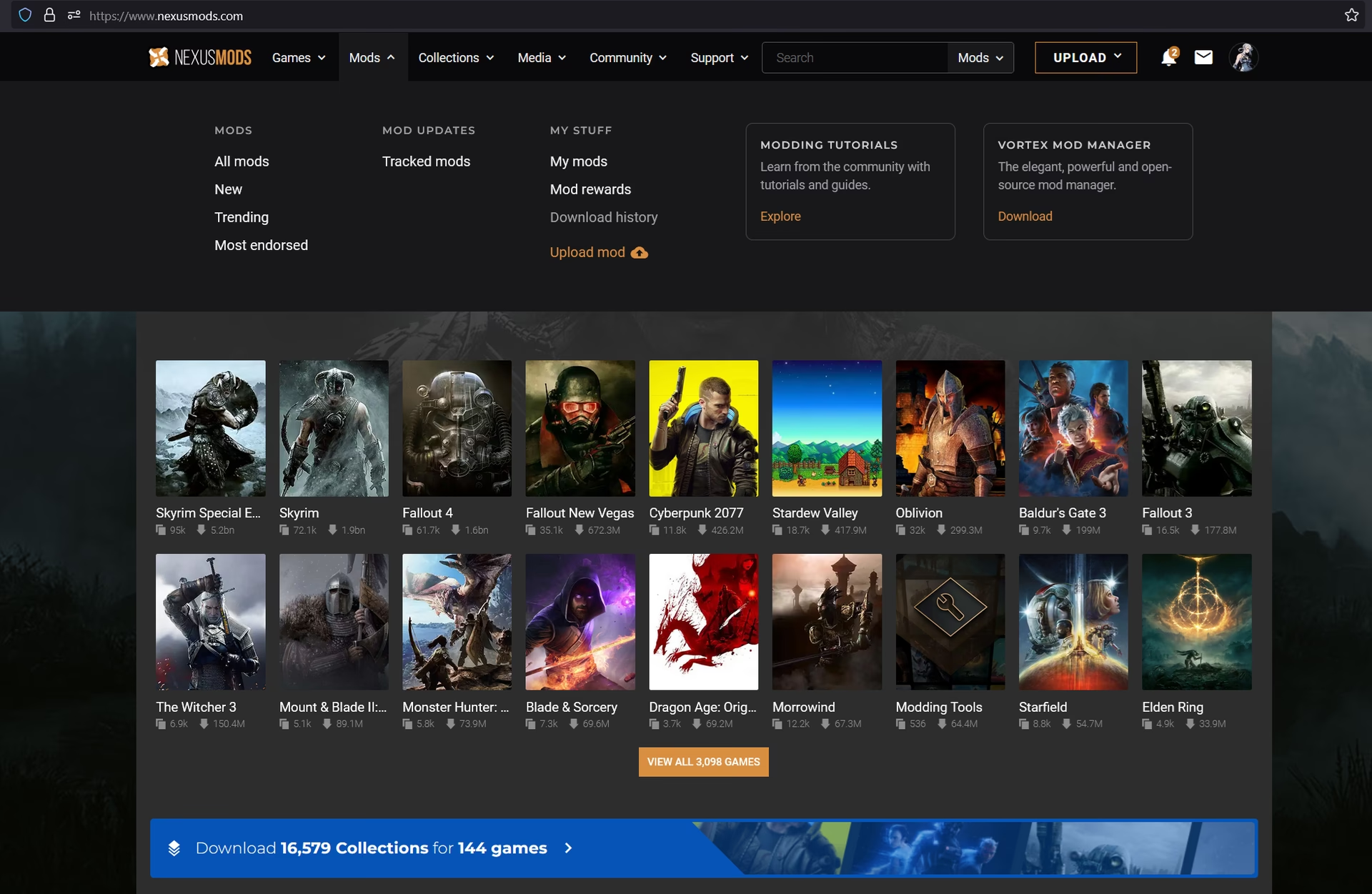
Nexus Mod Manager, a menudo abreviado como NMM, es un software gratuito y de código abierto diseñado para simplificar la vida de los jugadores. Su función principal es permitirte descargar, instalar, actualizar y administrar archivos de mods de forma automática a través de una interfaz gráfica muy intuitiva. Se integra a la perfección con la web de Nexus Mods, el repositorio de mods más grande del mundo para cientos de juegos, creando un ecosistema que hace del modding una experiencia fluida y accesible para todos, desde principiantes hasta veteranos.
Una de las claves de su popularidad es que automatiza procesos que, de forma manual, serían tediosos y complejos. Olvídate de descomprimir archivos ZIP y arrastrarlos a carpetas específicas del juego; con NMM, el proceso se reduce a hacer clic en un botón. Es importante tener en cuenta que, aunque es una herramienta muy estable, sus desarrolladores la consideraron una beta abierta durante mucho tiempo. Esto significa que, si bien es tremendamente funcional, no está exenta de poder presentar algún error ocasional. Sin embargo, su fiabilidad ha sido probada por la comunidad durante años.
Ventajas Clave de Usar NMM
- Gestión Centralizada: Todos tus mods para un juego específico se listan en un único lugar. Puedes ver cuáles están activos, cuáles inactivos, su versión y el orden de carga, todo desde una misma ventana.
- Instalación con un Clic: La integración con la web de Nexus Mods es su punto más fuerte. Al navegar por la web, verás botones de "Download with Manager". Al hacer clic, el mod se descarga y se añade automáticamente a la cola de NMM, listo para ser instalado.
- Activación y Desactivación Sencilla: ¿Un mod te está dando problemas o simplemente quieres probar el juego sin él? No necesitas borrar ningún archivo. Simplemente desactívalo en NMM. Si quieres volver a usarlo, actívalo de nuevo. El programa gestiona los archivos por ti.
- Perfiles de Mods: Esta es una función increíblemente útil. Puedes crear diferentes perfiles de modding para un mismo juego. Por ejemplo, un perfil para una partida con mods de inmersión y otro perfil para una partida más caótica y divertida, y cambiar entre ellos fácilmente.
- Manejo de Actualizaciones: NMM puede comprobar si los mods que tienes instalados tienen versiones más nuevas disponibles en Nexus Mods, facilitando mantener todo tu contenido al día.
Nexus Mod Manager vs. Vortex: ¿Cuál Elegir?
Es importante mencionar que Nexus Mods ha desarrollado un sucesor oficial para NMM llamado Vortex. Aunque NMM sigue siendo funcional y preferido por muchos por su simplicidad, Vortex ofrece tecnologías más modernas. Aquí tienes una tabla comparativa para ayudarte a decidir.
| Característica | Nexus Mod Manager (NMM) | Vortex |
|---|---|---|
| Curva de Aprendizaje | Baja. Es muy directo y fácil de entender para principiantes. | Media. Es más potente pero requiere entender conceptos como las reglas de carga. |
| Manejo de Conflictos | Básico. Te avisa si un mod va a sobrescribir archivos de otro y te deja elegir cuál mantener. | Avanzado. Utiliza un sistema de enlaces simbólicos (symlinks) que evita sobrescribir archivos, permitiendo una gestión de conflictos más limpia y reversible. |
| Soporte Oficial | Descontinuado. Ya no recibe actualizaciones oficiales, pero la comunidad lo mantiene vivo (Community Edition). | Activo. Es la herramienta recomendada y soportada oficialmente por Nexus Mods. |
| Personalización | Limitada a las funciones básicas de gestión. | Altamente extensible a través de extensiones, permitiendo integraciones con otras herramientas como LOOT o BodySlide. |
Para un principiante o alguien que solo quiere instalar unos pocos mods sin complicaciones, NMM sigue siendo una opción perfectamente válida y funcional. Si planeas una instalación masiva y compleja de mods (por ejemplo, más de 100 mods para Skyrim), Vortex es la opción más robusta a largo plazo.
Guía Paso a Paso: Descarga e Instalación
Poner en marcha Nexus Mod Manager es un proceso bastante sencillo. A continuación te detallamos los pasos que debes seguir para tenerlo funcionando en tu sistema.

- Crear una cuenta en Nexus Mods: Antes de nada, necesitarás una cuenta en la web de Nexus Mods. Es un proceso gratuito y rápido. Esta cuenta te servirá para descargar los mods y para enlazarla con el gestor.
- Descargar el Software: Busca "Nexus Mod Manager" en tu buscador preferido o directamente en la web de Nexus Mods. Encontrarás la versión más reciente mantenida por la comunidad (Community Edition), que es la que se recomienda usar hoy en día.
- Ejecutar el Instalador: Una vez descargado el archivo, ejecútalo. El asistente de instalación es muy estándar, similar al de cualquier otro programa. Sigue los pasos aceptando los términos y eligiendo la ruta de instalación.
- Primera Configuración - Escaneo de Juegos: Al abrir NMM por primera vez, realizará un escaneo automático de tu ordenador en busca de juegos compatibles. Detectará títulos como Skyrim, Fallout 4, The Witcher 3, entre muchos otros. Confirma las rutas de los juegos que ha encontrado. Si no encuentra alguno, puedes indicarle la carpeta manualmente.
- Enlazar con tu Cuenta de Nexus: El programa te pedirá que inicies sesión con tu cuenta de Nexus Mods. Esto es lo que permite la mágica función de descarga directa desde el navegador.
¡Y listo! Con estos pasos, ya tienes Nexus Mod Manager preparado para empezar a revolucionar tus juegos. El software es compatible con una amplia gama de sistemas operativos de Windows, incluyendo XP, Vista, 7, 8 y 10.
Preguntas Frecuentes (FAQ)
¿Cómo puedo activar o desactivar mods?
Es increíblemente fácil. Dentro de la interfaz de NMM, verás una lista de todos los mods que has instalado. Al lado de cada mod hay una casilla de verificación. Si la casilla está marcada con un tick verde, el mod está activo. Para desactivarlo, simplemente haz clic en la casilla para desmarcarla. El icono cambiará a una cruz roja. Después de hacer cualquier cambio, es recomendable reiniciar el juego para que los efectos se apliquen correctamente.
¿Es NMM compatible con todos los juegos?
No. Nexus Mod Manager es compatible con una larga lista de juegos, pero no con todos. Generalmente, si un juego tiene una sección dedicada en la web de Nexus Mods, es muy probable que sea compatible con NMM o su sucesor, Vortex. La compatibilidad depende de que el juego tenga una estructura de archivos que permita el modding y de que la comunidad haya desarrollado soporte para él.
¿Qué hago si un mod causa que mi juego se bloquee o no inicie?
Este es un problema común en el mundo del modding. El primer paso es la calma. La causa más probable es el último mod que instalaste o activaste. Simplemente abre NMM, desactiva ese mod y prueba a iniciar el juego de nuevo. Si el problema persiste, puede ser un conflicto entre dos mods. Intenta desactivar mods en grupos para aislar al culpable. También es crucial prestar atención al "orden de carga" (load order) en la pestaña de Plugins, ya que un orden incorrecto es una causa frecuente de problemas.
¿Puedo reanudar descargas incompletas?
¡Sí! Una de las grandes ventajas de usar NMM es que gestiona las descargas por ti. Si tu conexión a internet se cae o tienes que apagar el ordenador a mitad de una descarga grande, NMM te permitirá reanudarla desde donde la dejaste la próxima vez que lo abras. Se acabaron las descargas corruptas o tener que empezar de cero.
Si quieres conocer otros artículos parecidos a Nexus Mod Manager: La Guía Definitiva de Mods puedes visitar la categoría Juegos.