
02/06/2022
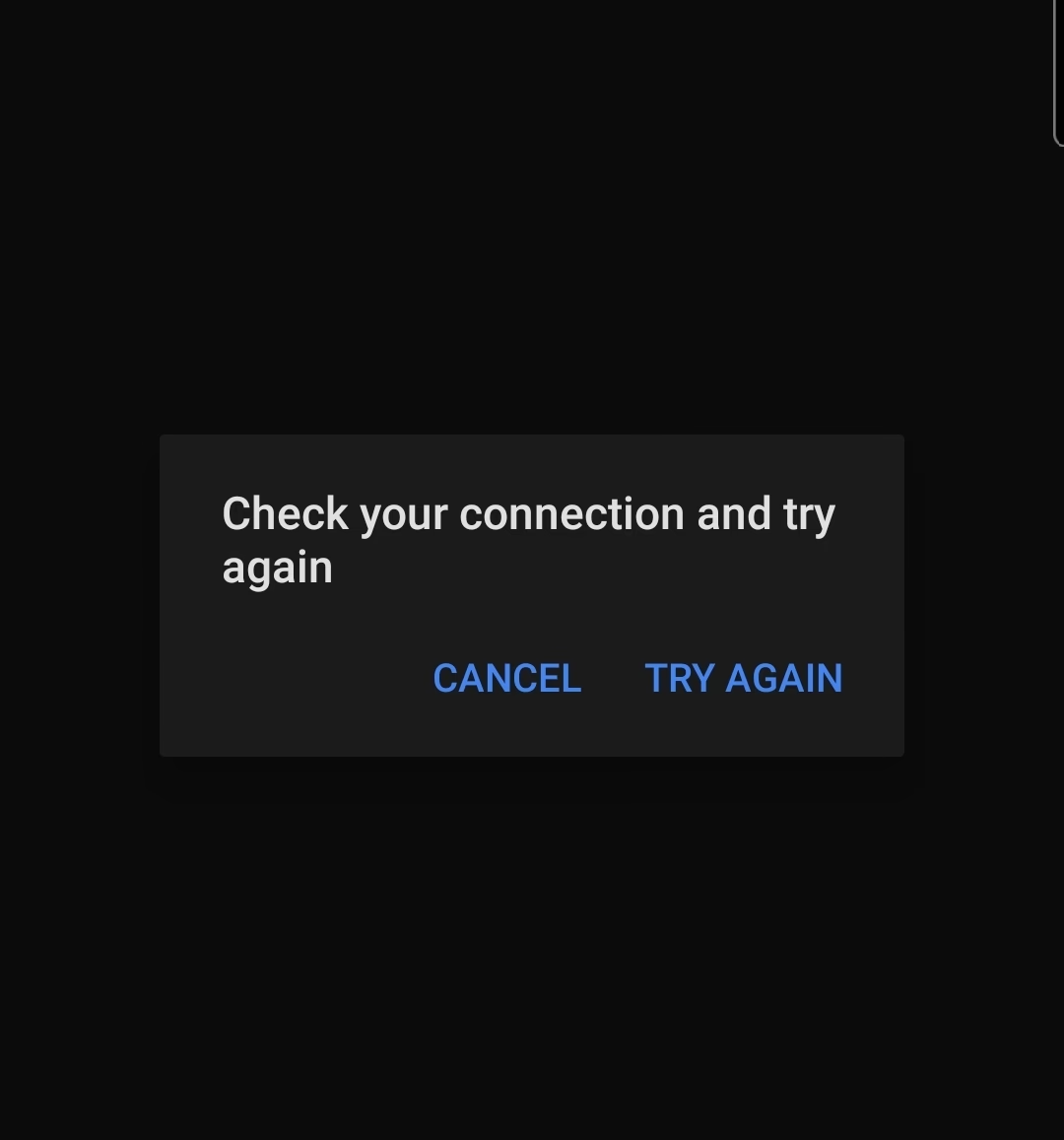
Nada es más frustrante que prepararse para una maratón de tu serie favorita, acomodarse en el sofá con tu iPhone o iPad, abrir la aplicación de Netflix y encontrarse con el temido mensaje: Error de Red. Este problema, que indica que hay un inconveniente para conectar con los servidores de Netflix, es más común de lo que piensas y, afortunadamente, casi siempre tiene una solución sencilla. No es momento de entrar en pánico, sino de seguir una serie de pasos lógicos para diagnosticar y resolver el problema. En esta guía completa, te llevaremos de la mano a través de todas las posibles soluciones, desde las más rápidas y obvias hasta algunas un poco más técnicas, para que puedas volver a la acción lo antes posible.
Diagnóstico Inicial: ¿El Problema es tu Red o es Netflix?
Antes de empezar a modificar configuraciones en tu dispositivo o en tu red, lo primero es identificar el origen del problema. A veces, el fallo no está de nuestro lado. Aquí te mostramos cómo hacer una comprobación rápida.
Paso 1: Verifica el Estado del Servicio de Netflix
Aunque es poco frecuente, los servicios de Netflix pueden sufrir caídas a nivel global o regional. Si este es el caso, ninguna de las soluciones que intentes funcionará. Para descartar esta posibilidad, puedes visitar sitios web como Downdetector, que recopila informes de problemas de usuarios en tiempo real. Si ves un pico masivo de informes, lo más probable es que el problema sea de Netflix y solo quede esperar a que lo solucionen.
Paso 2: Comprueba tu Conexión a Internet
Asegúrate de que tu dispositivo está correctamente conectado a la red Wi-Fi o de datos móviles. Intenta abrir otra aplicación que requiera internet, como un navegador web o YouTube. Si otras aplicaciones tampoco funcionan, el problema es tu conexión a internet en general y no Netflix.
Considera también el tipo de red a la que estás conectado:
- Redes Públicas (Cafeterías, Hoteles, Aeropuertos): Muchas de estas redes bloquean o limitan los servicios de streaming de video para gestionar el ancho de banda. Pregunta al administrador de la red si Netflix está permitido.
- Redes Privadas (Tu casa): Realiza una prueba de velocidad. Netflix recomienda al menos 3 Mbps para calidad estándar y 5 Mbps para alta definición (HD). Si tu velocidad es muy inferior, el problema podría ser ese.
- Redes Móviles o Satelitales: Estas conexiones pueden ser inestables o demasiado lentas para un streaming fluido, lo que puede provocar este tipo de errores.
Un truco muy útil es usar el navegador de tu dispositivo (Safari, Chrome) o de un ordenador conectado a la misma red Wi-Fi. Ve a netflix.com/clearcookies. Esto borrará las cookies de Netflix de ese navegador y te pedirá que inicies sesión de nuevo. Si puedes iniciar sesión sin problemas, confirma que el servicio de Netflix funciona y que tu cuenta está activa. Si al intentar iniciar sesión te aparece un error como NSEZ-403, significa que hay un problema temporal por parte de Netflix para conectar tu cuenta, y deberás intentarlo más tarde.
Soluciones Rápidas para tu iPhone o iPad
Si has confirmado que el servicio de Netflix está activo y tu internet funciona para otras aplicaciones, es hora de centrarse en el dispositivo y la aplicación.
Paso 4: Forzar el Cierre y Reabrir la Aplicación
A veces, la aplicación puede entrar en un estado de error que se soluciona simplemente con un reinicio completo. No basta con volver a la pantalla de inicio; debes forzar su cierre.
- En iPhone o iPad sin botón de inicio: Desliza el dedo hacia arriba desde la parte inferior de la pantalla y manténlo presionado en el centro para abrir el selector de aplicaciones.
- En iPhone o iPad con botón de inicio: Presiona dos veces rápidamente el botón de inicio.
Una vez en el selector de aplicaciones, busca la ventana de Netflix y deslízala hacia arriba para cerrarla. Espera unos segundos y vuelve a abrirla. Este simple paso soluciona el problema en una gran cantidad de ocasiones.
Paso 5: Reiniciar tu Dispositivo
El clásico "¿has probado a apagarlo y encenderlo de nuevo?" es un cliché por una razón: funciona. Un reinicio completo de tu iPhone o iPad limpia la memoria temporal y puede resolver conflictos de software que estén afectando a la conectividad de la aplicación.
- Mantén presionado el botón lateral y uno de los botones de volumen hasta que aparezcan los deslizadores.
- Arrastra el deslizador superior para apagar el dispositivo por completo.
- Espera unos 30 segundos y vuelve a encenderlo manteniendo presionado el botón lateral.
Una vez que el dispositivo se haya reiniciado, intenta abrir Netflix de nuevo.
Soluciones Avanzadas para tu Red Doméstica
Si las soluciones rápidas no han funcionado, es probable que el problema resida en la configuración de tu red. Pasemos a medidas un poco más contundentes.
Paso 6: El Reinicio del Ciclo de Energía de tu Red
Esta es la solución más efectiva para problemas de conectividad de red. Consiste en reiniciar por completo tu módem y tu router.
- Apaga completamente tu iPhone o iPad.
- Desconecta tanto el módem como el router de la corriente eléctrica. No basta con apagarlos con un botón.
- Espera al menos 30-60 segundos. Este paso es crucial para que los componentes internos se descarguen por completo y se borre cualquier configuración temporal errónea.
- Vuelve a enchufar primero el módem. Espera a que todas las luces indicadoras (Power, Receive, Send, Online) se queden fijas y estables. Esto puede tardar un par de minutos.
- Una vez que el módem esté completamente operativo, enchufa el router. Espera a que la luz indicadora de Wi-Fi se encienda y quede fija o parpadee de forma normal.
- Enciende tu iPhone o iPad, conéctate a la red Wi-Fi e intenta usar Netflix.
Paso 7: Restablecer la Configuración de Red del Dispositivo
Si el problema persiste, podría haber una configuración corrupta en tu dispositivo iOS. Restablecer la configuración de red no borrará tus datos personales, pero sí eliminará todas las redes Wi-Fi guardadas y sus contraseñas, configuraciones de VPN y APN. Es un paso drástico pero muy eficaz.
Para hacerlo, ve a Ajustes > General > Transferir o restablecer iPhone/iPad > Restablecer > Restablecer configuración de red. Deberás volver a introducir la contraseña de tu Wi-Fi después de este proceso.
Paso 8: ¿Estás Usando una VPN?
Si utilizas un servicio de VPN (Red Privada Virtual), es muy probable que sea la causa del problema. Netflix tiene una política muy estricta para bloquear el acceso a través de la mayoría de las VPNs para cumplir con los acuerdos de licencia de contenido por región. Desactiva completamente tu VPN e intenta acceder a Netflix de nuevo. Si funciona, has encontrado al culpable.
Tabla Comparativa de Soluciones
| Solución | Tiempo Estimado | Nivel de Dificultad | Impacto |
|---|---|---|---|
| Reiniciar la App | Menos de 1 minuto | Muy Fácil | Nulo |
| Reiniciar el Dispositivo | 2-3 minutos | Fácil | Nulo |
| Reiniciar Módem/Router | 5-10 minutos | Fácil | Desconexión temporal de todos los dispositivos |
| Restablecer Conf. de Red | 3-5 minutos | Medio | Borra todas las contraseñas Wi-Fi guardadas |
Preguntas Frecuentes (FAQ)
¿Por qué Netflix funciona en mi Smart TV pero no en mi iPad?
Esto suele indicar que el problema está localizado en el iPad o en su conexión específica a la red. Tu Smart TV puede estar conectada por cable Ethernet, que es más estable, mientras que el iPad usa Wi-Fi. Prueba primero las soluciones centradas en el dispositivo, como reiniciar la app y el propio iPad.
¿Afecta la velocidad de mi internet a la conexión con Netflix?
Sí, de forma directa. Aunque el error sea de "Red", una velocidad muy baja o inestable puede causar que la aplicación no logre establecer una conexión sólida con los servidores de Netflix, resultando en este mensaje. Asegúrate de cumplir con las velocidades recomendadas por la plataforma.
He probado todo y sigue sin funcionar, ¿qué hago ahora?
Si has seguido todos los pasos de esta guía y el problema persiste, las opciones se reducen. El siguiente paso sería contactar a tu Proveedor de Servicios de Internet (ISP) para asegurarte de que no haya ningún problema o bloqueo en tu línea. Si tu ISP confirma que todo está bien, el último recurso es contactar con el soporte técnico de Netflix directamente para que investiguen si hay algún problema específico con tu cuenta.
Confiamos en que, siguiendo estos pasos de manera ordenada, habrás resuelto el molesto "Error de Red". La clave es la paciencia y el método, yendo de lo más simple a lo más complejo. ¡Ahora, a disfrutar de tu serie!
Si quieres conocer otros artículos parecidos a Netflix no conecta: Solución al error de red puedes visitar la categoría Guías.