
15/05/2010
Si eres como muchos usuarios de Windows 10, especialmente aquellos que conectan su equipo a múltiples redes, es probable que hayas notado una acumulación de perfiles de red. Cada vez que te conectas a una nueva red WiFi en una cafetería, un aeropuerto o la casa de un amigo, o incluso cuando conectas un cable de red diferente en la oficina, Windows crea y guarda un perfil. Con el tiempo, puedes terminar con una lista interminable: "Red 2", "Red 19", "WiFi_Aeropuerto_LIBRE", etc. Esto no solo es desordenado, sino que también puede causar conflictos o problemas de conexión. Afortunadamente, limpiar esta lista y empezar de cero es un proceso más sencillo de lo que parece. En esta guía completa, te mostraremos varios métodos para eliminar esos perfiles de red no deseados en Windows 10, desde la forma más simple hasta las más avanzadas para un control total.
¿Por Qué Deberías Eliminar los Perfiles de Red?
Antes de sumergirnos en el "cómo", entendamos el "porqué". Mantener una lista limpia de perfiles de red tiene varios beneficios prácticos:
- Reducción del desorden: Una lista más corta y manejable hace que sea más fácil encontrar y gestionar las redes que realmente usas.
- Solución de problemas: A veces, un perfil de red corrupto puede impedir que te conectes correctamente a una red, incluso si la contraseña es correcta. Eliminarlo y volver a conectarte suele ser la solución más rápida.
- Seguridad: Eliminar perfiles de redes públicas o antiguas a las que ya no te conectarás asegura que tu dispositivo no intente conectarse automáticamente a ellas si una red con un nombre similar (y potencialmente maliciosa) aparece en el rango.
- Actualización de credenciales: Si una red ha cambiado su contraseña, la forma más efectiva de actualizarla en tu sistema es "olvidar" el perfil antiguo y conectarte de nuevo con la nueva clave.
Método 1: La Forma Fácil para Redes WiFi (Interfaz Gráfica)
Este es el método más accesible y seguro para la mayoría de los usuarios, ideal para eliminar perfiles de redes inalámbricas uno por uno. La única limitación es que, en algunas versiones de Windows 10, solo puedes "olvidar" redes que están actualmente a tu alcance o en tu historial reciente.
- Haz clic en el ícono de WiFi en la barra de tareas, ubicado generalmente en la esquina inferior derecha de tu pantalla.
- En el menú que se despliega, haz clic en "Configuración de red e Internet".
- Se abrirá la ventana de Configuración. En el menú de la izquierda, selecciona "Wi-Fi".
- En la sección de Wi-Fi, busca y haz clic en el enlace que dice "Administrar redes conocidas".
- Aquí verás una lista de todos los perfiles de red WiFi que tu PC ha guardado. Simplemente busca la red que deseas eliminar, haz clic sobre ella y luego presiona el botón "Dejar de recordar".
¡Y eso es todo! El perfil se eliminará de inmediato. La próxima vez que quieras conectarte a esa red, tendrás que seleccionarla e introducir la contraseña de nuevo, como si fuera la primera vez.
Método 2: El Poder de la Línea de Comandos (CMD o PowerShell)
Para un control más granular y la capacidad de eliminar redes que no están a tu alcance, o incluso eliminar todas las redes de golpe, la línea de comandos es tu mejor aliada. Este método funciona tanto para redes WiFi (WLAN) como para redes cableadas (LAN). No te intimides; los comandos son muy sencillos.
Paso 1: Abrir la Línea de Comandos como Administrador
Primero, necesitas abrir una ventana de Símbolo del sistema (CMD) o PowerShell con privilegios de administrador. La forma más rápida es:
- Presiona la tecla Windows + X.
- En el menú que aparece, selecciona "Símbolo del sistema (Administrador)" o "Windows PowerShell (Administrador)".
- Confirma la solicitud de permisos de usuario haciendo clic en "Sí".
Paso 2: Gestionar Perfiles WiFi (WLAN)
Una vez en la consola, puedes usar los siguientes comandos:
Para ver todos los perfiles WiFi guardados:
Escribe el siguiente comando y presiona Enter. Esto te mostrará una lista de todas las redes inalámbricas que tu equipo recuerda.
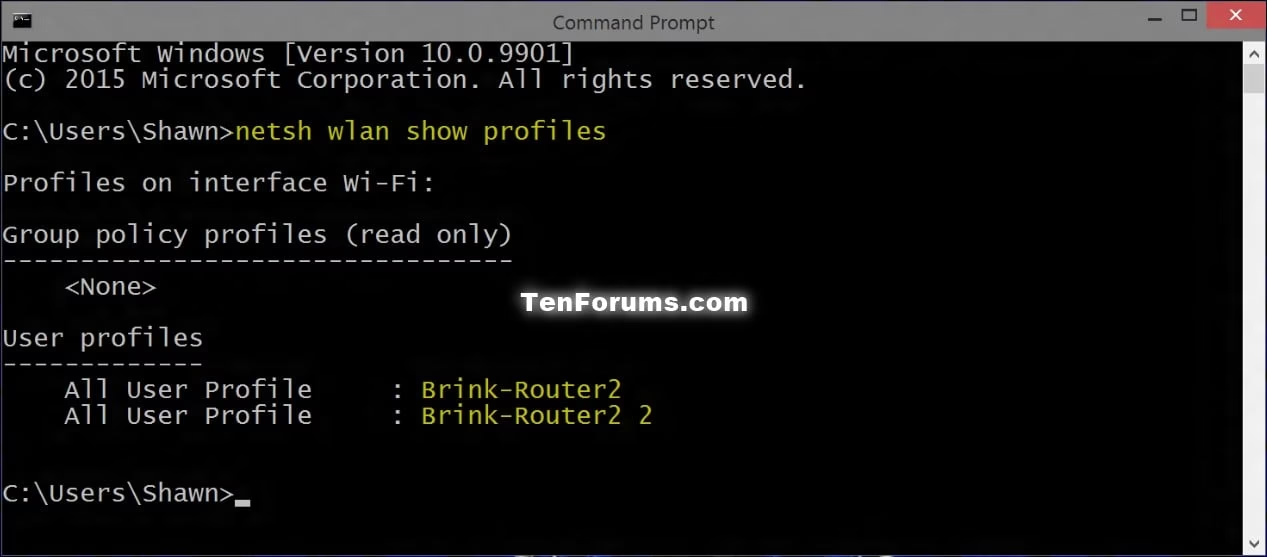
netsh wlan show profiles
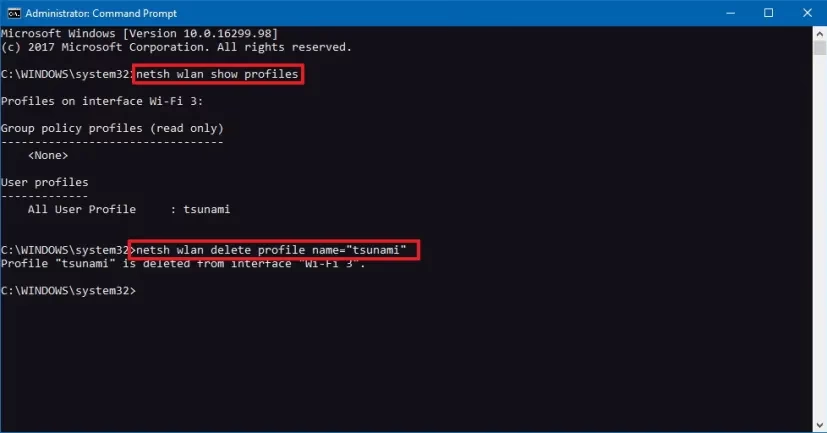
Para eliminar un perfil WiFi específico:
Una vez que tengas el nombre exacto del perfil que quieres borrar (de la lista anterior), usa este comando, reemplazando "NombreDelPerfil" con el nombre real de la red.
netsh wlan delete profile name="NombreDelPerfil"
Por ejemplo, si la red se llama "MiCasa_WiFi_5G", el comando sería: netsh wlan delete profile name="MiCasa_WiFi_5G".
Para eliminar TODOS los perfiles WiFi:
¡CUIDADO! Este comando es muy potente y borrará todas tus redes inalámbricas guardadas y sus contraseñas. Úsalo solo si quieres una limpieza completa.
netsh wlan delete profile name=*
Paso 3: Gestionar Perfiles de Red Cableada (LAN)
De manera similar, si tienes acumulados perfiles de red cableada como "Red 2", "Red 3", etc., puedes eliminarlos también.
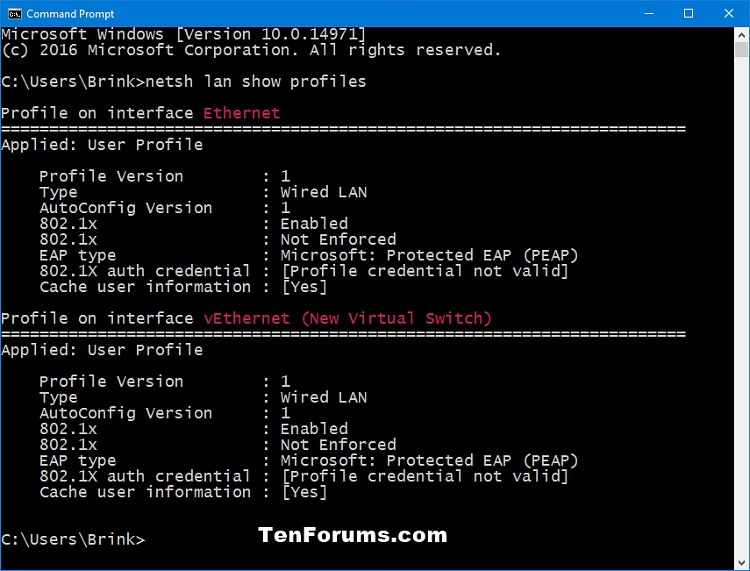
Para eliminar TODOS los perfiles de red cableada:
netsh lan delete profile name=*
Este comando limpiará todos los perfiles de Ethernet guardados, reseteando el contador y permitiendo que la próxima conexión por cable se identifique simplemente como "Red".
Método 3: Edición del Registro (Solo para Usuarios Avanzados)
Este método es el más potente y también el más arriesgado. Una modificación incorrecta en el Registro de Windows puede causar inestabilidad en el sistema. Procede con extrema precaución y solo si los métodos anteriores no han funcionado. Se recomienda encarecidamente crear un punto de restauración del sistema antes de continuar.
- Presiona las teclas Windows + R para abrir el cuadro de diálogo "Ejecutar".
- Escribe
regedity presiona Enter para abrir el Editor del Registro. - Navega hasta la siguiente clave en el árbol de la izquierda:
HKEY_LOCAL_MACHINE\SOFTWARE\Microsoft\Windows NT\CurrentVersion\NetworkList\Profiles - Dentro de la carpeta "Profiles", verás varias subcarpetas con nombres largos y complejos (GUIDs), como
{F82D5D09-1818-4CD8-A8E9-C0B055F0CA0A}. Cada una de estas carpetas representa un perfil de red. - Haz clic en cada una de estas subcarpetas. En el panel de la derecha, busca el valor llamado "ProfileName". Su dato te dirá a qué red corresponde (por ejemplo, "Red 19" o "MiWiFi").
- Una vez que identifiques la carpeta del perfil que quieres eliminar, haz clic derecho sobre la carpeta (en el panel izquierdo) y selecciona "Eliminar".
- Confirma la eliminación. Repite el proceso para todos los perfiles que desees borrar.
- Una vez que hayas terminado, cierra el Editor del Registro y reinicia tu computadora para que los cambios surtan efecto.
Tabla Comparativa de Métodos
| Método | Facilidad de Uso | Redes Afectadas | Nivel de Riesgo |
|---|---|---|---|
| Interfaz Gráfica | Muy Fácil | Solo WiFi (uno por uno) | Bajo |
| Línea de Comandos (netsh) | Intermedio | WiFi y LAN (individual o masivo) | Bajo-Medio |
| Editor del Registro (regedit) | Difícil (Avanzado) | WiFi y LAN (individual) | Alto |
Preguntas Frecuentes (FAQ)
¿Perderé mis contraseñas de WiFi si elimino los perfiles?
Sí. Al eliminar o "dejar de recordar" un perfil de red, estás borrando toda su configuración guardada, incluyendo la contraseña. Deberás volver a introducirla la próxima vez que te conectes a esa red.
Es una limitación de la interfaz gráfica de Windows 10. El menú "Administrar redes conocidas" es la forma de hacerlo, pero si por alguna razón no aparece allí, el método de la línea de comandos es la solución perfecta, ya que te permite gestionar todos los perfiles guardados, estén o no visibles en ese momento.
¿Es realmente seguro editar el Registro de Windows?
Editar el registro conlleva riesgos. Es el corazón de la configuración de Windows. Si eliminas la clave incorrecta, podrías causar problemas serios. Por eso, este método se recomienda solo para usuarios experimentados y siempre después de haber creado una copia de seguridad o un punto de restauración del sistema.
¿Qué sucede después de eliminar todos los perfiles?
Tu sistema quedará como nuevo en lo que a conexiones de red se refiere. La próxima vez que te conectes a una red WiFi, te pedirá la contraseña. La próxima vez que conectes un cable de red, creará un perfil limpio llamado "Red". Es una excelente manera de empezar de cero y mantener todo organizado.
Si quieres conocer otros artículos parecidos a Elimina Perfiles de Red Viejos en Windows 10 puedes visitar la categoría Juegos.