
09/04/2021
En el competitivo mundo del gaming online, cada milisegundo cuenta. Un pico de latencia, una desconexión inesperada o un problema de NAT pueden ser la diferencia entre una victoria gloriosa y una derrota frustrante. Muchos jugadores invierten en hardware de última generación, pero a menudo pasan por alto una de las herramientas más potentes que ya tienen en su sistema operativo: el Netsh. Si alguna vez te has sentido impotente ante los misterios de tu conexión a internet, este artículo es para ti. Vamos a desmitificar esta utilidad de la línea de comandos y a mostrarte cómo puedes convertirla en tu mejor aliada para lograr una experiencia de juego fluida y estable.
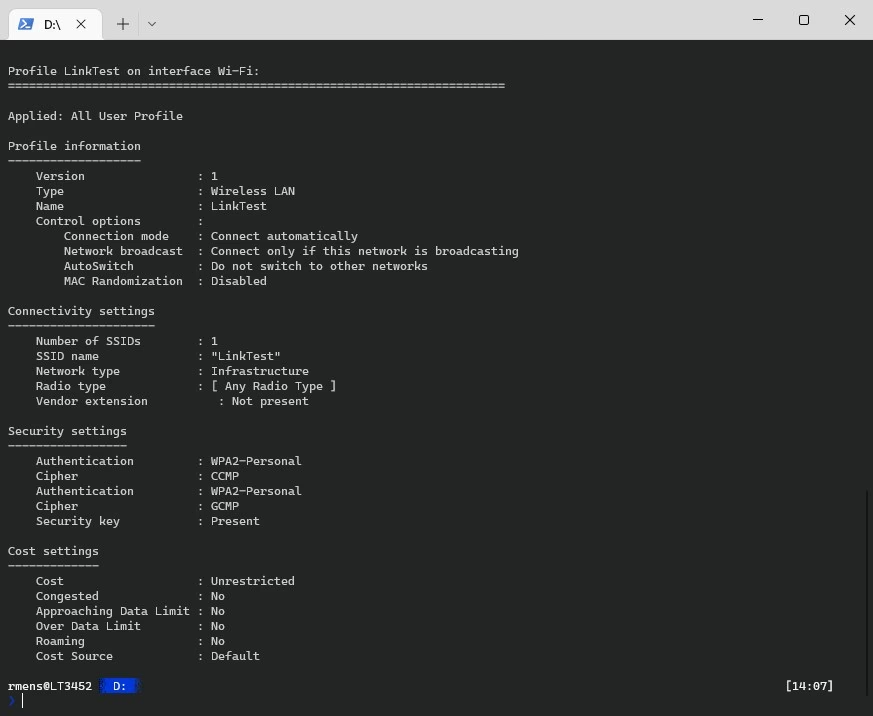
¿Qué es exactamente Netsh y por qué debería importarte como gamer?
Netsh, abreviatura de Network Shell (Intérprete de comandos de red), es una utilidad de línea de comandos integrada en Windows que permite a los usuarios ver, configurar, diagnosticar y administrar prácticamente cualquier aspecto de la configuración de red de su ordenador. Mientras que la mayoría de los usuarios interactúan con la red a través de paneles de control gráficos, Netsh ofrece un nivel de control mucho más profundo y directo. Para un gamer, esto se traduce en poder.
Imagina poder hacer lo siguiente directamente con unos pocos comandos:
- Resetear tu configuración de red a un estado limpio cuando empiezas a experimentar problemas de conexión inexplicables.
- Crear reglas específicas en el Firewall de Windows para asegurarte de que tu juego favorito tenga el acceso que necesita, sin tener que navegar por menús confusos.
- Asignar una dirección IP estática a tu PC para facilitar la apertura de puertos (port forwarding) en tu router, crucial para solucionar problemas de NAT estricta.
- Diagnosticar problemas de conectividad que no son evidentes a simple vista.
Netsh es la navaja suiza para la gestión de redes en Windows. Es rápido, potente y, una vez que aprendes sus fundamentos, sorprendentemente fácil de usar.
Compatibilidad de Netsh: ¿Funciona en mi sistema?
Una de las preguntas más comunes se refiere a la disponibilidad de esta herramienta. Aclaremos el panorama para que sepas exactamente dónde y cómo puedes usarla.
Netsh en Windows 7 y versiones posteriores
Rotundamente sí. Netsh ha sido un componente central de los sistemas operativos de Microsoft durante mucho tiempo. Está presente y es completamente funcional en Windows 7, Windows 8, Windows 10 y Windows 11. Aunque Microsoft ha introducido cmdlets de PowerShell como la alternativa moderna para la gestión de redes, Netsh sigue siendo una herramienta totalmente compatible y, en muchos casos, más rápida para tareas específicas.
El temido error: "the following command was not found netsh"
Te preparas para ejecutar un comando mágico que has encontrado en un foro, abres la línea de comandos, escribes "netsh" y te encuentras con el frustrante mensaje: "el comando no se encontró". ¿Significa que no lo tienes? Casi con toda seguridad, no. El ejecutable, `netsh.exe`, se encuentra en `C:\Windows\System32`.
Este error suele ocurrir por una de estas razones:
- Falta de privilegios de administrador: Muchos de los comandos de Netsh, especialmente los que modifican la configuración del sistema como `reset` o las reglas del firewall, requieren permisos elevados. La solución es sencilla: busca "cmd" o "Símbolo del sistema" en el menú de inicio, haz clic derecho sobre él y selecciona "Ejecutar como administrador".
- Problemas con la variable de entorno PATH: El sistema operativo utiliza una variable llamada PATH para saber dónde buscar ejecutables. Si por alguna razón la ruta `C:\Windows\System32` no está en esta variable, el sistema no sabrá dónde encontrar `netsh.exe`. Aunque es raro, puede suceder. Ejecutar el comando con su ruta completa (`C:\Windows\System32\netsh.exe`) lo solucionaría temporalmente.
- Entorno de ejecución limitado: Si estás intentando ejecutar el comando desde un script o un programa de terceros, es posible que ese entorno no tenga acceso a las variables de entorno del sistema. De nuevo, usar la ruta completa al ejecutable es la solución más fiable.
¿Y qué hay de PowerShell?
PowerShell es el intérprete de comandos moderno y más potente de Windows. Y sí, puedes usar Netsh perfectamente desde PowerShell. Simplemente escribe `netsh` y presiona Enter, y verás que funciona igual que en el Símbolo del sistema tradicional. PowerShell puede ejecutar programas antiguos de línea de comandos sin ningún problema. Dicho esto, PowerShell también tiene sus propios comandos nativos para redes (llamados cmdlets), como `Get-NetIPConfiguration` o `New-NetFirewallRule`, que son la opción preferida para la automatización y scripting avanzado.
¿Puedo usar Netsh en Linux o Ubuntu?
La respuesta corta es no. Netsh es una herramienta exclusiva del ecosistema Windows. Los sistemas operativos basados en Linux, como Ubuntu, tienen su propio conjunto de herramientas de red increíblemente potentes. Intentar ejecutar `netsh` en una terminal de Linux resultará en un error de "comando no encontrado", ya que simplemente no existe en ese entorno.
Tabla Comparativa: Herramientas de Red por Sistema Operativo
Para que te hagas una idea de las equivalencias, aquí tienes una tabla comparativa de tareas comunes:
| Tarea Común | Comando en Windows (Netsh) | Comando Equivalente en Linux |
|---|---|---|
| Ver configuración IP | `netsh interface ipv4 show config` | `ip addr show` o `ifconfig` |
| Resetear la pila TCP/IP | `netsh int ip reset` | No hay un comando directo equivalente; implica reiniciar servicios de red. |
| Añadir regla de firewall | `netsh advfirewall firewall add rule...` | `sudo ufw allow 27015/tcp` (usando UFW) o `sudo iptables -A INPUT...` |
Comandos de Netsh Esenciales para Todo Gamer
Ahora, a lo que vinimos. Aquí tienes una lista de comandos prácticos que pueden salvar tu sesión de juego. Recuerda ejecutarlos en un Símbolo del sistema o PowerShell como administrador.
Diagnóstico y Solución de Problemas
¿Tu conexión se ha vuelto inestable? ¿Un juego que antes funcionaba ahora no conecta? Antes de reiniciar el router por décima vez, prueba esto:
- Resetear la pila TCP/IP: Este es el "reinicio nuclear" para tu configuración de red. Soluciona una cantidad sorprendente de problemas de conectividad corruptos. Tras ejecutarlo, necesitarás reiniciar tu PC.
netsh int ip reset - Resetear el catálogo de Winsock: Windows Sockets (Winsock) es una API que gestiona las conexiones de red de las aplicaciones. A veces se corrompe. Este comando lo restaura a su estado original. También requiere un reinicio.
netsh winsock reset
Optimización de la Conexión
Para aquellos que necesitan un control más preciso, como para el port forwarding:
- Ver tu configuración de red actual: Antes de cambiar nada, mira cómo está todo. Este comando te mostrará tu dirección IP, la puerta de enlace (la IP de tu router) y los servidores DNS.
netsh interface ipv4 show config - Establecer una IP estática: Para que el port forwarding funcione correctamente, tu PC necesita tener siempre la misma dirección IP en tu red local. Primero, usa el comando anterior para ver el nombre de tu adaptador (suele ser "Ethernet" o "Wi-Fi").
netsh interface ipv4 set address name="Ethernet" static 192.168.1.100 255.255.255.0 192.168.1.1
(Cambia "Ethernet" por el nombre de tu adaptador, y los números por la IP que quieres, la máscara de subred y la IP de tu router).
Gestionando el Firewall de Windows para tus Juegos
A veces, el Firewall de Windows puede ser demasiado protector y bloquear las conexiones de tu juego.
- Crear una regla para permitir un juego: La forma más segura de permitir un juego es crear una regla específica para su archivo ejecutable.
netsh advfirewall firewall add rule name="Permitir Mi Juego" dir=in action=allow program="C:\Juegos\MiJuego.exe" enable=yes
(Asegúrate de cambiar el nombre y la ruta al ejecutable de tu juego). - Abrir un puerto específico: Si el juego requiere un puerto específico para funcionar (muy común para alojar partidas o solucionar problemas de NAT), puedes abrirlo así:
netsh advfirewall firewall add rule name="Puerto TCP para Gaming" dir=in action=allow protocol=TCP localport=27015
(Cambia el nombre y el número de puerto según tus necesidades. `dir=in` significa tráfico entrante).
Preguntas Frecuentes (FAQ) sobre Netsh
¿Necesito ser administrador para usar netsh?
Para comandos que solo muestran información (`show config`), generalmente no. Pero para cualquier comando que modifique la configuración del sistema (`reset`, `set address`, `add rule`), sí, es imprescindible ejecutar el Símbolo del sistema o PowerShell como administrador.
¿Es seguro usar los comandos `reset` de netsh?
Sí, son herramientas de diagnóstico y reparación estándar de Windows. Son seguros en el sentido de que no dañarán tu hardware ni tu sistema operativo. Sin embargo, al usarlos, se borrará tu configuración de red actual. Esto significa que si usas una IP estática, tendrás que volver a configurarla, y si te conectas por Wi-Fi, puede que necesites volver a introducir la contraseña de tu red.
¿Es `netsh` mejor que la interfaz gráfica?
No es "mejor" o "peor", es diferente. Para un usuario novato, la interfaz gráfica es más intuitiva. Para un usuario avanzado o un administrador de sistemas, Netsh es mucho más rápido y eficiente. Además, es la única forma de automatizar tareas de red a través de scripts, algo imposible de hacer con clics de ratón.
¿`netsh` ha sido reemplazado por PowerShell?
Oficialmente, Microsoft recomienda usar los cmdlets de PowerShell para la gestión de redes en entornos modernos, especialmente en servidores. Sin embargo, `netsh` no ha sido eliminado y sigue siendo una parte fundamental y totalmente funcional de Windows. Para la mayoría de los gamers, los comandos de `netsh` son más cortos, fáciles de recordar y perfectamente adecuados para sus necesidades.
Dominar Netsh puede parecer intimidante al principio, pero con estos comandos en tu arsenal, estarás mucho mejor equipado para diagnosticar y resolver los problemas de red que se interpongan entre tú y tu partida. Ya no eres una víctima de tu conexión; ahora tienes el control. ¡A jugar!
Si quieres conocer otros artículos parecidos a Netsh: El Arma Secreta para Gamers de PC puedes visitar la categoría Guías.