
15/08/2007
Nada es más frustrante que estar en medio de una partida intensa, finalizando un trabajo importante o simplemente viendo un video, y de repente, la pantalla se vuelve negra y tu PC comienza a reiniciarse. Sin advertencias, sin mensajes de error, solo un reinicio abrupto que te deja preguntándote qué acaba de pasar. Este es un problema sorprendentemente común que puede tener múltiples causas, desde una simple configuración de software hasta un componente de hardware a punto de fallar. Afortunadamente, no tienes que ser un experto en informática para solucionarlo. En esta guía completa, te llevaremos de la mano a través de un proceso de diagnóstico metódico para identificar la raíz del problema y devolverle la estabilidad a tu sistema.
¿Por Qué Mi PC Se Reinicia Sola? Las Causas Más Comunes
Antes de sumergirnos en las soluciones, es útil entender qué podría estar causando estos reinicios inesperados. Generalmente, los culpables se pueden agrupar en tres categorías principales: problemas de software, fallos de hardware y factores ambientales. Un conflicto de drivers, una actualización fallida de Windows, un virus, una memoria RAM defectuosa, una fuente de alimentación insuficiente o un sobrecalentamiento excesivo son los sospechosos más habituales. Nuestro objetivo será descartar cada una de estas posibilidades de manera ordenada, empezando por las más sencillas de comprobar.
Primeros Pasos: Soluciones Rápidas de Software
Comencemos con las soluciones que no requieren abrir el gabinete de tu PC. Estos ajustes de software son fáciles de realizar y, en muchos casos, pueden resolver el problema de inmediato.
1. Desactivar la Función de Reinicio Automático
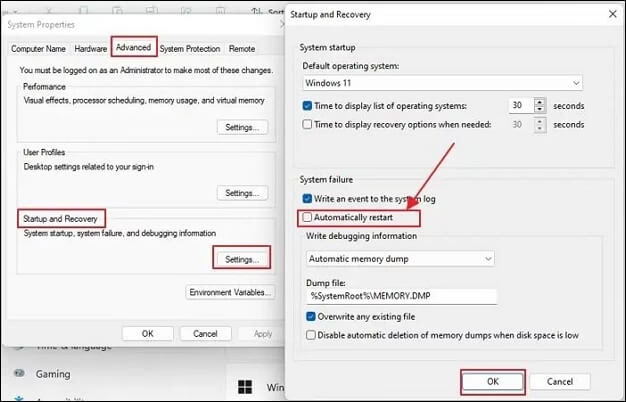
Windows tiene una función que reinicia automáticamente el sistema en caso de un fallo crítico (la famosa "Pantalla Azul de la Muerte" o BSOD). El problema es que si el reinicio es demasiado rápido, nunca llegas a ver el mensaje de error que te diría qué salió mal. Desactivar esta función no arreglará la causa raíz, pero te dará una pista crucial.
- Mantén presionada la tecla de Windows y presiona R para abrir el cuadro de diálogo "Ejecutar".
- Escribe
sysdm.cply presiona Enter. - En la ventana de Propiedades del Sistema, ve a la pestaña "Opciones avanzadas".
- En la sección "Inicio y recuperación", haz clic en el botón "Configuración...".
- Busca la sección "Error del sistema" y desmarca la casilla que dice "Reiniciar automáticamente".
- Haz clic en "Aceptar" en todas las ventanas para guardar los cambios.
Ahora, si el problema persiste, en lugar de un reinicio, deberías ver una pantalla azul con un código de error. Anota ese código (por ejemplo, "IRQL_NOT_LESS_OR_EQUAL") y búscalo en internet; te guiará directamente a la causa del problema.
2. Ajustar las Opciones de Energía
Una configuración de energía agresiva a veces puede causar inestabilidad, especialmente en algunos procesadores. Limitar el estado mínimo del procesador puede prevenir que entre en un estado de bajo consumo que podría ser inestable.
- Presiona la tecla de Windows + R, escribe
powercfg.cply presiona Enter. - Localiza tu plan de energía activo (normalmente "Equilibrado") y haz clic en "Cambiar la configuración del plan".
- En la siguiente ventana, haz clic en "Cambiar la configuración avanzada de energía".
- Busca y expande la opción "Administración de energía del procesador".
- Expande "Estado mínimo del procesador".
- Cambia el valor tanto para "Conectado" como para "Con batería" (si es un portátil) a 5%.
- Haz clic en "Aplicar" y luego en "Aceptar".
3. Escanear en Busca de Malware
Aunque es menos común, ciertos tipos de malware pueden causar inestabilidad en el sistema, provocando reinicios aleatorios. Un escaneo completo del sistema es una medida de seguridad esencial.
Puedes usar Windows Defender, el antivirus integrado en Windows, o cualquier otro software de seguridad de confianza. Asegúrate de realizar un análisis completo y exhaustivo, que puede tardar varias horas pero es necesario para encontrar amenazas ocultas.
Diagnóstico de Hardware: Manos a la Obra
Si las soluciones de software no han funcionado, es hora de investigar los componentes físicos de tu ordenador. Estos pasos requieren un poco más de cuidado, pero son fundamentales para encontrar al culpable.
1. Sobrecalentamiento: El Enemigo Silencioso
Los componentes de tu PC, especialmente el procesador (CPU) y la tarjeta gráfica (GPU), generan mucho calor. Si el sistema de refrigeración no puede disipar ese calor eficientemente, los componentes alcanzan temperaturas críticas y el sistema se apaga o reinicia como medida de protección para evitar daños permanentes. Esto es muy común que ocurra al jugar o realizar tareas exigentes.
- Cómo verificar la temperatura: Puedes usar software gratuito como HWMonitor o Core Temp para ver las temperaturas de tus componentes en tiempo real. En reposo, la CPU debería estar entre 30-50°C. Bajo carga (jugando), no debería superar los 85-90°C de forma sostenida.
- Cómo solucionarlo: Apaga y desconecta tu PC. Abre el panel lateral y limpia cuidadosamente el polvo acumulado en los ventiladores, disipadores y rejillas de ventilación con aire comprimido. Asegúrate de que todos los ventiladores giren libremente. Si tienes conocimientos avanzados, podrías considerar cambiar la pasta térmica de la CPU, que se degrada con el tiempo.
2. Problemas con la Memoria RAM
Una memoria RAM defectuosa es una de las principales causas de reinicios, cuelgues y pantallas azules. Un pequeño error en un módulo de RAM puede causar una inestabilidad generalizada.
- Usar la herramienta de diagnóstico de Windows: Windows incluye una herramienta para probar la RAM. Búscala en el menú de inicio como "Diagnóstico de memoria de Windows". Te pedirá reiniciar el equipo para realizar la prueba. Si encuentra errores, te lo notificará al volver a iniciar sesión.
- Probar los módulos manualmente: Si tienes varios módulos de RAM, apaga el PC, desconéctalo y quita todos los módulos excepto uno. Enciende el PC y úsalo normalmente. Si no se reinicia, ese módulo probablemente esté bien. Repite el proceso con cada módulo por separado en la misma ranura. Si el PC se reinicia con un módulo específico, has encontrado al culpable.
3. La Fuente de Alimentación (PSU): El Corazón de tu PC
La fuente de alimentación es la encargada de suministrar energía estable a todos los componentes. Si está defectuosa o no tiene la potencia suficiente para tu sistema (especialmente si has añadido una tarjeta gráfica potente), puede provocar reinicios cuando los componentes demandan más energía.
Diagnosticar una PSU es difícil sin un equipo especial. Sin embargo, si los reinicios ocurren principalmente durante actividades de alta demanda como los videojuegos, es un fuerte indicador de que la PSU podría ser el problema. La solución más fiable es probar con otra fuente de alimentación que sepas que funciona correctamente.
4. Actualización de la BIOS
La BIOS (o UEFI en sistemas más modernos) es el software fundamental que controla el hardware de tu placa base. A veces, una versión desactualizada puede tener incompatibilidades con componentes más nuevos o con actualizaciones de Windows. Actualizar la BIOS puede resolver problemas de estabilidad.
¡Advertencia! Este es un proceso delicado. Una actualización fallida (por ejemplo, por un corte de luz) puede dejar tu placa base inservible. Procede con precaución: visita la web del fabricante de tu placa base, busca tu modelo exacto y sigue sus instrucciones al pie de la letra.
Tabla Comparativa de Soluciones
Para resumir, aquí tienes una tabla que te ayudará a visualizar los posibles problemas y sus soluciones.
| Problema Potencial | Dificultad | Solución Rápida |
|---|---|---|
| Configuración de Reinicio Automático | Baja | Desactivar la opción en Propiedades del Sistema. |
| Sobrecalentamiento | Media | Limpiar el polvo de los ventiladores y disipadores. |
| RAM Defectuosa | Media | Usar el Diagnóstico de Memoria de Windows o probar módulos individualmente. |
| Drivers Gráficos | Baja | Reinstalar o actualizar los controladores desde la web del fabricante. |
| Fuente de Alimentación (PSU) | Alta | Probar con una fuente de alimentación de reemplazo. |
Preguntas Frecuentes (FAQ)
¿Mi PC se reinicia solo al jugar, qué puede ser?
Esto apunta casi siempre a dos culpables: sobrecalentamiento de la CPU o la GPU, o una fuente de alimentación que no puede soportar la alta demanda de energía de los juegos. Comienza por monitorizar tus temperaturas mientras juegas y limpia tu PC. Si eso no funciona, la PSU es el siguiente sospechoso.
¿Es peligroso que mi PC se reinicie constantemente?
Sí. Aparte de la frustración, los reinicios forzados pueden causar corrupción de datos en tu disco duro o SSD, dañando el sistema operativo o tus archivos personales. También somete a los componentes de hardware a un estrés innecesario.
¿Perderé mis archivos si intento estas soluciones?
La mayoría de las soluciones descritas (ajustes de configuración, limpieza, pruebas de RAM) son seguras y no afectarán a tus datos. Sin embargo, siempre es una buena práctica tener una copia de seguridad de tus archivos importantes antes de realizar cambios significativos en el sistema, como una actualización de la BIOS o una reinstalación de drivers.
¿Qué hago si nada de esto funciona?
Si has seguido todos los pasos y el problema persiste, podrías estar ante un fallo más complejo, como un problema en la placa base o en el procesador. En este punto, lo más recomendable es llevar tu equipo a un servicio técnico profesional para un diagnóstico más profundo.
Si quieres conocer otros artículos parecidos a Evita que tu PC se Reinicie Solo: Guía Completa puedes visitar la categoría Guías.