
30/03/2016
Mantener tus herramientas de juego actualizadas es fundamental para disfrutar de una experiencia fluida, segura y repleta de las últimas funcionalidades. Si eres usuario de MultiMinecraft, estás de enhorabuena, ya que el proceso para mantener tu lanzador al día ha sido completamente revolucionado. Olvídate de las descargas manuales y los procesos complicados. A partir de la versión más reciente, el sistema ha cambiado para mejor, introduciendo un método de actualización automática que simplifica todo el proceso y garantiza que siempre tengas lo mejor del desarrollo a tu alcance. En este artículo, te guiaremos a través de todo lo que necesitas saber sobre cómo actualizar MultiMinecraft y exploraremos en detalle el impresionante listado de cambios, mejoras y nuevas características que te esperan.
- El Fin de las Actualizaciones Manuales: El Nuevo Sistema Automático
- Un Vistazo a las Novedades: ¿Qué Trae la Última Versión?
- Tabla Comparativa: Antes y Después de la Actualización
- Preguntas Frecuentes (FAQ)
- ¿Tengo que hacer algo para actualizar MultiMinecraft a la última versión?
- ¿Qué pasa si mi internet falla durante la validación de la licencia Deluxe?
- He formateado mi PC, ¿puedo usar mi licencia Deluxe en la nueva instalación?
- ¿Cómo desinstalo MultiMinecraft si ya no lo necesito?
- ¿Por qué se retiraron los lanzadores Krotium y DarkLBP?
El Fin de las Actualizaciones Manuales: El Nuevo Sistema Automático
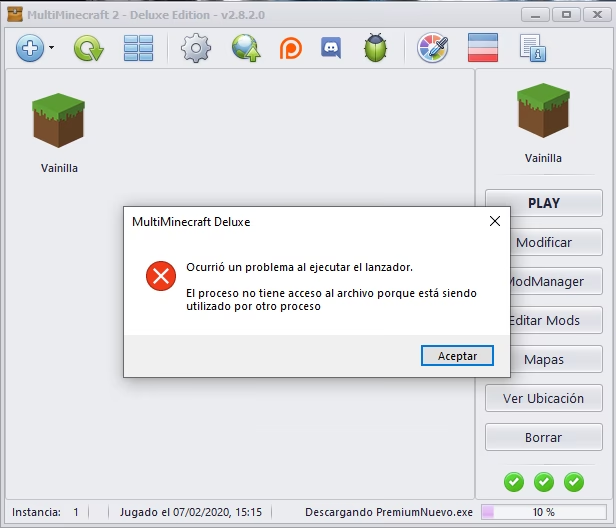
La pregunta principal de muchos usuarios, "¿cómo actualizo MultiMinecraft?", tiene ahora una respuesta más sencilla que nunca. Los desarrolladores han implementado un cambio crucial en la forma en que se distribuyen las nuevas versiones. A partir de ahora, las futuras actualizaciones se aplicarán de forma directa al iniciar la aplicación. ¿Qué significa esto para ti? Simplemente, que ya no tienes que buscar activamente nuevas versiones ni descargarlas manualmente. Cada vez que abras MultiMinecraft, el propio lanzador verificará si existe una versión más reciente y, de ser así, la descargará e instalará por ti. Este sistema no solo te ahorra tiempo y esfuerzo, sino que también asegura que toda la comunidad de jugadores esté utilizando la versión recomendada, lo que reduce problemas de compatibilidad y errores generales.
Un Vistazo a las Novedades: ¿Qué Trae la Última Versión?
Una actualización es mucho más que un simple cambio de versión. Es una oportunidad para introducir mejoras significativas, corregir errores molestos y añadir funcionalidades que enriquezcan la experiencia del usuario. La última versión de MultiMinecraft viene cargada de novedades importantes que transformarán la forma en que gestionas tus instancias de Minecraft.
Mejoras en la Interfaz y Experiencia de Usuario
La interacción con el lanzador es clave, y el equipo de desarrollo lo sabe. Por ello, han puesto un gran esfuerzo en pulir la experiencia de usuario con los siguientes cambios:
- Nuevo Aspecto en Ajustes: La ventana de "Ajustes" ha sido completamente rediseñada. Ahora cuenta con más espacio, una distribución más lógica de las opciones y un estilo visual renovado, acompañado de nuevos iconos diseñados exclusivamente para MultiMinecraft.
- Listado de Cambios Integrado: Para que siempre estés informado sobre qué hay de nuevo, se ha incluido un listado de cambios (changelog) directamente en la aplicación, con un formato inspirado en el de Discord. Ya no necesitarás salir del programa para saber qué mejoras se han implementado.
- Ventanas Centradas: Un pequeño pero útil detalle. Todas las ventanas emergentes ahora se abrirán justo en el centro de la ventana principal de MultiMinecraft, sin importar dónde la hayas movido en tu escritorio.
- Función de Arrastrar y Soltar (Drag and Drop): Ahora puedes añadir una nueva instancia de una forma increíblemente intuitiva. Simplemente arrastra una carpeta
.minecrafty suéltala en la sección de tus instancias actuales para que MultiMinecraft la almacene y la gestione.
Optimización del Rendimiento y Correcciones
Bajo el capó también hay cambios significativos que garantizan un funcionamiento más rápido y estable:
- Descargas de Alta Velocidad: Todas las descargas necesarias para el lanzador se están migrando a un host privado e independiente. Esto se traduce en descargas mucho más rápidas y fiables para ti.
- Selector de RAM Mejorado: Se ha modernizado el selector de memoria RAM en los ajustes, eliminando las opciones obsoletas. Además, se ha retirado la opción de "memoria mínima", ya que por defecto se gestiona de forma más eficiente.
- Corrección de Argumentos Duplicados: Se solucionó un pequeño error que repetía argumentos de Java en los perfiles de nuevas instancias. Aunque esto no afectaba al rendimiento, ahora el sistema está más limpio y funciona como debería.
- Corrección de Bugs Menores: Como en toda gran actualización, se han corregido un montón de pequeños errores y detalles internos para ofrecer una experiencia general mucho más pulida y estable.
Novedades Exclusivas de MultiMinecraft Deluxe
La versión premium del lanzador, MultiMinecraft Deluxe, también ha recibido un trato especial con funcionalidades que mejoran la gestión de licencias y la flexibilidad de uso.
- Free Trial de 15 Días: ¿Sientes curiosidad por las funciones Deluxe? Ahora puedes probarlas todas sin compromiso. La edición Deluxe incluye un periodo de evaluación de 15 días con todas sus características activadas.
- Modo Offline: Una de las adiciones más importantes. Si tu conexión a internet falla o los servidores de validación tienen problemas, ya no te quedarás sin poder jugar. El Modo Offline se activará automáticamente para permitirte usar MultiMinecraft Deluxe sin problemas de conexión.
- Nueva Sección de Activación: En los ajustes, encontrarás un nuevo apartado para gestionar tu licencia. Podrás ver el estado actual de tu activación, el tipo y, lo más importante, introducir una nueva clave si es necesario.
- Reactiva tu licencia: Esta es una función vital para quienes cambian de ordenador, formatean su equipo o reinstalan el sistema operativo. Desde la sección de Activación, ahora puedes reactivar tu licencia para usarla en tu nueva configuración sin complicaciones.
Tabla Comparativa: Antes y Después de la Actualización
Para que puedas ver de un vistazo el gran salto que representa esta nueva versión, hemos preparado una tabla comparativa:
| Característica | Versión Anterior | Nueva Versión |
|---|---|---|
| Proceso de Actualización | Manual (requiere descarga e instalación por parte del usuario) | Automático al iniciar la aplicación |
| Interfaz de Ajustes | Diseño obsoleto con espacio limitado | Rediseño moderno, más espacioso y con iconos nuevos |
| Velocidad de Descarga | Dependiente de servidores públicos | Host privado de alta velocidad |
| Gestión de Licencia Deluxe | Validación estrictamente online | Modo Offline automático y opción de reactivación de licencia |
| Información de Cambios | Externa a la aplicación | Integrada directamente en el lanzador |
Preguntas Frecuentes (FAQ)
¿Tengo que hacer algo para actualizar MultiMinecraft a la última versión?
No. Con el nuevo sistema, lo único que tienes que hacer es abrir la aplicación. MultiMinecraft se encargará de buscar, descargar e instalar la última versión de forma automática. Es un proceso transparente para ti.
¿Qué pasa si mi internet falla durante la validación de la licencia Deluxe?
Gracias a la nueva función de Modo Offline, no pasará nada. Si el lanzador no puede conectarse a los servidores para validar tu licencia, se activará automáticamente este modo y podrás seguir utilizando la versión Deluxe sin interrupciones.
He formateado mi PC, ¿puedo usar mi licencia Deluxe en la nueva instalación?
¡Sí! Precisamente para estas situaciones se ha creado la función de reactivación. Dirígete a la nueva sección "Activación" dentro de los Ajustes y utiliza la opción para reactivar tu licencia. Esto te permitirá volver a asociarla a tu nuevo equipo.
¿Cómo desinstalo MultiMinecraft si ya no lo necesito?
El proceso de desinstalación puede generar dudas. Por ello, los desarrolladores han añadido una sección informativa llamada "Desinstalar" en la ventana de Ajustes. Allí encontrarás las instrucciones claras y precisas para eliminar la aplicación de tu sistema de forma definitiva.
¿Por qué se retiraron los lanzadores Krotium y DarkLBP?
Estos lanzadores fueron retirados porque sus autores no han publicado actualizaciones desde hace meses y su sitio web oficial está caído. Para garantizar la seguridad y el buen funcionamiento, se decidió eliminar el soporte a proyectos abandonados.
Si quieres conocer otros artículos parecidos a Guía Completa para Actualizar MultiMinecraft puedes visitar la categoría Guías.