
08/09/2019
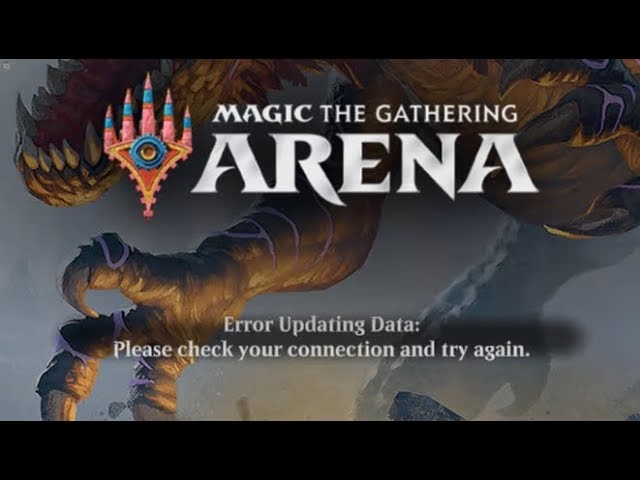
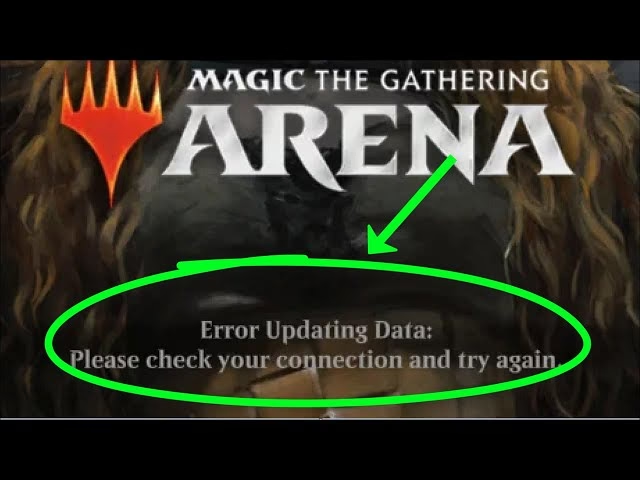
Magic: The Gathering Arena es uno de los juegos de cartas coleccionables digitales más populares, pero pocos momentos son tan frustrantes como querer iniciar una partida y encontrarse de frente con un mensaje de error. Uno de los más comunes y exasperantes en la plataforma de PC es el temido: “Error al Actualizar Datos: Por favor, comprueba tu conexión y vuelve a intentarlo”. Este problema puede dejar a los jugadores en un bucle infinito, impidiéndoles acceder al juego, sin importar cuántas veces hagan clic en "Reintentar".
Si te has topado con este obstáculo, no te preocupes. Generalmente, este error no se debe a un problema grave con tu cuenta o con el juego en sí, sino a conflictos en la configuración de tu red o a interferencias de software de seguridad. En este artículo, desglosaremos las causas principales de este error y te proporcionaremos una guía completa y detallada con múltiples soluciones para que puedas volver a lanzar tus hechizos y convocar criaturas lo antes posible.
¿Por qué Ocurre el "Error al Actualizar Datos" en MTG Arena?
Antes de saltar a las soluciones, es útil entender qué está causando el problema. Cuando MTG Arena se inicia, intenta conectarse a los servidores de Wizards of the Coast para verificar tu cuenta y descargar las últimas actualizaciones o parches. El error aparece cuando este proceso de comunicación se interrumpe. Las causas más comunes son:
- Configuración de Proxy Incorrecta: Esta es la causa más frecuente. Si tu sistema operativo Windows está configurado para usar un servidor proxy (incluso si no lo sabes), puede interferir con la conexión directa que el juego necesita para actualizarse.
- Bloqueos del Proveedor de Internet (ISP) o Restricciones Regionales: En algunas regiones, los proveedores de internet pueden bloquear o limitar el acceso a ciertos servidores de juegos, lo que impide que el cliente de MTG Arena descargue los datos necesarios.
- Interferencia del Firewall o Antivirus: El Firewall de Windows o tu programa antivirus pueden identificar erróneamente los archivos de actualización del juego como una amenaza potencial y bloquear la conexión como medida de seguridad.
- Caché de DNS Corrupta: Con el tiempo, la caché de DNS de tu sistema, que almacena las direcciones IP de los sitios web y servidores que visitas, puede corromperse y dirigir al juego a una dirección incorrecta o desactualizada.
- Archivos del Juego Dañados: Aunque menos común, es posible que una actualización anterior fallida o un cierre inesperado del juego haya dañado algunos archivos esenciales, impidiendo que el proceso de actualización se complete correctamente.
Guía Definitiva para Solucionar el Error de Actualización
Ahora que conocemos las posibles causas, vamos a abordar el problema con soluciones prácticas, ordenadas de la más simple y común a la más compleja. Te recomendamos seguir los pasos en orden.
Solución 1: Desactivar la Configuración de Proxy en Windows
Como mencionamos, esta es la solución más efectiva para la mayoría de los jugadores. Muchas veces, una configuración de proxy se activa automáticamente sin que el usuario se dé cuenta. Sigue estos pasos para desactivarla:
- Cierra completamente el cliente de MTG Arena. Asegúrate de que no se esté ejecutando en segundo plano.
- Haz clic en el botón de Inicio de Windows o presiona la tecla de Windows en tu teclado.
- Selecciona Configuración (el icono del engranaje).
- En la ventana de Configuración, ve a "Red e Internet".
- En el menú de la izquierda, selecciona la opción "Proxy".
- En el panel derecho, asegúrate de que todas las opciones estén desactivadas. Esto incluye:
- Desactivar "Detectar la configuración automáticamente".
- Desactivar "Usar script de configuración".
- Desactivar "Usar un servidor proxy".
- Una vez que todo esté desactivado, cierra la ventana de Configuración.
- Inicia MTG Arena nuevamente. El juego debería comenzar a buscar actualizaciones y descargarlas sin problemas.
Solución 2: Usar una VPN para Evitar Bloqueos
Si desactivar el proxy no funcionó, el problema podría estar fuera de tu PC, específicamente con tu proveedor de internet. Una VPN (Red Privada Virtual) puede ayudarte a eludir estas restricciones enrutando tu conexión a través de un servidor en otro país.
- Cierra MTG Arena.
- Descarga e instala un servicio de VPN de confianza. Existen muchas opciones gratuitas y de pago en el mercado.
- Abre la aplicación de la VPN y conéctate a un servidor en una región diferente, como Estados Unidos o un país de Europa.
- Una vez que la conexión VPN esté activa, inicia MTG Arena.
- Permite que el juego complete el proceso de actualización. Es posible que notes que la descarga es un poco más lenta debido a la VPN.
- Cuando la actualización haya finalizado y puedas acceder al menú principal del juego, puedes cerrar el juego, desactivar la VPN y volver a iniciarlo. Generalmente, solo necesitas la VPN para el proceso de actualización, no para jugar.
Solución 3: Limpiar la Caché de DNS y Restablecer la Red
Si los problemas de conexión persisten, es hora de realizar una limpieza de la configuración de red de tu sistema. Esto forzará a tu computadora a buscar nuevas rutas para conectarse a los servidores del juego.
- Cierra MTG Arena por completo.
- Haz clic en el botón de Inicio y escribe "cmd" o "Símbolo del sistema".
- Haz clic derecho sobre "Símbolo del sistema" y selecciona "Ejecutar como administrador".
- En la ventana negra que aparece, escribe los siguientes comandos, presionando Enter después de cada uno:
ipconfig /flushdnsipconfig /registerdnsipconfig /releaseipconfig /renewnetsh winsock reset- Después de ejecutar todos los comandos, reinicia tu computadora. Este paso es crucial para que los cambios surtan efecto.
- Una vez reiniciado, intenta abrir MTG Arena de nuevo.
Solución 4: Reinstalar el Juego a través del Epic Games Launcher
Si nada de lo anterior ha funcionado, es posible que el problema resida en una instalación corrupta. Reinstalar el juego desde una fuente diferente, como la Epic Games Launcher, a menudo resuelve problemas persistentes de actualización, ya que utiliza una red de distribución de contenido diferente.
- Primero, desinstala tu versión actual de MTG Arena. Ve a Inicio > Configuración > Aplicaciones. Busca "Magic: The Gathering Arena" en la lista, selecciónalo y haz clic en "Desinstalar".
- Reinicia tu PC para asegurarte de que todos los archivos residuales se eliminen.
- Abre tu navegador web y ve a la tienda de Epic Games. Descarga e instala el "Epic Games Launcher" si aún no lo tienes.
- Inicia sesión con tu cuenta de Epic Games (o crea una nueva).
- Busca "MTG Arena" en la tienda y haz clic en "Obtener" para añadirlo a tu biblioteca. Es gratuito.
- Ve a tu biblioteca y comienza la descarga e instalación del juego.
- Una vez instalado, inicia MTG Arena desde el Epic Games Launcher. Debería estar completamente actualizado y listo para jugar.
Tabla Comparativa de Soluciones
Para ayudarte a decidir qué método probar primero, aquí tienes una tabla resumen:
| Solución | Dificultad | Cuándo Usarla |
|---|---|---|
| Desactivar Proxy | Baja | Es el primer paso recomendado. Soluciona el problema en la mayoría de los casos. |
| Usar una VPN | Baja | Si sospechas de bloqueos por parte de tu ISP o restricciones geográficas. |
| Limpiar Caché de DNS | Media | Para problemas de conexión más profundos y persistentes que no se resuelven con los primeros pasos. |
| Reinstalar desde Epic Games | Media | Como último recurso o si crees que los archivos del juego están corruptos. |
Preguntas Frecuentes (FAQ)
¿Es seguro desactivar mi Firewall o Antivirus?
Desactivar tu software de seguridad te expone a riesgos, por lo que solo debe hacerse de forma temporal para diagnosticar el problema. Una mejor solución a largo plazo es añadir una excepción o regla en tu Firewall y antivirus para permitir que MTG Arena (MTGA.exe) se conecte a internet sin restricciones. Después de realizar la prueba, recuerda siempre volver a activarlos.
¿Usar una VPN para actualizar MTG Arena puede causar un baneo?
Generalmente, no. Usar una VPN para superar un problema técnico de descarga de actualizaciones no suele infringir los términos de servicio. El problema podría surgir si se utiliza para explotar precios regionales en la tienda o para otros fines maliciosos. Para una actualización, es muy poco probable que cause problemas.
¿Por qué la versión de Epic Games funciona y la del sitio oficial no?
No se trata de que una versión sea inherentemente mejor. La razón por la que este método funciona es que fuerza una reinstalación completamente limpia y utiliza la red de distribución de contenido (CDN) de Epic Games, que puede tener una ruta de conexión diferente y más estable a tu ubicación que la utilizada por el instalador independiente de Wizards of the Coast.
He intentado todo y el error persiste, ¿qué hago?
Si ninguna de estas soluciones ha funcionado, el problema podría ser más específico o estar del lado del servidor. En este caso, lo mejor es visitar la página oficial de soporte de MTG Arena y enviar un ticket detallando tu problema y los pasos que ya has intentado. También puedes revisar sus redes sociales o foros para ver si hay un problema generalizado que afecte a otros jugadores.
En conclusión, el error "Error al Actualizar Datos" en MTG Arena es sin duda un obstáculo molesto, pero casi siempre tiene solución. Siguiendo los pasos de esta guía, desde la simple desactivación del proxy hasta una reinstalación completa, deberías poder resolver el conflicto y volver a sumergirte en el multiverso de Magic. ¡Paciencia, y que tus próximos robos sean siempre los que necesitas!
Si quieres conocer otros artículos parecidos a Soluciona el Error al Actualizar Datos en MTG Arena puedes visitar la categoría Guías.