
23/08/2012
En la búsqueda incesante por exprimir hasta el último fotograma por segundo (FPS) de nuestros equipos, los gamers a menudo nos aventuramos en las profundidades de la configuración de Windows. Navegamos por foros, vemos tutoriales y probamos todo tipo de "trucos" que prometen un rendimiento celestial. Uno de los consejos más extendidos y, peligrosamente, uno de los más malinterpretados, es el de modificar las opciones avanzadas de arranque a través de la herramienta MSConfig. Muchos creen que marcando la casilla "Cantidad máxima de memoria" están liberando todo el potencial de su RAM. La realidad, sin embargo, es mucho más compleja y alarmante: en lugar de optimizar, podrías estar saboteando tu propio sistema.
Este artículo desmitificará de una vez por todas esta creencia popular. Te explicaremos qué es exactamente MSConfig, por qué tocar esa opción es una pésima idea para el 99% de los usuarios, cómo debería estar configurado correctamente y qué puedes hacer realmente para mejorar el rendimiento de tu memoria RAM sin poner en riesgo la estabilidad de tu PC. Prepárate para separar el mito de la realidad y aprender a cuidar de verdad el corazón de tu máquina de juegos.
¿Qué es MSConfig y para qué sirve realmente?
Antes de adentrarnos en el meollo del asunto, es crucial entender qué es la herramienta con la que estamos tratando. MSConfig, o "Configuración del Sistema", es una utilidad integrada en Windows diseñada para ayudar a los usuarios a solucionar problemas con el proceso de arranque del sistema operativo. No es una herramienta de optimización de rendimiento, sino de diagnóstico.
Sus funciones principales incluyen:
- Gestión del Arranque: Permite seleccionar qué sistema operativo arrancar por defecto si tienes más de uno instalado (arranque dual).
- Servicios del Sistema: Puedes habilitar o deshabilitar servicios de Microsoft y de terceros que se cargan al iniciar Windows. Esto es útil para aislar problemas causados por un servicio conflictivo.
- Inicio de Windows: Permite gestionar los programas que se ejecutan automáticamente cuando enciendes el PC (aunque en versiones modernas de Windows, esta función se ha movido al Administrador de Tareas).
- Herramientas: Ofrece accesos directos a otras utilidades administrativas del sistema, como el Monitor de rendimiento, el Visor de eventos o la Información del sistema.
Como puedes ver, su propósito es la resolución de problemas y la configuración del arranque, no el "overclocking" de software ni la liberación de recursos mágicos.
El Gran Mito: "Cantidad Máxima de Memoria" en Opciones Avanzadas
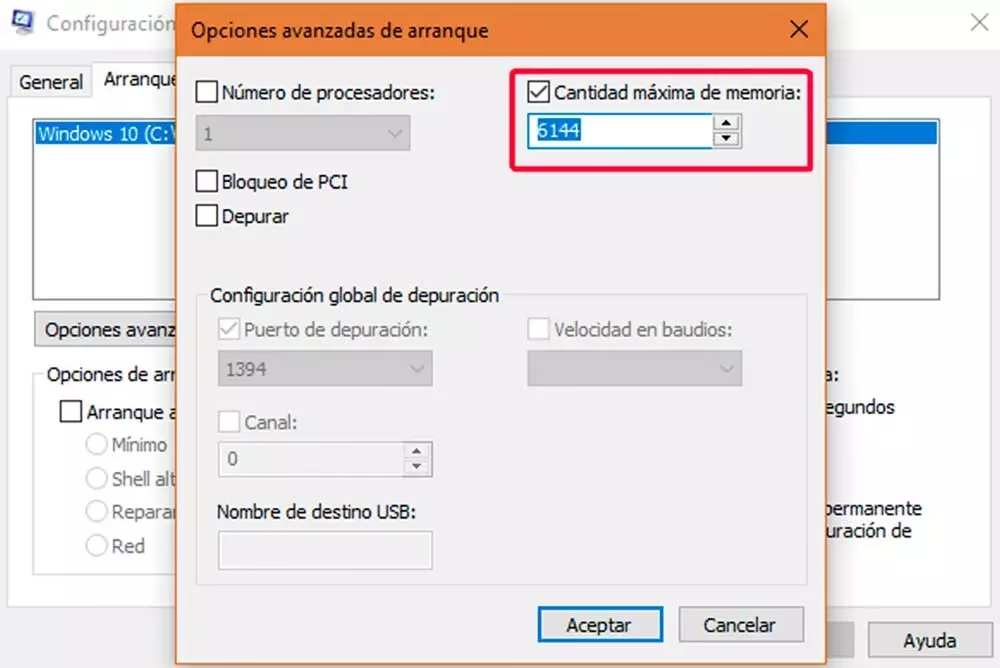
Aquí es donde reside el núcleo de la confusión. Dentro de la pestaña "Arranque" en MSConfig, hay un botón de "Opciones avanzadas...". Al hacer clic, aparece una ventana con dos casillas que han sido la fuente de incontables problemas: "Número de procesadores" y "Cantidad máxima de memoria".
La lógica popular, aunque errónea, dicta lo siguiente: "Si marco estas casillas y pongo el número máximo de núcleos de mi CPU y la cantidad total de mi RAM en megabytes, estaré forzando a Windows a usar todo mi hardware desde el principio, obteniendo así más rendimiento". Suena lógico, ¿verdad? Pues es completamente falso y contraproducente.
Windows, por diseño, es un sistema operativo inteligente. Desde el momento en que arranca, detecta automáticamente y está preparado para utilizar el 100% de los núcleos de tu procesador y toda la memoria RAM instalada. No necesita que se lo digas. Esas opciones en MSConfig no existen para "desbloquear" tu hardware. Su función real es para limitar los recursos que Windows utiliza, una herramienta invaluable para desarrolladores y técnicos que necesitan simular condiciones de hardware reducido para depurar software o diagnosticar problemas de arranque específicos.
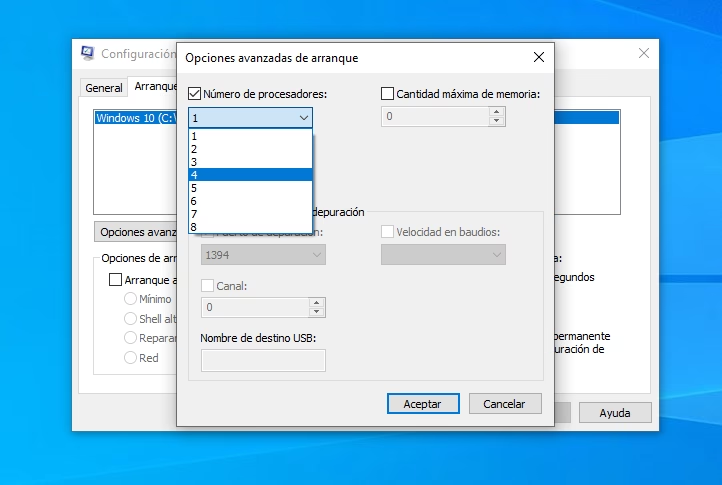
Cuando marcas la casilla "Cantidad máxima de memoria" y pones un valor, no le estás diciendo a Windows "usa todo esto", sino "no uses más que esto". Si cometes un error al escribir el número o si el sistema interpreta mal el valor, podrías estar limitando tu flamante PC de 16 GB de RAM a funcionar con solo 2 GB, 4 GB o cualquier otro valor inferior al total. El resultado es un rendimiento drásticamente reducido, cuelgues en juegos y aplicaciones, y una frustración generalizada.
Peor aún, forzar estos parámetros puede generar conflictos en cómo el sistema gestiona los recursos, llevando a inestabilidad, errores aleatorios y los temidos pantallazos azules (BSOD - Blue Screen of Death).
La Configuración Correcta: Cómo Dejarlo por Defecto
La solución es simple y directa: no toques lo que no está roto. La configuración óptima para el rendimiento y la estabilidad es la que viene por defecto, que permite a Windows gestionar los recursos de forma dinámica.
Para verificar y corregir tu configuración, sigue estos pasos:
- Presiona la combinación de teclas Windows + R para abrir el cuadro de diálogo "Ejecutar".
- Escribe
msconfigy presiona Enter. Se abrirá la ventana de Configuración del Sistema. - Ve a la pestaña "Arranque".
- Selecciona tu sistema operativo actual (normalmente ya estará resaltado).
- Haz clic en el botón "Opciones avanzadas...".
- Asegúrate de que tanto la casilla "Número de procesadores" como la casilla "Cantidad máxima de memoria" estén completamente desmarcadas. No importa qué números aparezcan en los campos si las casillas están desmarcadas.
- Haz clic en "Aceptar" en la ventana de Opciones avanzadas y luego en "Aceptar" en la ventana principal de Configuración del Sistema.
- El sistema te pedirá reiniciar. Guarda todo tu trabajo y reinicia el PC para que los cambios surtan efecto.
Esta es la configuración universalmente recomendada por expertos y por Microsoft. Al dejar estas casillas desmarcadas, le das a Windows la libertad de usar todos los recursos que necesita, cuando los necesita.
Tabla Comparativa: El Mito vs. La Realidad
| Característica | Configuración Incorrecta (Casillas Marcadas) | Configuración Correcta (Casillas Desmarcadas) |
|---|---|---|
| Uso de RAM y CPU | Limita los recursos a un valor fijo, a menudo menor al total disponible. | Windows gestiona y utiliza dinámicamente toda la RAM y todos los núcleos disponibles. |
| Estabilidad del Sistema | Puede causar inestabilidad, cuelgues y pantallazos azules. | Máxima estabilidad del sistema operativo. |
| Rendimiento en Juegos | Generalmente reduce el rendimiento al limitar los recursos que el juego puede usar. | Rendimiento óptimo según las necesidades del juego y del sistema. |
| Propósito Real | Diagnóstico y depuración para desarrolladores y soporte técnico. | Uso normal y diario para todos los usuarios. |
¿Por qué parece que mi PC no usa toda la RAM?
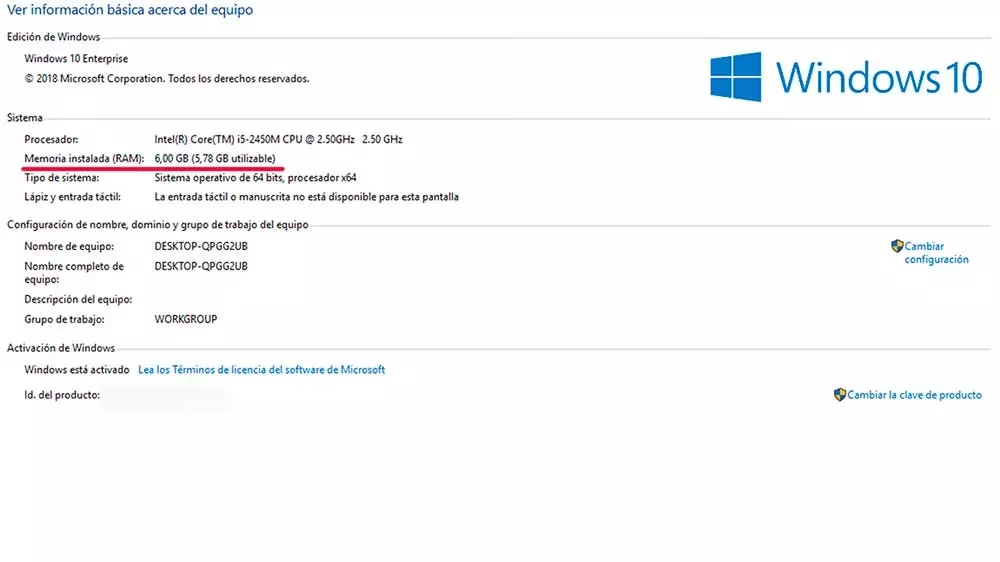
Una de las razones por las que los usuarios recurren a MSConfig es porque, al revisar las propiedades del sistema o el Administrador de Tareas, ven que una parte de su RAM aparece como "no utilizable" o "reservada para hardware". Esto es completamente normal y tiene una explicación técnica.
La memoria reservada para hardware es una porción de tu RAM que el sistema aparta para que componentes físicos puedan funcionar correctamente. El principal "culpable" de esto suelen ser los gráficos integrados (iGPU) que vienen en muchos procesadores de Intel y AMD. A diferencia de una tarjeta gráfica dedicada que tiene su propia memoria VRAM, una iGPU no tiene memoria propia y necesita "tomar prestada" una parte de tu RAM principal para funcionar. La cantidad puede variar, pero puede ser desde unos pocos cientos de megabytes hasta 2 GB o más, dependiendo de la configuración en la BIOS/UEFI de tu placa base.
Por lo tanto, si tienes 16 GB de RAM y ves que solo 15.5 GB son utilizables, no es un error. Es tu sistema funcionando exactamente como debe, asegurándose de que todos los componentes tengan los recursos que necesitan.
Preguntas Frecuentes (FAQ)
¿Marcar la casilla de memoria máxima en MSConfig me dará más FPS?
No, enfáticamente no. En el mejor de los casos, no notarás ninguna diferencia. En el peor, y el más probable, estarás limitando tu sistema, lo que resultará en menos FPS, stuttering (micro-tirones), y posibles crasheos del juego o del sistema operativo.
¿Por qué mi amigo o un youtuber dice que a él le funcionó?
Esto puede deberse a varias razones: efecto placebo, una coincidencia con la solución de otro problema subyacente, o simplemente la difusión de información incorrecta. La documentación técnica y la experiencia de miles de profesionales de IT confirman que la configuración recomendada es dejar las casillas desmarcadas. No te arriesgues a desestabilizar tu sistema por un mito.
¿Es seguro entrar en MSConfig?
Sí, es una herramienta estándar de Windows. Es seguro entrar y mirar. El peligro reside en cambiar configuraciones sin entender completamente sus consecuencias. Si solo sigues los pasos de esta guía para verificar que las casillas de arranque avanzado están desmarcadas, es un procedimiento 100% seguro.
¿Qué puedo hacer para optimizar mi RAM de verdad?
Existen métodos reales y efectivos. El más importante es activar el perfil XMP (Extreme Memory Profile) o su equivalente en AMD (DOCP/EXPO) en la BIOS/UEFI de tu placa base. Esto asegura que tus módulos de RAM funcionen a la velocidad para la que fueron fabricados, lo que sí puede dar un aumento notable de rendimiento. Además, cerrar aplicaciones innecesarias en segundo plano antes de jugar liberará RAM para que el juego la utilice.
Conclusión: La Mejor Optimización es el Conocimiento
El deseo de obtener el máximo rendimiento es el motor que impulsa a la comunidad de PC gaming. Sin embargo, es vital actuar con información correcta y contrastada. El mito de MSConfig es un claro ejemplo de cómo un consejo bienintencionado pero erróneo puede causar más mal que bien. Deja que Windows gestione tus recursos como fue diseñado para hacerlo y enfoca tus esfuerzos de optimización en métodos probados y seguros. Revisa tu MSConfig, asegúrate de que todo esté por defecto, y disfruta de un sistema más estable y, en última instancia, más rápido para tus sesiones de juego.
Si quieres conocer otros artículos parecidos a MSConfig y RAM: No cometas este error fatal puedes visitar la categoría Guías.