
06/12/2019
¿Te encuentras en medio de una partida intensa o trabajando en un proyecto importante y, de repente, el cursor de tu ratón empieza a moverse a cámara lenta, con tirones o de forma errática? Es una de las frustraciones más comunes y molestas para cualquier usuario de Windows. Un ratón que no responde correctamente puede arruinar tu productividad y tu experiencia de juego. Afortunadamente, este problema, conocido como 'lag' o retraso del ratón, tiene solución. En la mayoría de los casos, no se debe a un fallo grave del hardware, sino a una configuración incorrecta, un controlador desactualizado o un pequeño conflicto de software. En este completo artículo, te guiaremos paso a paso a través de las soluciones más efectivas, ordenadas de la más sencilla a la más compleja, para que puedas diagnosticar y reparar el movimiento lento de tu ratón en Windows 10 y 11 y volver a disfrutar de un control preciso y fluido.
¿Por qué mi ratón se mueve tan lento de repente?
Antes de sumergirnos en las soluciones, es útil entender las posibles causas del problema. Un cursor lento o que tartamudea puede ser el síntoma de varios problemas subyacentes. Identificar la causa raíz puede ayudarte a aplicar la solución correcta más rápidamente. Las causas más comunes incluyen:
- Configuración de velocidad incorrecta: A veces, la solución es tan simple como ajustar la velocidad del puntero en la configuración de Windows.
- Problemas de hardware: Un puerto USB defectuoso, baterías bajas en un ratón inalámbrico, o incluso suciedad en el sensor óptico pueden afectar gravemente el rendimiento.
- Controladores (Drivers) corruptos o desactualizados: Los drivers son el software que permite que tu sistema operativo se comunique con el ratón. Si están dañados o no son los correctos, pueden surgir todo tipo de problemas.
- Funciones de Windows que generan conflictos: Ciertas características de ahorro de energía o efectos visuales pueden interferir con el funcionamiento normal de los periféricos.
- Software en segundo plano: Programas que consumen muchos recursos del sistema (CPU o RAM) pueden hacer que todo el sistema, incluido el cursor del ratón, se ralentice.
Soluciones Inmediatas: Los Primeros Pasos
Comencemos con las soluciones más rápidas y sencillas que resuelven el problema en un gran número de casos. No requieren conocimientos técnicos avanzados y apenas te llevarán unos minutos.
1. Ajusta la velocidad del puntero del ratón
La causa más obvia a veces es la correcta. Es posible que la configuración de velocidad del puntero se haya alterado sin que te dieras cuenta. Revisarla es el primer paso lógico.
- Presiona la tecla Windows, escribe "Configuración del mouse" y presiona Enter.
- En la ventana de configuración, busca la opción llamada "Velocidad del puntero del mouse".
- Verás una barra deslizante. Muévela hacia la derecha para aumentar la velocidad. Haz pequeños ajustes y prueba el movimiento del cursor hasta que encuentres una velocidad que te resulte cómoda y fluida.
2. Desactiva los Rastros del Puntero
Esta es una característica de accesibilidad visual que crea una estela o "cola" detrás del cursor. Aunque puede ser útil para algunos usuarios, también consume recursos y es una causa conocida de lag y comportamiento errático del ratón.
- Presiona la tecla Windows, escribe "Configuración del mouse" y presiona Enter.
- Busca y haz clic en "Opciones de mouse adicionales".
- Se abrirá una nueva ventana de "Propiedades: Mouse". Ve a la pestaña "Opciones de puntero".
- Busca la casilla que dice "Mostrar rastro del puntero" y asegúrate de que esté desmarcada.
- Haz clic en "Aplicar" y luego en "Aceptar". Reinicia tu ordenador para que los cambios surtan efecto por completo.
3. Revisa la Conexión Física
A veces, el problema no es el software, sino una simple mala conexión. Este paso es fundamental, especialmente si el problema apareció de repente.
- Si usas un ratón con cable: Desconéctalo del puerto USB y vuelve a conectarlo. Si es posible, prueba a conectarlo en un puerto USB diferente para descartar que el puerto original esté fallando.
- Si usas un ratón inalámbrico: Retira el receptor USB (dongle), espera unos segundos y vuelve a conectarlo en el mismo u otro puerto. Además, asegúrate de que las baterías no estén bajas. Unas baterías casi agotadas son una de las principales causas de un rendimiento pobre e intermitente en los ratones inalámbricos.
Ajustes a Nivel de Sistema Operativo
Si las soluciones rápidas no funcionaron, es hora de profundizar un poco más en la configuración de Windows. Estos métodos abordan conflictos de software y configuraciones de energía que a menudo son los culpables.
4. Reinstala los Controladores (Drivers) del Ratón
Un controlador corrupto puede causar estragos. Forzar a Windows a reinstalarlo es una de las soluciones más efectivas y seguras.
- Haz clic derecho en el botón de Inicio y selecciona "Administrador de dispositivos".
- En la ventana del Administrador de dispositivos, busca y expande la categoría "Mouse y otros dispositivos señaladores".
- Haz clic derecho sobre el nombre de tu ratón (por ejemplo, "Mouse compatible con HID") y selecciona "Desinstalar dispositivo".
- Confirma la desinstalación. No te preocupes, el ratón dejará de funcionar momentáneamente.
- Reinicia tu ordenador. Durante el arranque, Windows detectará automáticamente el hardware y reinstalará los controladores genéricos más recientes, lo que a menudo soluciona el problema.
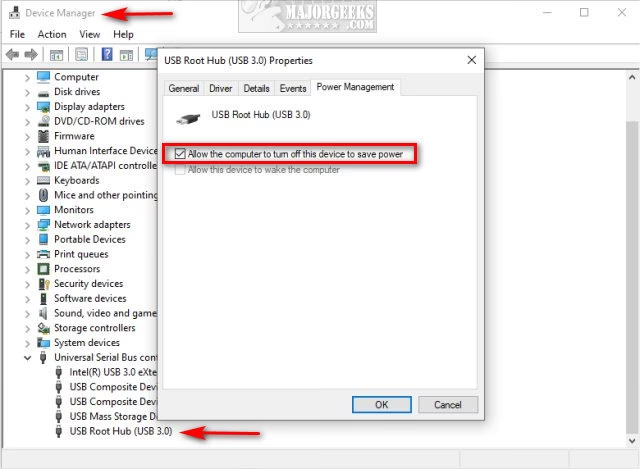
5. Ajusta la Gestión de Energía del Concentrador USB
Para ahorrar energía, Windows a veces desactiva temporalmente los puertos USB que considera inactivos. Esto puede causar que tu ratón se "duerma" y luego tarde en responder, creando una sensación de lag.
- Abre de nuevo el "Administrador de dispositivos".
- Expande la categoría "Controladoras de bus serie universal".
- Busca las entradas que digan "Concentrador raíz USB" o "USB Root Hub". Puede que haya varias.
- Haz doble clic en cada una de ellas para abrir sus propiedades.
- Ve a la pestaña "Administración de energía".
- Desmarca la casilla que dice "Permitir que el equipo apague este dispositivo para ahorrar energía".
- Haz clic en "Aceptar" y repite el proceso para todos los "Concentrador raíz USB".
6. Desactiva el Desplazamiento en Ventanas Inactivas
Esta función permite hacer scroll en una ventana sin necesidad de hacer clic en ella primero. Aunque es útil, se ha reportado que puede causar conflictos y ralentizar el rendimiento del ratón en algunos sistemas.
- Presiona la tecla Windows, escribe "Configuración del mouse" y presiona Enter.
- Busca la opción "Desplazar las ventanas inactivas al pasar el mouse por encima de ellas".
- Asegúrate de que el interruptor esté en la posición de Desactivado.
7. Ejecuta el Solucionador de Problemas de Hardware
Windows incluye una herramienta integrada diseñada para detectar y solucionar problemas comunes con dispositivos de hardware.
- Presiona las teclas Windows + R para abrir el cuadro de diálogo "Ejecutar".
- Escribe el siguiente comando y presiona Enter:
msdt.exe -id DeviceDiagnostic - Se abrirá el asistente del "Solucionador de problemas de Hardware y dispositivos".
- Haz clic en "Siguiente" y sigue las instrucciones en pantalla. La herramienta escaneará tu sistema en busca de problemas conocidos y te ofrecerá soluciones automáticas.
Tabla Comparativa de Soluciones
Para ayudarte a decidir por dónde empezar, aquí tienes una tabla que resume los métodos, su dificultad y el tiempo aproximado que te llevará implementarlos.
| Método | Dificultad | Tiempo Estimado |
|---|---|---|
| Ajustar velocidad del puntero | Muy Baja | 1 minuto |
| Desactivar rastros del puntero | Muy Baja | 2 minutos |
| Revisar conexión física | Muy Baja | 1 minuto |
| Reinstalar drivers del ratón | Baja | 5 minutos (incluye reinicio) |
| Ajustar gestión de energía USB | Media | 5 minutos |
| Ejecutar solucionador de problemas | Baja | 5-10 minutos |
Preguntas Frecuentes (FAQ)
¿Un virus puede hacer que mi ratón vaya lento?
Aunque no es la causa más común, sí es posible. Cierto tipo de malware puede consumir una gran cantidad de recursos del sistema (CPU, RAM), lo que provoca una ralentización general del ordenador que afecta también al movimiento del cursor. Si sospechas que esta puede ser la causa, es fundamental realizar un análisis completo de tu sistema con un programa antivirus y antimalware de confianza.
¿La batería baja afecta siempre al rendimiento de un ratón inalámbrico?
Absolutamente. Es una de las causas más frecuentes de lag, saltos y falta de respuesta en ratones inalámbricos. Cuando la batería está a punto de agotarse, la señal que envía el ratón al receptor se debilita y se vuelve inconsistente. Antes de probar soluciones de software complejas, cambia siempre las baterías por unas nuevas.
Mi ratón funciona bien en otro ordenador, ¿qué significa?
Esto es una excelente noticia, ya que indica que el ratón en sí mismo no está defectuoso. El problema reside en tu ordenador, muy probablemente relacionado con el software: un controlador, una configuración específica de Windows o un conflicto con otro programa. En este caso, céntrate en las soluciones de software que hemos descrito en este artículo, especialmente la reinstalación de drivers y los ajustes de energía.
Conclusión: Recupera el Control de tu Cursor
Un ratón lento y con lag puede ser una gran fuente de frustración, pero como has visto, existen numerosas formas de abordar y solucionar el problema. La clave es proceder de manera metódica: empieza por las comprobaciones más sencillas y obvias, como la conexión física y los ajustes de velocidad, antes de pasar a soluciones más técnicas como la gestión de controladores y la configuración de energía. En la gran mayoría de los casos, una de estas soluciones devolverá a tu cursor la fluidez y precisión que necesitas para trabajar y jugar cómodamente. ¡No dejes que un cursor perezoso te frene!
Si quieres conocer otros artículos parecidos a Soluciona el lag del ratón en Windows 10 y 11 puedes visitar la categoría Juegos.