
08/05/2022
En la era digital actual, donde las unidades de CD y DVD se han convertido en una rareza en portátiles y ordenadores de sobremesa, las imágenes de disco son más importantes que nunca. Nos permiten preservar y acceder al contenido de discos físicos de forma virtual. Entre los diversos formatos existentes, es muy probable que te hayas topado con un par de archivos con las extensiones .bin y .cue, dejándote con la duda de cómo acceder a su contenido. Si es tu caso, no te preocupes, estás en el lugar correcto. Esta guía completa te enseñará todo lo que necesitas saber sobre estos archivos y cómo manejarlos como un experto.
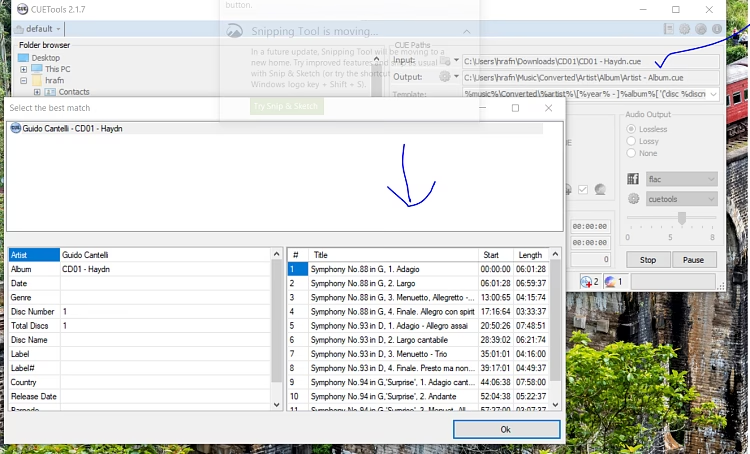
A diferencia de formatos más modernos como el ISO, que Windows puede manejar de forma nativa, los archivos BIN/CUE requieren un poco más de conocimiento y las herramientas adecuadas. Estos formatos fueron cruciales para la preservación de videojuegos de consolas antiguas y CDs de audio, por lo que saber cómo abrirlos te dará acceso a un vasto mundo de contenido retro y copias de seguridad personales.
¿Qué son Exactamente los Archivos BIN y CUE?
Para entender cómo abrirlos, primero debemos comprender su naturaleza. Un conjunto BIN/CUE es, en esencia, una imagen de disco completa, una copia digital exacta de un CD o DVD. Sin embargo, a diferencia de un archivo ISO que suele ser un único contenedor, este formato se divide en dos partes que trabajan juntas:
- El archivo .BIN: Este es el archivo principal y de mayor tamaño. Contiene los datos brutos, una copia binaria sector por sector del disco original. Aquí se encuentra toda la información, ya sean los archivos de un programa, las pistas de un juego o las canciones de un CD de audio. Es, literalmente, el contenido del disco en su forma más pura.
- El archivo .CUE: Este es un archivo de texto plano mucho más pequeño, conocido como "cue sheet" u hoja de referencia. Actúa como un mapa o un índice para el archivo .BIN. Le dice al software cómo están organizados los datos dentro del archivo binario. Describe la estructura de las pistas, los espacios entre ellas (gaps), el tipo de datos (audio o datos) y otros metadatos cruciales. Sin el archivo .CUE, el software no sabría interpretar correctamente la compleja estructura de datos contenida en el .BIN, especialmente en discos con múltiples pistas como los CDs de audio o los juegos de formato mixto.
Ambos archivos son indispensables y deben mantenerse juntos en la misma carpeta para que la imagen de disco funcione correctamente. Intentar abrir solo el archivo .BIN a menudo resultará en errores o en una lectura incorrecta de los datos.
Diferencias con Otros Formatos de Imagen de Disco
Existen varios formatos de imagen de disco, cada uno con sus propias características. Comprender sus diferencias te ayudará a saber por qué a veces te encuentras con un BIN/CUE en lugar de un ISO.
| Formato | Descripción | Uso Común | Soporte Nativo en Windows |
|---|---|---|---|
| ISO | El formato más común y estandarizado (ISO 9660). Contiene una imagen del sistema de archivos de un disco óptico. Es un único archivo. | Distribución de software, sistemas operativos, juegos de PC, películas en DVD/Blu-ray. | Sí (desde Windows 8) |
| BIN/CUE | Formato de dos archivos (datos binarios + hoja de referencia). Capaz de replicar estructuras de disco complejas, incluyendo múltiples pistas y tipos de datos mixtos. | CDs de audio, videojuegos de consola (PlayStation, Sega Saturn), discos de modo mixto. | No |
| IMG | Similar al ISO, es una copia sector por sector de un disco. A menudo se asocia con imágenes de disquetes o discos duros, aunque también se usa para discos ópticos. | Imágenes de disquetes, copias de seguridad de discos duros, algunas distribuciones de software. | Sí (desde Windows 8) |
| MDS/MDF | Formato propietario de Alcohol 120%. El archivo MDF contiene los datos y el MDS los metadatos. Es conocido por su capacidad para emular protecciones de copia. | Juegos de PC antiguos que utilizaban sistemas anticopia como SafeDisc o SecuROM. | No |
La principal ventaja del formato BIN/CUE sobre el ISO tradicional es su fidelidad al replicar la estructura de un CD de audio o un disco de formato mixto, algo con lo que los primeros estándares de ISO tenían dificultades.
Cómo Abrir y Extraer Archivos BIN/CUE en Windows
Dado que Windows no ofrece una solución integrada, necesitaremos un software de terceros. Afortunadamente, existen programas muy potentes y fáciles de usar para esta tarea. Una de las herramientas más populares y fiables es PowerISO. A continuación, te mostramos un tutorial paso a paso para usarla.
Tutorial Paso a Paso con PowerISO
PowerISO es una aplicación robusta que no solo permite abrir y extraer archivos BIN/CUE, sino también montarlos, crearlos y convertirlos a otros formatos. Sigue estos sencillos pasos:
- Descarga e Instala PowerISO: Dirígete al sitio web oficial de PowerISO para descargar la última versión. El proceso de instalación es rápido y sencillo. Una vez instalado, ejecuta el programa.
- Abre el Archivo CUE: En la interfaz principal de PowerISO, haz clic en el botón "Abrir" en la barra de herramientas superior o ve al menú "Archivo" > "Abrir".
- Localiza tus Archivos: Navega hasta la carpeta donde tienes guardados tus archivos .bin y .cue. Selecciona el archivo .cue. PowerISO automáticamente detectará y asociará el archivo .bin correspondiente siempre que esté en la misma carpeta. Haz clic en "Abrir".
- Visualiza el Contenido: Una vez abierto, PowerISO te mostrará todo el contenido de la imagen de disco en su explorador de archivos interno, como si estuvieras viendo el contenido de una carpeta normal.
- Extrae los Archivos: Ahora tienes dos opciones. Puedes extraer archivos específicos seleccionándolos y arrastrándolos a una carpeta en tu escritorio, o puedes extraer todo el contenido. Para esto último, haz clic en el botón "Extraer" de la barra de herramientas.
- Elige el Destino: Se abrirá un cuadro de diálogo pidiéndote que elijas la carpeta de destino donde se guardarán los archivos extraídos. Selecciónala y asegúrate de que la opción "Todos los archivos" esté marcada.
- Inicia la Extracción: Haz clic en "Aceptar". PowerISO comenzará el proceso de extracción, y en poco tiempo tendrás todo el contenido del archivo BIN/CUE disponible como archivos y carpetas normales en tu ordenador.
Montar Archivos BIN/CUE como una Unidad Virtual
Extraer el contenido es útil, pero a veces, especialmente con software o juegos antiguos, el programa requiere que el "disco" esté insertado para funcionar. Aquí es donde entra en juego el concepto de montar una imagen de disco.
Montar una imagen significa crear una unidad de CD/DVD virtual en tu sistema. Tu ordenador creerá que tienes una unidad de disco física y que has insertado el CD o DVD correspondiente. Esto es esencial para muchos juegos de la era de los 90 y principios de los 2000.
Programas como PowerISO o Daemon Tools Lite son excelentes para esto. El proceso con PowerISO es el siguiente:
- Abre PowerISO y ve al menú "Herramientas" y selecciona la opción para configurar el número de unidades virtuales (generalmente con una es suficiente).
- Haz clic en el icono "Montar" en la barra de herramientas principal.
- Selecciona una de las unidades virtuales disponibles en el menú desplegable.
- Busca y selecciona tu archivo .cue para montarlo.
- Una vez hecho esto, si vas a "Este equipo" en el explorador de Windows, verás una nueva unidad de CD/DVD con el contenido de tu archivo BIN/CUE. Ahora puedes ejecutar el instalador o el programa directamente desde esta unidad virtual como si fuera un disco real.
Para desmontar la imagen, simplemente haz clic derecho en la unidad virtual y selecciona "Expulsar", o utiliza la opción de desmontar dentro del propio software.
Preguntas Frecuentes (FAQ)
A continuación, respondemos algunas de las dudas más comunes sobre el manejo de estos archivos.
¿Necesito obligatoriamente los dos archivos, .bin y .cue?
Sí, en la mayoría de los casos. Como explicamos, el archivo .cue es el mapa que le dice al programa cómo leer los datos del .bin. Sin él, el software podría no ser capaz de interpretar la estructura de las pistas, especialmente en CDs de audio o juegos complejos. Siempre asegúrate de tener ambos archivos en la misma carpeta.
¿Qué hago si solo tengo el archivo .bin?
Es una situación complicada, pero no todo está perdido. Algunos programas pueden intentar abrir el archivo .bin directamente, asumiendo una estructura de pista única. También es posible crear un archivo .cue genérico manualmente con un editor de texto, aunque esto requiere conocimientos técnicos. La opción más sencilla es intentar buscar en internet el archivo .cue correspondiente al .bin que posees.
¿Puedo convertir un archivo BIN/CUE a formato ISO?
¡Absolutamente! Herramientas como PowerISO, UltraISO o MagicISO tienen funciones de conversión. Simplemente abre el archivo .cue en el programa y busca una opción como "Guardar como" o "Convertir". Elige ISO como formato de salida. Esto es muy útil, ya que una vez convertido a ISO, podrás montarlo directamente en Windows 10 y 11 sin necesidad de software adicional.
¿Es seguro abrir este tipo de archivos?
El proceso de abrir o montar un archivo BIN/CUE es completamente seguro. El riesgo no está en el formato del archivo, sino en su contenido y su procedencia. Al igual que con cualquier archivo descargado de internet, asegúrate de obtenerlo de fuentes fiables y de analizarlo con un buen antivirus antes de ejecutar cualquier programa que contenga.
Si quieres conocer otros artículos parecidos a Guía Definitiva para Abrir Archivos BIN/CUE puedes visitar la categoría Juegos.