
22/06/2024
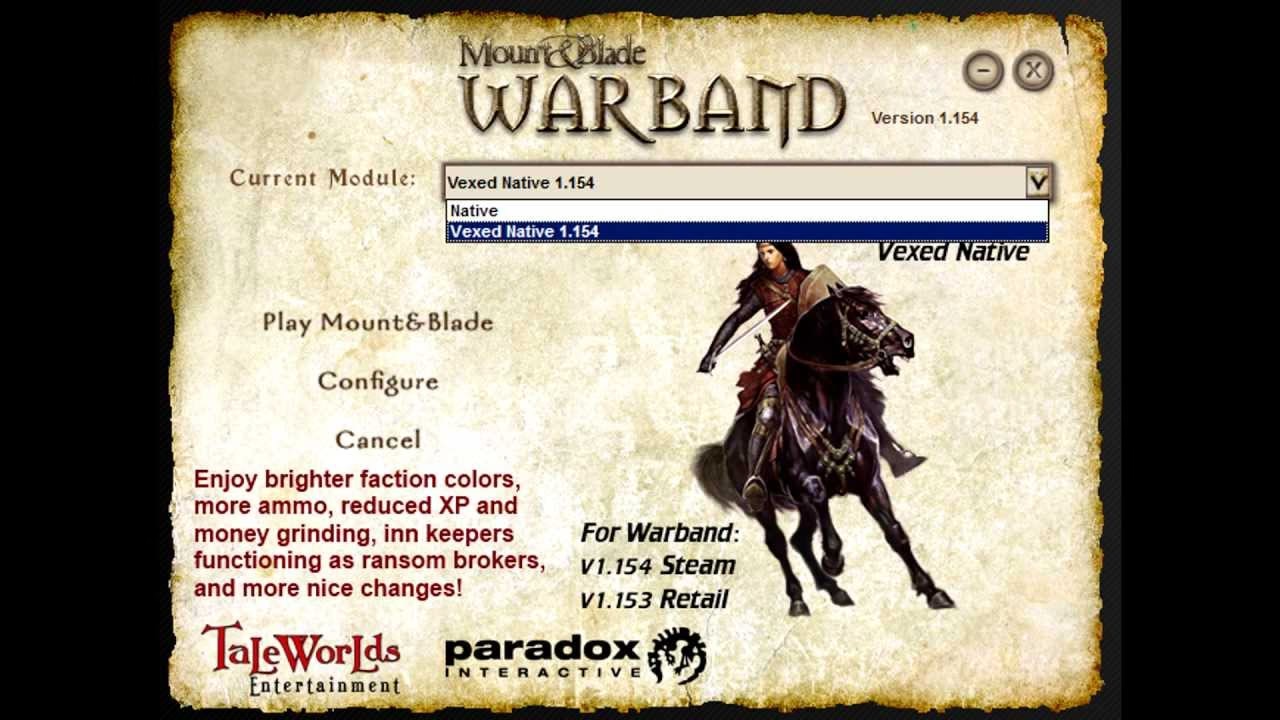
Si eres un veterano de la saga Mount & Blade, seguramente guardas con cariño los recuerdos de las innumerables horas invertidas en las versiones modificadas de Warband. Mods como Floris, Prophesy of Pendor o A World of Ice and Fire transformaron por completo el juego base, ofreciendo experiencias totalmente nuevas. Con la llegada de Mount & Blade II: Bannerlord, la increíblemente talentosa comunidad de modders no ha decepcionado, y ya existen miles de modificaciones que prometen llevar tu conquista de Calradia a un nivel completamente nuevo. Desde revisiones totales que cambian el mapa y las culturas, hasta pequeñas mejoras de calidad de vida, los mods son el alma de Bannerlord. Sin embargo, adentrarse en este mundo puede ser intimidante para los recién llegados. Esta guía completa te llevará de la mano para que aprendas a descargar, instalar y gestionar tus mods sin problemas, convirtiendo tu juego en la aventura épica que siempre soñaste.
Antes de poder instalar cualquier cosa, necesitas saber dónde buscar. Afortunadamente, la comunidad de Bannerlord se concentra principalmente en dos grandes plataformas que actúan como bibliotecas gigantescas de contenido creado por usuarios. Estos son los sitios que todo aspirante a señor de la guerra modificado debe conocer:
- Nexus Mods: Es, sin lugar a dudas, el centro neurálgico del modding para Bannerlord y muchos otros juegos. Aquí encontrarás la mayor colección de mods, una comunidad activa, comentarios, foros de discusión y herramientas muy útiles. Es un recurso indispensable.
- ModDB: Aunque quizás no tan masivo como Nexus para Bannerlord, ModDB es una plataforma legendaria en el mundo del modding y a menudo alberga proyectos ambiciosos y conversiones totales. Siempre vale la pena echarle un vistazo para encontrar joyas ocultas.
Para descargar desde ambos sitios, necesitarás crear una cuenta gratuita. No te preocupes, el proceso es rápido y te dará acceso a miles de modificaciones. Una vez registrado, simplemente busca "Mount & Blade II: Bannerlord" y prepárate para sumergirte en un mar de posibilidades. Al elegir un mod, presta especial atención a la descripción, los comentarios de otros usuarios y, sobre todo, la versión del juego con la que es compatible. Este último punto es crucial para evitar problemas.
Guía de Instalación: Dos Caminos Hacia la Victoria
Existen dos métodos principales para instalar mods en Bannerlord. Ninguno es intrínsecamente mejor que el otro; la elección depende de tu preferencia personal, tu confianza con los archivos del juego y la cantidad de mods que planeas gestionar. A continuación, desglosamos ambos procesos.
Método 1: La Instalación Manual (El Camino del Guerrero)
Este es el método clásico y te da un control total sobre los archivos que añades a tu juego. Aunque requiere un poco más de atención, es fundamental entenderlo, ya que te ayudará a solucionar problemas en el futuro.
- Descarga el Mod: En la página del mod (ya sea en Nexus o ModDB), ve a la pestaña de "Archivos" (Files) y busca el archivo principal. Haz clic en "Descarga Manual". Obtendrás un archivo comprimido, generalmente en formato .zip o .rar.
- Localiza tu Carpeta de Módulos: El siguiente paso es encontrar la carpeta donde Bannerlord guarda sus módulos. La ruta de instalación puede variar, pero para la mayoría de los usuarios de Steam, será algo similar a esto:
C:\Program Files (x86)\Steam\steamapps\common\Mount & Blade II Bannerlord\Modules. - Extrae los Archivos: Usa un programa como WinRAR o 7-Zip para abrir el archivo .zip que descargaste. Dentro, verás una carpeta con el nombre del mod. Arrastra y suelta (o extrae) esa carpeta directamente dentro de tu carpeta "Modules". Es vital que no crees carpetas adicionales. La estructura debe ser
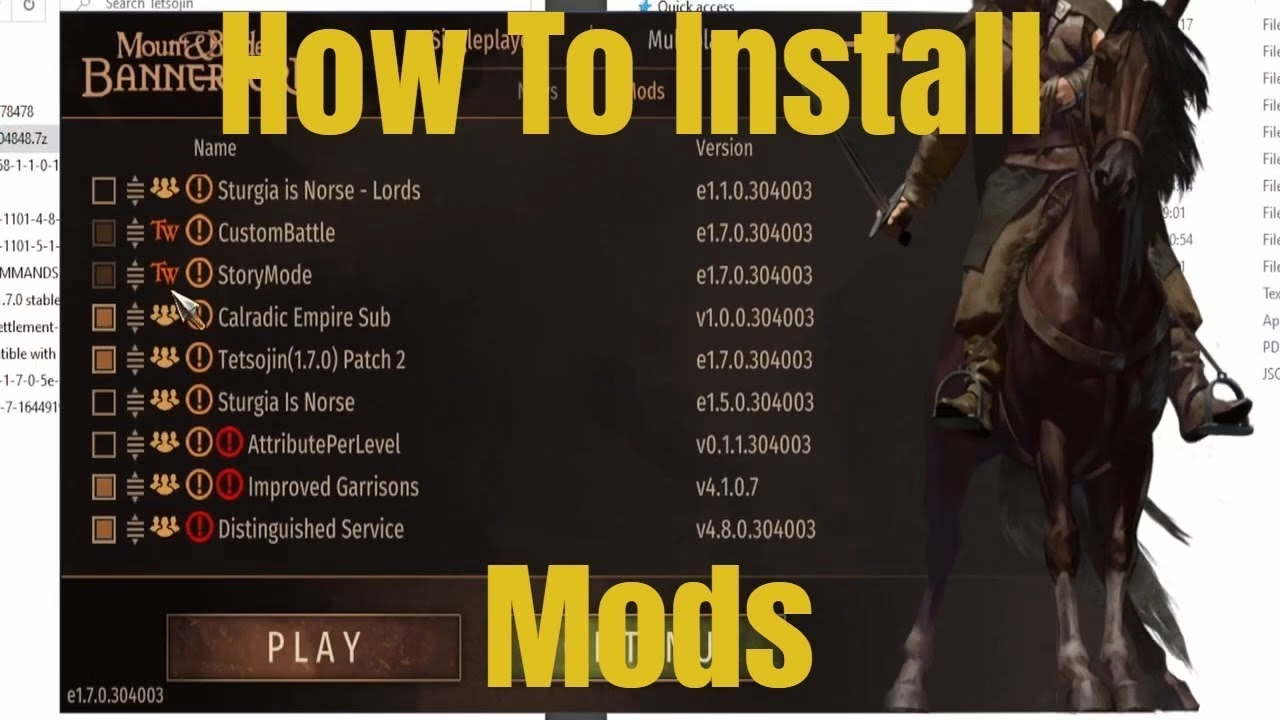
...\Modules\NombreDelMod\.... - Activa el Mod en el Lanzador: ¡Ya casi está! Inicia Mount & Blade II: Bannerlord. En el lanzador, justo antes de pulsar "Jugar", ve a la pestaña "Mods". Aquí verás una lista de todos los módulos instalados, incluyendo el que acabas de añadir. Marca la casilla a la izquierda del nombre del mod para activarlo.
- ¡A Jugar!: Con el mod activado, ya puedes lanzar el juego. Algunos mods pueden requerir que inicies una nueva partida para funcionar correctamente.
Método 2: Usando un Gestor de Mods como Vortex (El Camino del Estratega)
Si planeas usar muchos mods, un gestor como Vortex (la herramienta oficial de Nexus Mods) puede simplificar enormemente el proceso. Automatiza la instalación, la desinstalación y ayuda a gestionar el orden de carga.
- Instala Vortex: Descarga e instala Vortex desde la web de Nexus Mods. Al abrirlo por primera vez, te pedirá que escanees tus juegos. Asegúrate de que detecte y empiece a gestionar Mount & Blade II: Bannerlord.
- Descarga con el Gestor: Ahora, en la página de un mod en Nexus, en lugar de hacer clic en "Manual Download", busca el botón "Mod Manager Download" o "Vortex". Esto enviará la descarga directamente a la aplicación Vortex.
- Instala y Activa en Vortex: Una vez completada la descarga en Vortex, ve a la pestaña "Mods". El nuevo mod aparecerá como "Nunca instalado". Simplemente haz clic en el botón para instalarlo. Una vez instalado, asegúrate de que esté "Activado" (Enabled). Vortex a menudo te notificará sobre dependencias faltantes o conflictos.
- Orden de Carga: Vortex intenta gestionar automáticamente el orden de carga, pero a veces necesitarás ajustarlo manualmente. Puedes arrastrar y soltar los mods en la lista para cambiar su prioridad.
- Inicia desde Vortex: Lanza el juego directamente desde el botón de "Play" en Vortex para asegurarte de que todos los cambios se apliquen correctamente.
Tabla Comparativa: ¿Instalación Manual o con Vortex?
| Característica | Instalación Manual | Gestor Vortex |
|---|---|---|
| Facilidad de Uso | Requiere más pasos y atención al detalle. | Automatizado y más sencillo para principiantes. |
| Control | Control total sobre cada archivo que se añade o elimina. | Menos control directo, pero más fácil de revertir cambios. |
| Gestión de Conflictos | Se debe hacer manualmente, editando el orden de carga en el lanzador. | Notifica sobre conflictos y sugiere reglas para solucionarlos. |
| Actualizaciones | Debes buscar y descargar las actualizaciones manualmente. | Te avisa cuando hay nuevas versiones disponibles. |
| Ideal para... | Usuarios que instalan pocos mods o que quieren un control absoluto. | Usuarios que planean instalar una gran cantidad de mods. |
¡Cuidado, Guerrero! Solucionando Problemas Comunes
Instalar mods no siempre es un camino de rosas. A veces, el juego puede crashear, no iniciarse o comportarse de forma extraña. No temas, la mayoría de los problemas tienen soluciones sencillas.
- Incompatibilidad de Versiones: Es el error más común. Bannerlord se actualiza con frecuencia, y un mod diseñado para la versión 1.1.0 podría no funcionar en la 1.2.0. Lee siempre la descripción del mod para asegurarte de que es compatible con tu versión del juego.
- Faltan Dependencias: Muchos mods requieren que otros mods base funcionen. Estos se conocen como dependencias. Mods como Harmony, ButterLib, UIExtenderEx y Mod Configuration Menu son requisitos previos para cientos de otros mods. La página de descarga casi siempre te indicará qué necesitas instalar primero.
- Orden de Carga Incorrecto: El orden en que el juego carga los mods es crucial. Algunos mods deben cargarse antes que otros. Por regla general, las dependencias (como Harmony) deben estar en la parte superior de la lista. Los mods que alteran masivamente el juego (como las conversiones totales) suelen ir más abajo. Consulta la descripción del mod para obtener instrucciones específicas sobre el orden de carga. Puedes cambiarlo arrastrando los mods en la pestaña "Mods" del lanzador.
- Conflictos entre Mods: Si dos mods intentan modificar el mismo archivo del juego, entrarán en conflicto y probablemente causarán un crasheo. Intenta no activar demasiados mods grandes a la vez. Si el juego falla, desactiva el último mod que instalaste y prueba de nuevo. Activa los mods uno por uno para identificar al culpable.
¿Puedo instalar mods en una partida ya empezada?
Técnicamente, sí, pero es arriesgado. Añadir o quitar mods en medio de una partida puede corromper tu archivo de guardado de forma irreversible. Lo más recomendable es empezar siempre una nueva partida después de realizar cambios importantes en tu lista de mods.
¿Los mods desactivan los logros de Steam?
Sí, en la mayoría de los casos, jugar con mods desactivará la obtención de logros en Steam. Sin embargo, la comunidad ha creado mods específicos, como "Enable Achievements", que pueden reactivarlos, aunque su funcionamiento no está garantizado al 100%.
¿Cómo sé si un mod está desactualizado?
En Nexus Mods, puedes ver la fecha de la última actualización en la página del mod. Además, lee la sección de comentarios (Posts). Si muchos usuarios recientes reportan crasheos o problemas, es probable que el mod no sea compatible con la última versión del juego.
Mi juego crashea al iniciar, ¿qué hago?
Primero, no entres en pánico. Desactiva todos los mods. Si el juego inicia, el problema es uno de ellos. Ve activándolos uno por uno hasta que encuentres el que causa el crasheo. Una vez identificado, verifica que tienes todas sus dependencias instaladas y que el orden de carga es el correcto. Si todo parece estar bien, es posible que el mod sea simplemente incompatible.
¿Es seguro descargar e instalar mods?
Descargar mods de sitios reputados como Nexus Mods y ModDB es, en general, muy seguro. Los archivos son escaneados en busca de virus. El mayor "riesgo" es la inestabilidad del juego o la corrupción de partidas guardadas. Por eso, siempre es una buena práctica hacer una copia de seguridad de tus partidas guardadas antes de instalar nuevos mods.
Con esta guía, ya tienes todo el conocimiento necesario para sumergirte en el fascinante universo del modding de Bannerlord. Sé paciente, lee las instrucciones con atención y no tengas miedo de experimentar. La recompensa será una experiencia de juego infinitamente más rica y personalizada. ¡Ahora ve y forja tu propio reino, modificado a tu gusto!
Si quieres conocer otros artículos parecidos a Guía Definitiva para Instalar Mods en Bannerlord puedes visitar la categoría Guías.