
03/11/2018
Saber a cuántos fotogramas por segundo (FPS) se ejecuta tu juego favorito no es solo una cuestión de curiosidad técnica; es una herramienta fundamental para diagnosticar el rendimiento de tu PC y asegurar la experiencia más fluida posible. Un contador de FPS visible te permite ajustar la configuración gráfica en tiempo real, identificar cuellos de botella y, en última instancia, disfrutar de tus títulos sin interrupciones ni tirones molestos. Si alguna vez te has preguntado "¿Cómo puedo ver mis FPS?", has llegado al lugar correcto. En esta guía completa, te mostraremos los métodos más sencillos y efectivos para activar este útil medidor, utilizando herramientas que probablemente ya tienes instaladas en tu ordenador.
¿Qué son los FPS y por qué son tan importantes?
Antes de sumergirnos en los tutoriales, es crucial entender qué significa realmente el término FPS. Las siglas corresponden a Frames Per Second, o Fotogramas por Segundo en español. En esencia, un videojuego es una sucesión rapidísima de imágenes fijas (fotogramas). La velocidad a la que tu ordenador es capaz de generar y mostrar estas imágenes en un segundo es lo que medimos con los FPS.
Una tasa de FPS alta se traduce en una imagen más fluida, animaciones más suaves y una mayor capacidad de respuesta a tus acciones. Por el contrario, una tasa de FPS baja o inestable provoca lo que comúnmente conocemos como lag o stuttering (microtirones), donde la imagen parece saltar o congelarse momentáneamente, arruinando por completo la inmersión y tu competitividad en juegos multijugador.
- Menos de 30 FPS: Generalmente se considera una experiencia de juego deficiente y poco jugable para la mayoría de los géneros modernos.
- 30 FPS: Fue el estándar en consolas durante mucho tiempo. Es el mínimo aceptable para una experiencia jugable, aunque puede sentirse poco fluido.
- 60 FPS: Es el estándar de oro para el gaming en PC. Ofrece una fluidez excelente y una gran capacidad de respuesta.
- 120 FPS o más: Es el objetivo para los jugadores competitivos. Requiere un monitor con una alta tasa de refresco (120Hz, 144Hz o más) y proporciona la máxima suavidad y el menor retardo de entrada (input lag) posible.
Métodos para activar tu contador de FPS
Afortunadamente, hoy en día no necesitas ser un experto en informática para visualizar esta información. Existen múltiples herramientas integradas en las plataformas y drivers que usamos a diario. A continuación, detallamos las más populares.
1. El contador integrado de Steam
Si eres como la mayoría de los jugadores de PC, Steam es tu biblioteca de juegos principal. La plataforma de Valve incluye una función nativa, sencilla y muy ligera para mostrar los FPS en cualquier juego que ejecutes a través de ella.
Sigue estos sencillos pasos:
- Abre el cliente de Steam en tu ordenador.
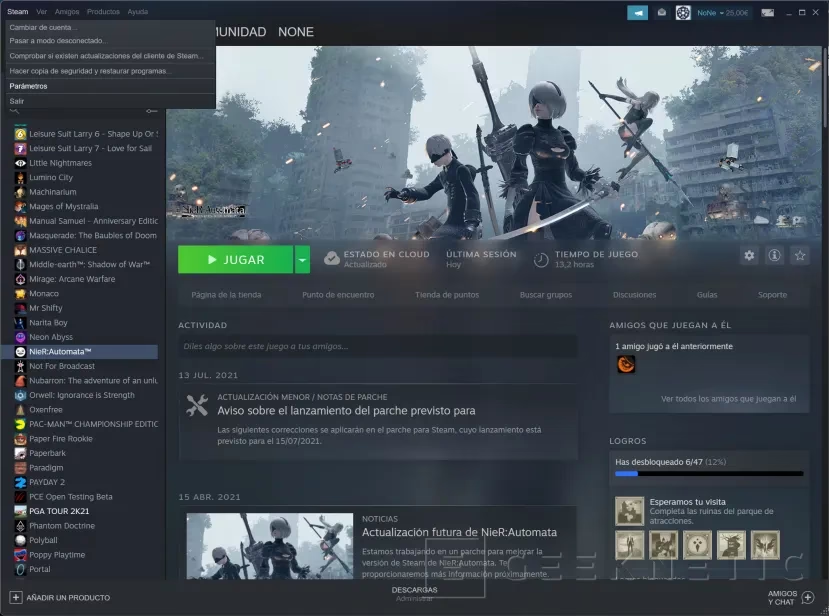
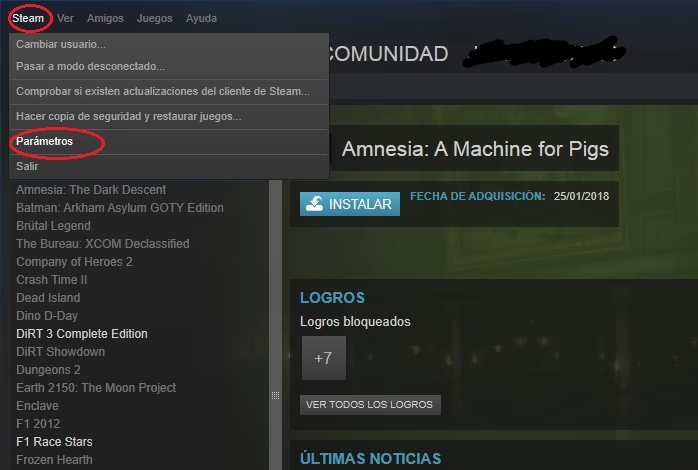
- En la esquina superior izquierda, haz clic en el menú "Steam" y selecciona "Parámetros".
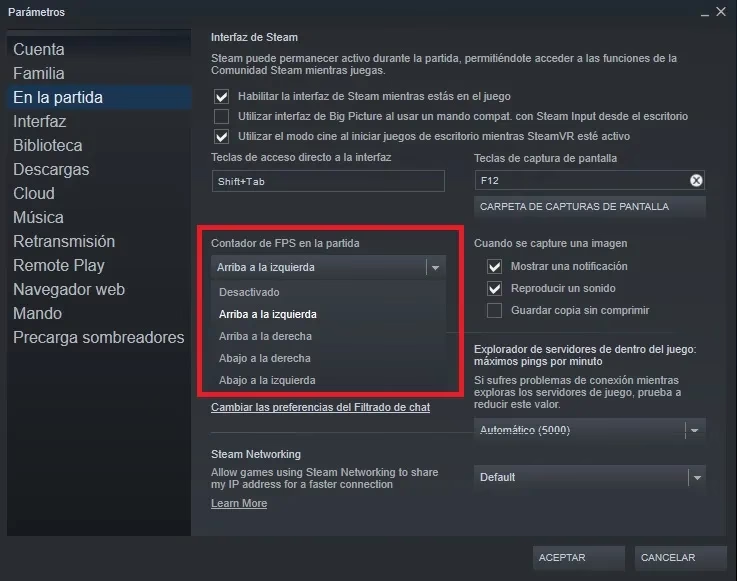
- En la nueva ventana, busca y haz clic en la pestaña "En la partida" en el menú de la izquierda.
- Localiza la sección llamada "Contador de FPS en la partida". Verás un menú desplegable que por defecto está en "Desactivado".
- Haz clic en el menú y elige en qué esquina de la pantalla quieres que aparezca el contador (Arriba a la izquierda, Arriba a la derecha, Abajo a la derecha o Abajo a la izquierda).
- Opcionalmente, puedes marcar la casilla "Color de alto contraste" para que los números sean más visibles, cambiando su color a un verde brillante.
- Haz clic en "Aceptar" y ¡listo! La próxima vez que inicies un juego desde Steam, verás el contador de FPS en la posición que elegiste.
2. La superposición de NVIDIA GeForce Experience
Si tienes una tarjeta gráfica NVIDIA, es muy probable que tengas instalado el software GeForce Experience. Esta suite no solo sirve para actualizar tus controladores y optimizar juegos, sino que también incluye una potente superposición en el juego (overlay) que puede mostrar los FPS y muchas otras métricas de rendimiento.
Para activarlo:
- Abre NVIDIA GeForce Experience. Puedes encontrarlo en tu menú de inicio o haciendo clic derecho en el icono de NVIDIA en la bandeja del sistema.
- Haz clic en el icono del engranaje (Configuración) en la esquina superior derecha.
- En la sección "General", asegúrate de que la opción "Superposición dentro del juego" esté activada.
- Una vez activada, haz clic en el botón "Configuración" que aparece justo al lado de esa opción.
- Se abrirá la interfaz de la superposición. Busca y selecciona "Distribución del HUD" o "Overlays".
- Dentro de esta sección, verás una opción para el "Contador de FPS". Haz clic en ella y elige en qué esquina de la pantalla deseas que se muestre.
- Cierra la configuración. Ahora, cuando estés en un juego, puedes presionar la combinación de teclas Alt + Z para abrir la superposición y verás el contador de FPS funcionando.
3. La Xbox Game Bar de Windows
Tanto Windows 10 como Windows 11 vienen con una herramienta integrada pensada para jugadores: la Xbox Game Bar. Es una superposición versátil que, entre otras cosas, incluye un monitor de rendimiento que puede mostrar los FPS.
Es increíblemente fácil de usar:
- Mientras estás en un juego (o incluso en el escritorio), presiona la combinación de teclas Windows + G.
- Aparecerá la superposición de la Xbox Game Bar con varias ventanas o widgets.
- Busca el widget llamado "Rendimiento". Si no lo ves, haz clic en el menú de widgets (el icono con varias líneas) en la barra superior y asegúrate de que "Rendimiento" esté seleccionado.
- En el widget de Rendimiento, verás el uso de CPU, GPU y RAM. Haz clic en la pestaña "FPS".
- La primera vez que lo hagas, es posible que te pida permisos de acceso. Acepta y sigue las instrucciones, lo que podría requerir un reinicio del PC.
- Una vez configurado, verás el contador de FPS. Puedes hacer clic en el icono del pin (chincheta) en la parte superior del widget para que el contador de FPS permanezca visible incluso después de cerrar la Game Bar (presionando de nuevo Windows + G).
¿Cuántos FPS son suficientes? Tabla comparativa
La respuesta a esta pregunta depende del tipo de juego y de tus expectativas personales. Aquí tienes una tabla para orientarte:
| Tasa de FPS | Experiencia de Juego | Ideal para... |
|---|---|---|
| 30 FPS | Jugable, pero puede sentirse lento y poco responsivo. | Juegos de estrategia, aventuras gráficas, consolas de generaciones pasadas. |
| 60 FPS | Fluido y responsivo. El estándar moderno para una gran experiencia. | La mayoría de los géneros, especialmente juegos de acción, RPGs y shooters. |
| 120+ FPS | Extremadamente suave y con mínima latencia de entrada. Ventaja competitiva. | Gaming competitivo (eSports), shooters en primera persona como CS:GO o Valorant. |
Preguntas Frecuentes (FAQ)
Aquí resolvemos algunas de las dudas más comunes relacionadas con los FPS y el rendimiento en los videojuegos.
¿Por qué bajan mis FPS de repente?
Las caídas de FPS, o frame drops, pueden deberse a varias razones. Las más comunes son: una tarjeta gráfica o procesador que no dan la talla para la configuración del juego, falta de memoria RAM, procesos ejecutándose en segundo plano que consumen muchos recursos, controladores gráficos desactualizados o sobrecalentamiento de los componentes.
¿Cómo puedo mejorar mis FPS?
Algunas soluciones rápidas incluyen: cerrar todos los programas innecesarios antes de jugar (navegadores, aplicaciones de chat, etc.), actualizar los controladores de tu tarjeta gráfica a la última versión, bajar la configuración gráfica del juego (especialmente sombras, texturas y anti-aliasing) y asegurarte de que tu PC tenga una buena ventilación para evitar que se sobrecaliente.
¿Cuál es la diferencia entre FPS y Hercios (Hz)?
Son conceptos relacionados pero diferentes. Los FPS son los fotogramas que tu tarjeta gráfica es capaz de generar por segundo. Los Hercios (Hz) son la tasa de refresco de tu monitor, es decir, cuántas veces por segundo la pantalla es capaz de actualizar la imagen. Para aprovechar 120 FPS, necesitas un monitor de 120Hz o más. Si tu PC genera 120 FPS pero tu monitor es de 60Hz, solo verás 60 imágenes por segundo.
¿Qué es el "1% Low FPS"?
Mientras que los FPS promedio te dan una idea general del rendimiento, el "1% Low FPS" es una métrica que representa los peores fotogramas, es decir, las caídas más pronunciadas. Un valor alto y estable en el 1% Low indica una experiencia de juego muy consistente y sin tirones (stuttering).
¿Qué causa el "stuttering" o los microtirones?
El stuttering ocurre cuando la tasa de fotogramas no es consistente. Aunque tus FPS promedio sean 60, si hay picos y valles constantes, sentirás pequeños tirones. Esto puede ser causado por problemas de drivers, un procesador que hace cuello de botella a la tarjeta gráfica, o el juego cargando nuevos assets desde un disco duro lento.
Monitorizar tus FPS es el primer paso para entender y optimizar el rendimiento de tu PC para juegos. Utilizando las herramientas integradas en Steam, NVIDIA GeForce Experience o la propia Xbox Game Bar de Windows, puedes tener esta valiosa información siempre a la vista, permitiéndote tomar el control y asegurar que cada sesión de juego sea tan fluida y disfrutable como debe ser.
Si quieres conocer otros artículos parecidos a Guía Definitiva: Cómo Ver los FPS en tus Juegos puedes visitar la categoría Guías.