

02/09/2009
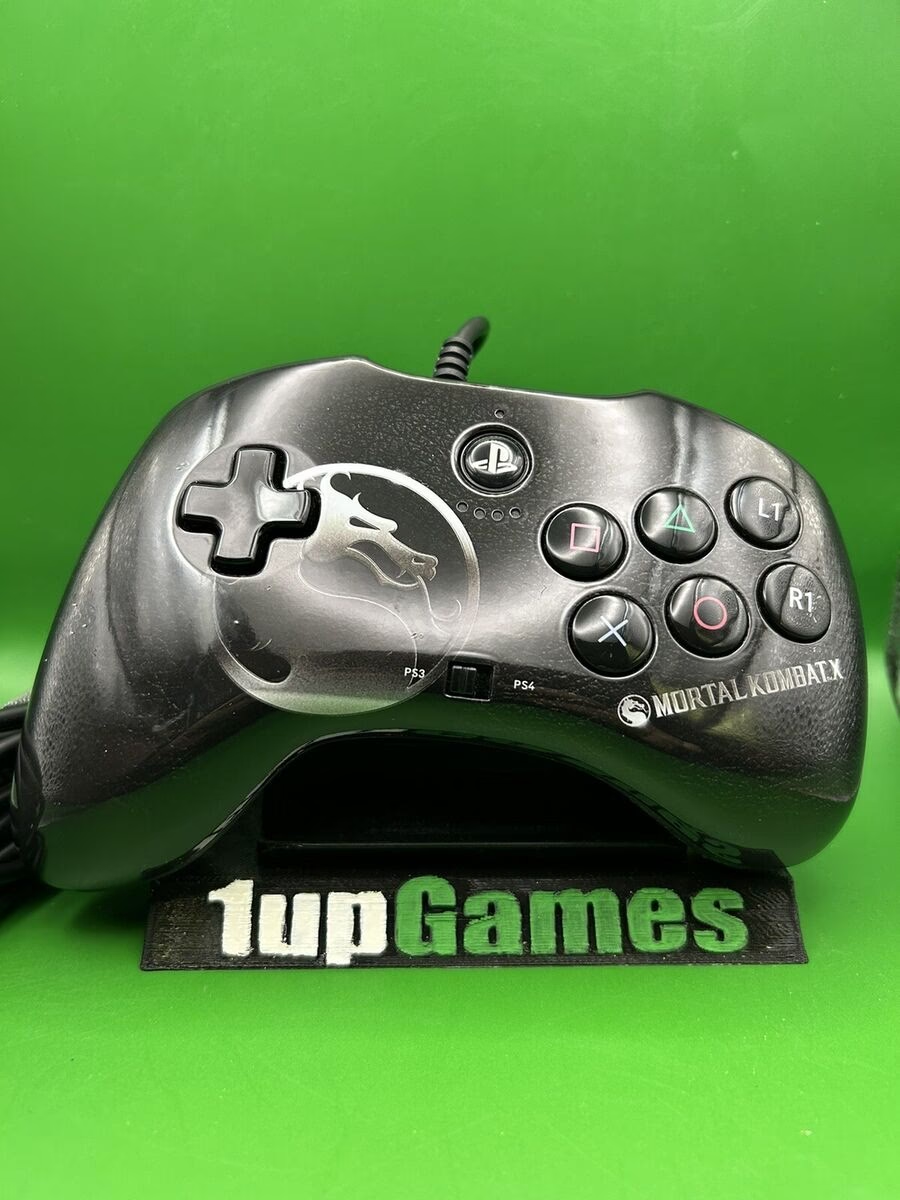
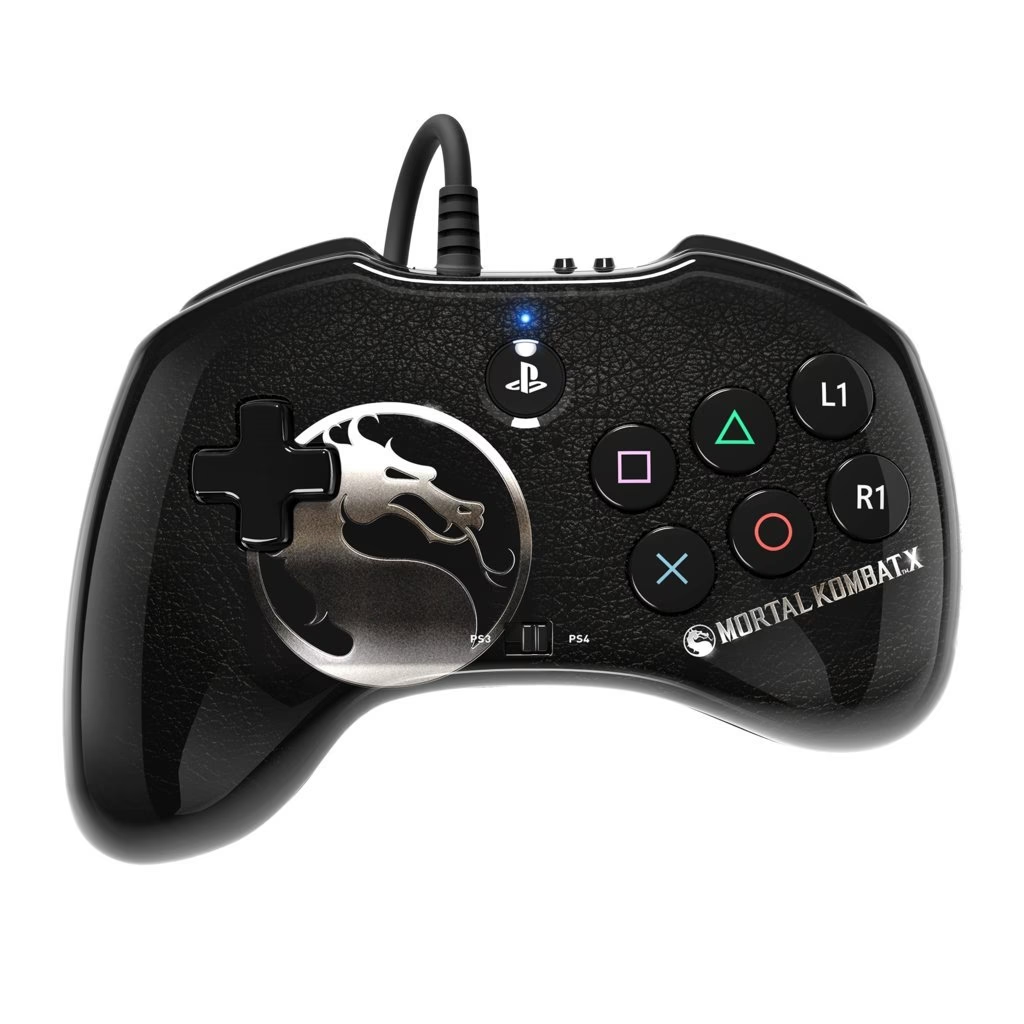
¿Alguna vez te has encontrado en esta frustrante situación? Tienes un mando de PlayStation o un joystick genérico USB que te encanta, funciona perfectamente, pero al intentar jugar a un título en tu PC, como el aclamado Mortal Kombat X, simplemente no es reconocido. El juego no responde, o peor, los botones están completamente desconfigurados. Esta es una barrera común para muchos jugadores de PC, pero la buena noticia es que tiene una solución robusta y gratuita. La clave está en hacer que tu ordenador y tus juegos crean que estás utilizando un mando de Xbox 360, el estándar de oro para la compatibilidad en Windows. En esta guía definitiva, te llevaremos de la mano a través del proceso de configuración de dos herramientas poderosas: vJoy y XOutput. Juntas, estas aplicaciones forman un puente perfecto entre tu mando preferido y cualquier juego de PC, abriéndote un universo de posibilidades sin necesidad de comprar nuevo hardware.
¿Qué son XOutput y vJoy y por qué los necesitas?
Antes de sumergirnos en la instalación, es fundamental entender qué hace cada uno de estos programas y por qué son una dupla tan efectiva. No son simplemente programas que se ejecutan y ya; uno instala un "dispositivo virtual" y el otro actúa como su intérprete.
vJoy: El Controlador Virtual
Imagina que vJoy es como instalar un mando fantasma dentro de tu sistema operativo Windows. Técnicamente, es un controlador de dispositivo (driver) que crea uno o más "Joysticks Virtuales". Estos dispositivos no existen físicamente, pero para Windows y para cualquier juego, son tan reales como cualquier otro periférico conectado. vJoy crea el lienzo en blanco, un receptor de señales que está listo para ser controlado. Por sí solo, no hace nada, ya que no tiene botones físicos que presionar. Simplemente establece la base para que otro software pueda enviarle instrucciones.
XOutput: El Traductor Universal
Aquí es donde entra en juego XOutput. Si vJoy es el lienzo, XOutput es el artista. Esta aplicación se encarga de leer las señales de tu mando físico real (el que tienes en tus manos, ya sea de PS3, PS4, un mando genérico, etc.). Una vez que lee una señal, como la pulsación del botón 'X' o el movimiento del stick analógico izquierdo, la traduce a un formato que el joystick virtual de vJoy puede entender. Luego, envía esa señal traducida al dispositivo vJoy. El resultado final es que el juego, que está escuchando al dispositivo vJoy, recibe la señal como si proviniera de un mando de Xbox 360. Es el cerebro de la operación, proporcionando una interfaz gráfica para realizar todo el mapeo de botones y ejes.
En resumen, la sinergia es la siguiente: Conectas tu mando > XOutput lee sus señales > XOutput las traduce y las envía a vJoy > vJoy las emite como si fuera un mando de Xbox 360 > Tu juego (Mortal Kombat X) reconoce el mando de Xbox 360 y funciona a la perfección. Necesitas ambos porque uno crea el dispositivo virtual (vJoy) y el otro lo alimenta con los datos de tu mando real (XOutput).
Guía de Instalación Paso a Paso
El proceso puede parecer técnico, pero si sigues estos pasos con atención, lo tendrás funcionando en pocos minutos.
- Descargar el Software Necesario: Lo primero es obtener los instaladores. Busca en tu navegador "vJoy" y descárgalo desde su página oficial en SourceForge. Para XOutput, una búsqueda de "XOutput GitHub" te llevará al repositorio oficial donde podrás descargar la versión más reciente, generalmente en un archivo .zip. Es crucial descargar siempre desde las fuentes oficiales para evitar software malicioso.
- Instalar vJoy: Ejecuta el instalador de vJoy que descargaste. El proceso es similar al de cualquier otro programa, pero ten en cuenta que estás instalando un controlador de dispositivo. Es posible que Windows te pida permisos de administrador o te muestre una advertencia de seguridad; debes aceptarla para continuar. Una vez finalizada la instalación, es una buena práctica reiniciar tu ordenador para asegurar que el driver se cargue correctamente en el sistema.
- Configurar vJoy (Opcional): Tras el reinicio, busca "Configure vJoy" en tu menú de inicio. Al abrirlo, verás una interfaz para configurar tus dispositivos virtuales. Para la mayoría de los casos y para usarlo con XOutput, la configuración por defecto con un solo joystick virtual habilitado es más que suficiente. No necesitas cambiar nada aquí a menos que tengas necesidades muy específicas. Simplemente verifica que al menos un dispositivo esté activo.
- Preparar XOutput: XOutput no suele requerir una instalación formal. Simplemente localiza el archivo .zip que descargaste y extráelo en una carpeta de fácil acceso (por ejemplo, "C:\Programas\XOutput" o en tu Escritorio). Es importante que lo extraigas en una carpeta dedicada y no lo ejecutes directamente desde el archivo .zip. Una vez extraído, busca y ejecuta el archivo `XOutput.exe`.
Configurando tu Mando con XOutput
Esta es la parte más importante del proceso, donde le dices a XOutput cómo debe traducir cada botón de tu mando.
Al ejecutar XOutput por primera vez, asegúrate de que tu mando físico esté conectado a la PC. La aplicación debería detectarlo automáticamente y mostrarlo en la lista de dispositivos. Si no aparece, desconecta y vuelve a conectar el mando o prueba en otro puerto USB.
Una vez detectado, sigue estos pasos para el mapeo:
- Añadir un nuevo controlador: En la interfaz de XOutput, busca un botón como "Add controller" o "Añadir controlador". Esto creará un perfil para emular un mando de Xbox 360.
- Editar y Mapear: Haz clic en el botón "Edit" o "Editar" de este nuevo perfil. Verás una representación gráfica de un mando de Xbox 360 con todos sus botones, gatillos y sticks.
- El Proceso de Mapeo: El sistema es muy intuitivo. Haz clic en un elemento de la lista de la izquierda (por ejemplo, el botón "A"). El programa esperará a que presiones un botón en tu mando físico. Presiona el botón que quieres que funcione como 'A' (en un mando de PlayStation, sería el botón 'X'). Repite este proceso para cada uno de los botones: B, X, Y, los bumpers (LB, RB), los gatillos (LT, RT), los sticks analógicos (incluyendo sus pulsaciones, L3 y R3), el D-Pad y los botones Start y Select/Back.
- Configurar Ejes y Gatillos: Para los sticks analógicos y los gatillos, el proceso es similar. Al configurar el eje X del stick izquierdo, por ejemplo, simplemente mueve tu stick físico de izquierda a derecha. Para los gatillos, presiónalos. Si notas que un eje está invertido (al mover hacia arriba se registra como abajo), busca una opción de "Invert" o "Invertir" junto a la configuración de ese eje.
- Guardar y Empezar: Una vez que hayas mapeado todos los controles a tu gusto, guarda la configuración. Vuelve a la pantalla principal de XOutput y presiona el botón "Start". ¡Listo! El icono del mando se volverá de color, indicando que la emulación está activa. A partir de este momento, tu PC y tus juegos verán un mando de Xbox 360 perfectamente funcional.
Importante: Debes dejar XOutput ejecutándose en segundo plano mientras juegas. Si cierras el programa, la emulación se detendrá.
Tabla Comparativa de Mapeo (Ejemplo para Mando de PlayStation)
Para facilitar el proceso, aquí tienes una tabla de referencia común para mapear un mando tipo PlayStation para juegos como Mortal Kombat X.
| Control Xbox 360 | Control PlayStation (Sugerencia) | Función Típica en MKX |
|---|---|---|
| A | X (Cruz) | Golpe Frontal / Aceptar |
| B | O (Círculo) | Golpe Trasero / Cancelar |
| X | □ (Cuadrado) | Patada Frontal |
| Y | △ (Triángulo) | Patada Trasera |
| LB (Left Bumper) | L1 | Interactuar con Entorno |
| RB (Right Bumper) | R1 | Lanzamiento (Agarre) |
| LT (Left Trigger) | L2 | Cambiar Postura |
| RT (Right Trigger) | R2 | Bloqueo |
| Stick Izquierdo | Stick Izquierdo | Movimiento |
| D-Pad | D-Pad | Movimiento / Navegación Menú |
| Start | Options | Pausa / Menú |
Solución de Problemas Comunes
Incluso con la mejor guía, a veces surgen problemas. Aquí tienes soluciones a los más frecuentes:
- El juego detecta dos mandos o tiene entradas duplicadas: Este es el problema más común. Ocurre porque el juego detecta tanto tu mando físico original como el mando virtual de Xbox 360. La solución ideal es usar una herramienta adicional llamada HidHide. Este programa te permite "ocultar" tu mando físico original para que solo los programas que tú elijas (como XOutput) puedan verlo, mientras que para los juegos, es como si no existiera.
- Mi mando no es detectado por XOutput: Asegúrate de que Windows lo reconoce correctamente en el "Panel de control" > "Dispositivos e impresoras". Si no aparece ahí, el problema es del driver de tu mando, no de XOutput. Intenta reinstalar sus controladores o probar en otro PC.
- Los ejes están invertidos o se comportan de forma extraña: Vuelve a la pantalla de mapeo de XOutput. La mayoría de las versiones tienen casillas de verificación para "Invertir" cada eje. Juega con estas opciones hasta que el comportamiento sea el correcto.
- El juego sigue sin reconocer el mando: Asegúrate de haber presionado "Start" en XOutput antes de lanzar el juego. Algunos juegos solo detectan los mandos que están conectados al momento de iniciarse. Cierra el juego, inicia la emulación en XOutput y vuelve a abrir el juego.
Preguntas Frecuentes (FAQ)
¿Este método funciona para otros juegos además de Mortal Kombat X?
¡Absolutamente! Este método es una solución universal. Funcionará para prácticamente cualquier juego de PC moderno que tenga soporte para mandos de Xbox 360, que son la gran mayoría de títulos en plataformas como Steam, Epic Games Store o GOG. Desde RPGs hasta juegos de carreras y shooters.
¿Es seguro usar XOutput y vJoy? ¿Pueden banearme de juegos online?
Sí, es completamente seguro siempre que los descargues de sus fuentes oficiales. Estos programas no modifican ningún archivo del juego ni inyectan código. Simplemente operan a nivel de sistema operativo, gestionando los dispositivos de entrada. El riesgo de baneo es extremadamente bajo, ya que para el juego, es indistinguible de usar un mando de Xbox 360 real. No obstante, la prudencia siempre es buena, pero en general, no se conocen casos de baneos por usar este tipo de emuladores de control.
¿Existen alternativas a XOutput?
Sí, existen varias. La más conocida es x360ce, que cumple una función muy similar aunque su configuración puede ser un poco más compleja para principiantes. Para usuarios de mandos de PlayStation, DS4Windows es una alternativa fantástica y muy popular que ofrece funcionalidades adicionales como el control del panel táctil y la barra de luz. Sin embargo, la combinación de vJoy y XOutput es excelente por su compatibilidad con una gama amplísima de mandos genéricos.
Mi antivirus marcó XOutput como una amenaza. ¿Qué hago?
Esto puede ocurrir y suele ser un "falso positivo". Debido a que el programa necesita interactuar a bajo nivel con los dispositivos de entrada (hooks), algunos antivirus con heurísticas muy agresivas pueden marcarlo como sospechoso. Si lo has descargado de la página oficial de GitHub, puedes estar seguro de que es limpio. En este caso, deberías añadir una excepción en tu antivirus para la carpeta o el ejecutable de XOutput.
Con esta guía, la barrera de la compatibilidad de mandos es cosa del pasado. Tómate tu tiempo para configurar correctamente el mapeo y pronto estarás ejecutando 'Fatalities' en Mortal Kombat X con la comodidad y precisión de tu mando favorito. ¡A jugar!
Si quieres conocer otros artículos parecidos a Guía: XOutput y vJoy para tu Mando en PC puedes visitar la categoría Juegos.