
27/02/2008
Si eres un jugador veterano de Los Sims 4, seguramente pasas una cantidad considerable de tiempo en el modo Crear un Sim (CUS). Es el corazón del juego, donde damos vida a nuestras historias. Sin embargo, con años de expansiones, packs de contenido y, para muchos, gigabytes de contenido personalizado (CC), la interfaz por defecto de dos columnas se ha vuelto increíblemente lenta y frustrante. Hacer scroll interminable para encontrar ese par de pantalones perfecto puede acabar con la paciencia de cualquiera. Afortunadamente, la comunidad de modding, como siempre, tiene una solución elegante y transformadora: el mod de Más Columnas en CUS.
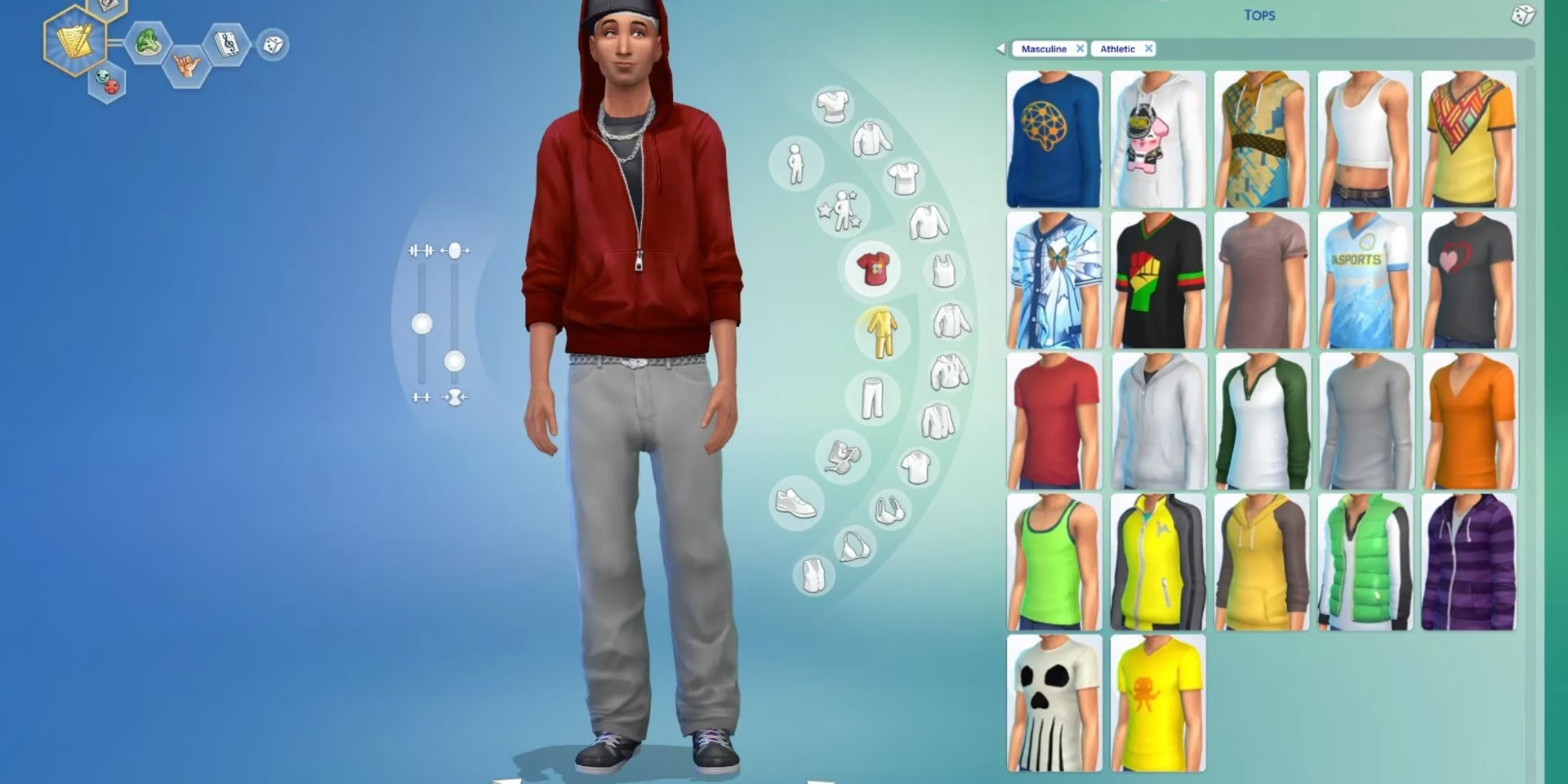
Este artículo es una guía completa sobre una de las modificaciones de interfaz más esenciales para cualquier Simmer. Exploraremos qué es, por qué lo necesitas, cómo instalarlo correctamente y cómo solucionar cualquier problema que pueda surgir. Prepárate para decirle adiós al desplazamiento infinito y hola a una experiencia de creación mucho más fluida y eficiente.
- ¿Qué es Exactamente el Mod "Más Columnas en CUS"?
- ¿Por Qué es un Mod Imprescindible para tu Partida?
- Eligiendo la Versión Correcta: La Clave está en tu Resolución
- El As Bajo la Manga: La Escala de la Interfaz del Juego
- Guía de Instalación: Tu CUS Mejorado en 4 Sencillos Pasos
- Preguntas Frecuentes y Solución de Problemas
- Conclusión: Una Mejora Esencial para tu Juego
¿Qué es Exactamente el Mod "Más Columnas en CUS"?
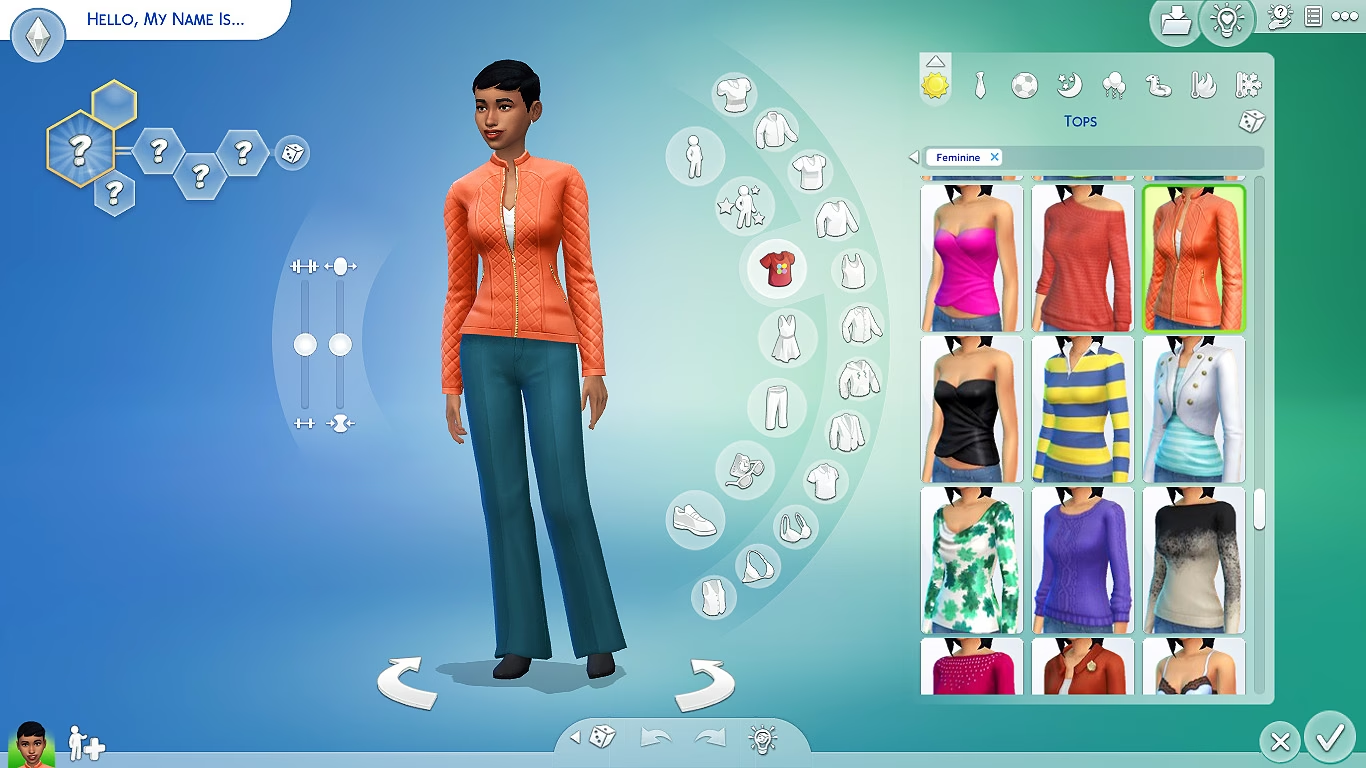
El mod "Más Columnas en CUS", popularizado por el creador Weerbesu, es una modificación de la interfaz de usuario (UI) que altera el panel del catálogo en el modo Crear un Sim. En lugar de las dos columnas predeterminadas que ofrece el juego, este mod te permite ampliar ese espacio para mostrar tres, cuatro, cinco o incluso seis columnas de elementos simultáneamente. Esto significa que puedes ver muchos más peinados, prendas de vestir, accesorios y otros artículos en tu pantalla de una sola vez.
La idea es simple pero su impacto es gigantesco. Al triplicar el espacio visible, se reduce drásticamente el tiempo que pasas buscando entre los cientos o miles de elementos que puedas tener instalados. Es una mejora de calidad de vida que, una vez que la pruebas, se vuelve absolutamente indispensable.
¿Por Qué es un Mod Imprescindible para tu Partida?
Quizás te preguntes si realmente necesitas este mod. La respuesta corta es: sí. Aquí te detallamos las razones por las que esta pequeña modificación cambiará por completo tu forma de jugar:
- Ahorro de Tiempo Masivo: El beneficio más obvio. Imagina reducir el tiempo que pasas en CUS a la mitad o incluso más. Menos scroll significa más tiempo para jugar y contar tus historias.
- Mejor Visualización y Comparación: Al tener más elementos en pantalla, puedes comparar diferentes estilos y opciones de un solo vistazo sin tener que desplazarte constantemente hacia arriba y hacia abajo. Esto facilita la creación de atuendos cohesivos y la elección del look perfecto.
- Ideal para Amantes del Contenido Personalizado: Si eres de los que descarga CC sin parar, este mod es tu mejor aliado. Organizar y navegar por carpetas llenas de ropa y accesorios personalizados se convierte en una tarea manejable en lugar de una pesadilla.
- Reduce la Fatiga Visual y la Frustración: El acto repetitivo de desplazar la rueda del ratón puede ser agotador. Una interfaz más amplia y clara hace que la experiencia de creación sea más relajante y agradable.
Eligiendo la Versión Correcta: La Clave está en tu Resolución
Antes de descargar e instalar el mod, hay un factor crucial que debes considerar: la resolución de tu pantalla. El mod viene en diferentes "sabores" (3, 4, 5 columnas, etc.), y elegir el incorrecto para tu monitor puede resultar en una interfaz rota o cortada. Es fundamental que selecciones la versión que se ajuste al espacio de tu pantalla.
Aquí tienes una tabla para ayudarte a decidir qué versión es la adecuada para ti. Recuerda instalar SOLO UNA de estas versiones.
Tabla de Resoluciones Recomendadas
| Número de Columnas | Resolución Mínima Recomendada |
|---|---|
| 3 Columnas | 1280 x 720 |
| 4 Columnas | 1600 x 900 |
| 5 Columnas | 1920 x 1080 |
| 6 Columnas (versiones más recientes) | 2560 x 1440 |
¡Advertencia Importante! Si tienes instalada la expansión Los Sims 4: Perros y Gatos, la interfaz de "Crear una Mascota" requiere aún más espacio. Es posible que necesites una resolución superior a la indicada en la tabla para que las columnas se vean correctamente en esa sección específica del juego.
El As Bajo la Manga: La Escala de la Interfaz del Juego
Con la actualización del juego 1.58.63, EA introdujo una opción que funciona en perfecta sinergia con este mod: la escala de la interfaz de usuario (UI). Esta opción te permite hacer que toda la interfaz del juego (menús, botones, notificaciones) sea más grande o más pequeña.
¿Cómo te ayuda esto? Si tu resolución es un poco justa para la versión de 4 columnas, por ejemplo, puedes ir a las opciones del juego y reducir ligeramente la escala de la UI. Esto encogerá todos los elementos, liberando espacio en la pantalla y permitiendo que las columnas adicionales encajen perfectamente. Puedes encontrar esta opción en Opciones de Juego > Accesibilidad > Escala de la UI. Lo mejor es que puedes ajustarla sin necesidad de reiniciar el juego, por lo que puedes tener una UI más pequeña en CUS para ver más columnas y luego volver a un tamaño más grande durante el juego normal si lo prefieres.
Guía de Instalación: Tu CUS Mejorado en 4 Sencillos Pasos
Instalar este mod es increíblemente fácil. Sigue estos pasos y lo tendrás funcionando en menos de cinco minutos:
- Descarga el Archivo Correcto: Busca el mod "More CAS Columns" de weerbesu en tu sitio de mods de confianza. Descarga únicamente el archivo .package que corresponda a la versión que has elegido según tu resolución (por ejemplo, `weerbesu_More_CAS_Columns_4_Columns.package`).
- Mueve el Archivo a tu Carpeta de Mods: Copia o corta el archivo .package que has descargado y pégalo en la carpeta de Mods de Los Sims 4. La ruta habitual es:
Documentos > Electronic Arts > Los Sims 4 > Mods. - Habilita los Mods en el Juego: Inicia Los Sims 4. Ve al menú de Opciones, luego a "Opciones de Juego" y selecciona la pestaña "Otros". Asegúrate de que las casillas "Activar contenido personalizado y mods" y "Mods de script permitidos" estén marcadas. Guarda los cambios.
- Reinicia y Disfruta: Cierra el juego y vuelve a abrirlo para que los cambios surtan efecto. ¡Entra en Crear un Sim y disfruta de tu nueva y espaciosa interfaz!
Preguntas Frecuentes y Solución de Problemas
Aunque el mod es muy estable, pueden surgir algunas dudas o problemas, especialmente después de las actualizaciones del juego. Aquí resolvemos los más comunes.
Este es el problema más frecuente y casi siempre se debe a una incompatibilidad entre la versión del mod que instalaste y la resolución de tu pantalla. La interfaz se corta porque no hay suficiente espacio físico para mostrar todas las columnas. La solución es simple: sal del juego, elimina el archivo del mod que tienes e instala una versión con menos columnas (si tenías la de 5, prueba con la de 4).
El mod dejó de funcionar después de una actualización del juego. ¿Qué hago?
Los mods que modifican la interfaz de usuario son muy susceptibles a romperse con los parches oficiales del juego. Si después de una actualización notas que tu CUS vuelve a tener dos columnas o se ve extraño, lo más probable es que el mod necesite ser actualizado. Visita la página del creador y descarga la versión más reciente, que seguramente será compatible con el último parche. Reemplaza el archivo antiguo por el nuevo en tu carpeta de Mods.
¿Este mod entra en conflicto con otros mods como UI Cheats Extension?
Generalmente, el mod de Más Columnas es compatible con la mayoría de los otros mods populares, incluyendo UI Cheats Extension o More Traits in CAS. La clave para evitar conflictos es mantener todos tus mods actualizados a sus últimas versiones, especialmente después de una actualización del juego.
¿Perderé la capacidad de ver todas las muestras de color (swatches)?
No. Este mod solo afecta al número de columnas del catálogo de artículos. La funcionalidad para seleccionar las diferentes muestras de color de un objeto permanece intacta. Podrás seguir accediendo a todas las variantes de color como siempre lo has hecho.
Conclusión: Una Mejora Esencial para tu Juego
El mod de Más Columnas en CUS es un ejemplo perfecto de cómo una idea simple puede tener un impacto profundo en la experiencia de juego. Transforma una de las partes más importantes, pero a menudo tediosas, de Los Sims 4 en un proceso rápido, eficiente y mucho más disfrutable. Si eres un creador ávido, un coleccionista de contenido personalizado o simplemente alguien que valora su tiempo, esta modificación no es un lujo, sino una necesidad. Dale una oportunidad y te preguntarás cómo has podido jugar sin él durante tanto tiempo.
Si quieres conocer otros artículos parecidos a Más Columnas en CUS: La Guía Definitiva puedes visitar la categoría Juegos.