
11/02/2024
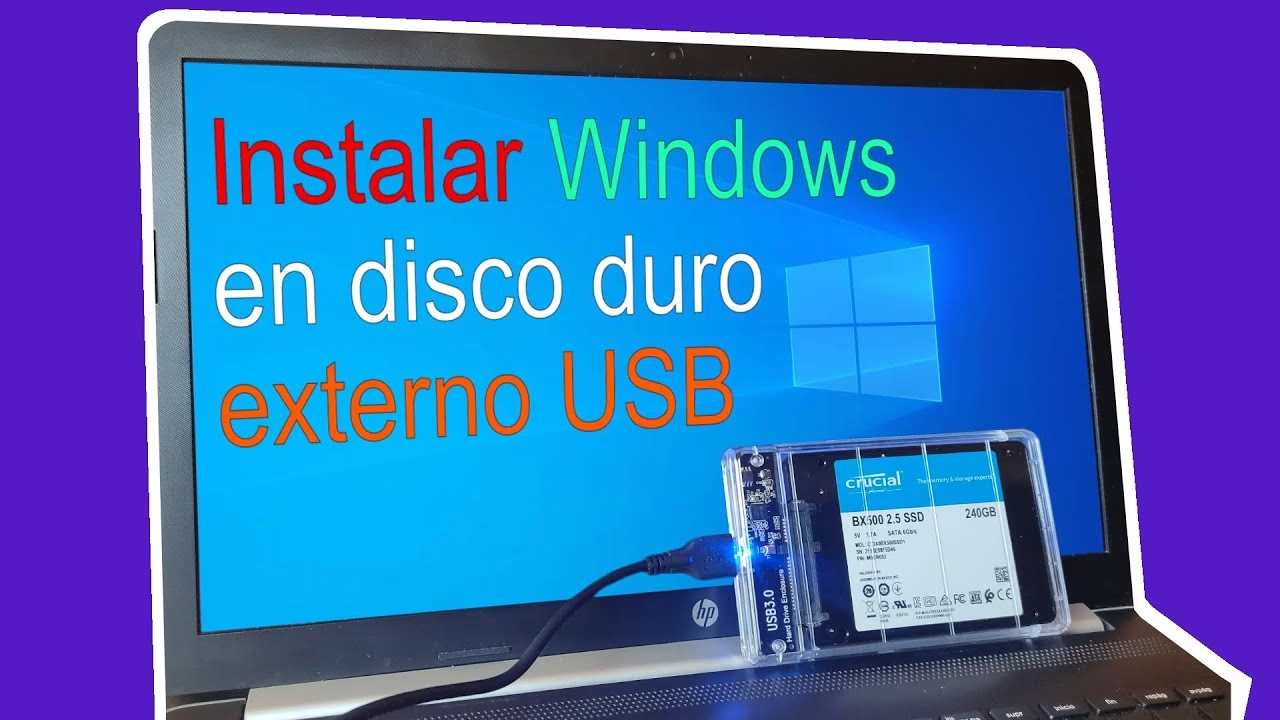
En la era de la portabilidad, utilizar un disco duro externo para instalar programas y hasta sistemas operativos completos se ha convertido en una práctica común. Nos permite llevar nuestras herramientas y juegos a cualquier parte, liberando espacio valioso en el disco principal de nuestro ordenador. Sin embargo, así como instalamos, también necesitamos desinstalar. Ya sea para liberar espacio, eliminar un software que ya no usamos o solucionar un problema, el proceso de desinstalación es una tarea de mantenimiento crucial. Aunque pueda parecer idéntico a desinstalar un programa del disco interno, existen matices importantes a considerar, especialmente cuando tratamos con diferentes tipos de aplicaciones. En esta guía completa, te guiaremos paso a paso a través de los diferentes métodos para desinstalar un programa de tu disco duro externo de forma segura y eficaz.
¿Por Qué es Importante Desinstalar Correctamente?
Podrías pensar que simplemente arrastrar la carpeta del programa a la papelera de reciclaje es suficiente, pero esto es un error común que puede dejar problemas a largo plazo. Una desinstalación adecuada es fundamental por varias razones:
- Liberación completa de espacio: Un desinstalador oficial elimina no solo los archivos principales del programa, sino también archivos temporales, entradas de registro y otros datos ocultos que una simple eliminación de carpeta dejaría atrás.
- Evitar conflictos de software: Los restos de una mala desinstalación pueden causar inestabilidad en el sistema o conflictos con otros programas que instales en el futuro.
- Mantenimiento del rendimiento: Un disco duro, ya sea interno o externo, se mantiene más saludable y rápido cuando está libre de archivos basura y fragmentados.
- Seguridad: Eliminar por completo un programa garantiza que no queden componentes vulnerables que puedan ser explotados.
Método 1: El Proceso Estándar a través de la Configuración de Windows
Este es el método recomendado y más seguro para la mayoría de los programas que se instalan mediante un asistente (un archivo .exe o .msi). Windows registra estas instalaciones, sin importar en qué unidad se encuentren, y proporciona una herramienta centralizada para gestionarlas.
Paso a Paso para Desinstalar
- Conecta tu Disco Duro Externo: Este es el primer y más crucial paso. El disco duro externo debe estar conectado y reconocido por tu ordenador para que Windows pueda ver los programas instalados en él.
- Abre la Configuración de Windows: Puedes hacerlo de varias maneras. La más rápida es presionar la combinación de teclas
Windows + I. Alternativamente, puedes hacer clic en el menú Inicio y seleccionar el ícono de engranaje (Configuración). - Navega a la sección de Aplicaciones: Dentro del panel de Configuración, busca y haz clic en la opción "Aplicaciones".
- Encuentra "Aplicaciones y características": En el menú de la izquierda, la primera opción suele ser "Aplicaciones y características". Al seleccionarla, verás una lista de todos los programas instalados en tu sistema. Windows tarda unos segundos en cargarla por completo.
- Localiza el programa a desinstalar: Desplázate por la lista o utiliza la barra de búsqueda para encontrar el programa que reside en tu disco duro externo. La lista no distingue por defecto en qué unidad está cada programa, simplemente los agrupa todos.
- Inicia la desinstalación: Haz clic en el nombre del programa. Verás que aparecen uno o dos botones. Haz clic en el botón "Desinstalar". Te aparecerá una pequeña ventana de confirmación; vuelve a hacer clic en "Desinstalar".
- Sigue el asistente del programa: A continuación, se ejecutará el desinstalador propio del programa. Cada software tiene su propio asistente, pero generalmente solo necesitas confirmar la acción y hacer clic en "Siguiente" o "Finalizar". Algunos pueden preguntarte si deseas conservar archivos de configuración o datos personales; lee atentamente antes de decidir.
- ¡Listo! Una vez que el asistente finalice, el programa habrá sido eliminado de tu disco duro externo. Es posible que algunos desinstaladores te pidan reiniciar el ordenador para completar el proceso.
Método 2: El Panel de Control Clásico
Para aquellos que prefieren la interfaz tradicional de Windows, el Panel de Control sigue ofreciendo una forma fiable de eliminar programas.
- Asegúrate de que tu disco duro externo esté conectado.
- Abre el Panel de Control. Puedes buscarlo en el menú Inicio.
- Bajo la categoría "Programas", haz clic en "Desinstalar un programa".
- Se abrirá una ventana similar a la de "Aplicaciones y características", mostrando una lista de tu software.
- Busca el programa que deseas eliminar, haz clic derecho sobre él y selecciona "Desinstalar".
- Sigue las instrucciones del asistente de desinstalación del programa, igual que en el método anterior.
Caso Especial: ¿Qué Pasa con los "Programas Portables"?
No todos los programas se "instalan" en el sentido tradicional. Existe una categoría llamada programas portables, muy populares para usar en unidades externas. Estos programas no se integran con el sistema operativo, no crean entradas en el registro de Windows ni esparcen archivos por todo el sistema. Vienen contenidos dentro de una única carpeta y se ejecutan directamente desde allí.
Si el programa que quieres eliminar es de este tipo, el proceso es radicalmente diferente y mucho más simple:
- Navega hasta tu disco duro externo usando el Explorador de Archivos.
- Localiza la carpeta que contiene todos los archivos del programa portable.
- Selecciona la carpeta y presiona la tecla "Suprimir" (o haz clic derecho y elige "Eliminar").
- Vacía la papelera de reciclaje para liberar el espacio de forma definitiva.
¡Eso es todo! Al eliminar la carpeta, has desinstalado completamente el programa portable sin dejar rastro, ya que nunca estuvo formalmente "instalado" en Windows.
Tabla Comparativa de Métodos
| Característica | Método de Configuración / Panel de Control | Eliminación Manual (Portables) |
|---|---|---|
| Tipo de Programa | Programas instalados con asistente (.exe, .msi) | Programas portables |
| Nivel de Limpieza | Alta. Elimina archivos, carpetas y entradas del registro. | Completa. El programa está autocontenido en su carpeta. |
| Facilidad de Uso | Sencillo, guiado por asistentes. | Muy fácil, es solo borrar una carpeta. |
| Riesgo | Bajo. Es el método seguro y recomendado. | Bajo, pero si se aplica a un programa no portable puede dejar restos. |
Preguntas Frecuentes (FAQ)
¿Qué hago si el programa no aparece en la lista de "Aplicaciones y características"?
Si estás seguro de que el programa está en tu disco externo pero no aparece en la lista, lo más probable es que se trate de un programa portable. En ese caso, debes desinstalarlo eliminando su carpeta manualmente. Si no es portable, es posible que su instalación se haya corrompido. Puedes buscar en la carpeta de instalación del programa un archivo llamado "uninstall.exe" o similar y ejecutarlo directamente.
¿Desinstalar un programa del disco externo borra mis datos personales?
Depende del programa. La mayoría de los desinstaladores ofrecen la opción de conservar los datos del usuario (como partidas guardadas, documentos, configuraciones, etc.). Estos archivos suelen guardarse en carpetas como "Mis Documentos" o "%AppData%" en tu disco principal, no en el disco externo. Sin embargo, lee siempre con atención las ventanas del desinstalador para asegurarte de no borrar algo que quieras conservar.
¿Qué pasa si desconecto el disco duro durante la desinstalación?
Interrumpir el proceso de desinstalación desconectando la unidad es una mala idea. Puede dejar la desinstalación a medias, con archivos eliminados y otros no, lo que puede corromper el programa y hacer que sea muy difícil eliminar los restos después. Siempre asegúrate de que el proceso haya finalizado por completo antes de desconectar el disco.
¿Necesito un software de terceros para desinstalar programas?
No, para la gran mayoría de los casos, las herramientas integradas de Windows son más que suficientes y seguras. Los desinstaladores de terceros pueden ser útiles para limpiezas profundas o para eliminar software rebelde, pero no son necesarios para tareas de mantenimiento rutinarias.
Si quieres conocer otros artículos parecidos a Cómo Desinstalar Programas de un Disco Externo puedes visitar la categoría Juegos.