
03/02/2020
La emoción por el lanzamiento de Monster Hunter Wilds está en su punto más alto, y con la beta abierta a la vuelta de la esquina, Capcom ha liberado una herramienta de benchmark para que los jugadores de PC puedan poner a prueba sus sistemas. Esta herramienta, disponible tanto en Steam como directamente desde la web oficial, es fundamental para saber si nuestro equipo está listo para la cacería. Sin embargo, mientras muchos ya comparan sus resultados con orgullo, una gran parte de la comunidad se ha topado con un muro frustrante: el benchmark se cierra inesperadamente, ya sea al iniciarse o en puntos específicos de la prueba. Si eres uno de los afectados, no desesperes. Hemos investigado a fondo y te traemos las soluciones más efectivas para resolver estos molestos crasheos.
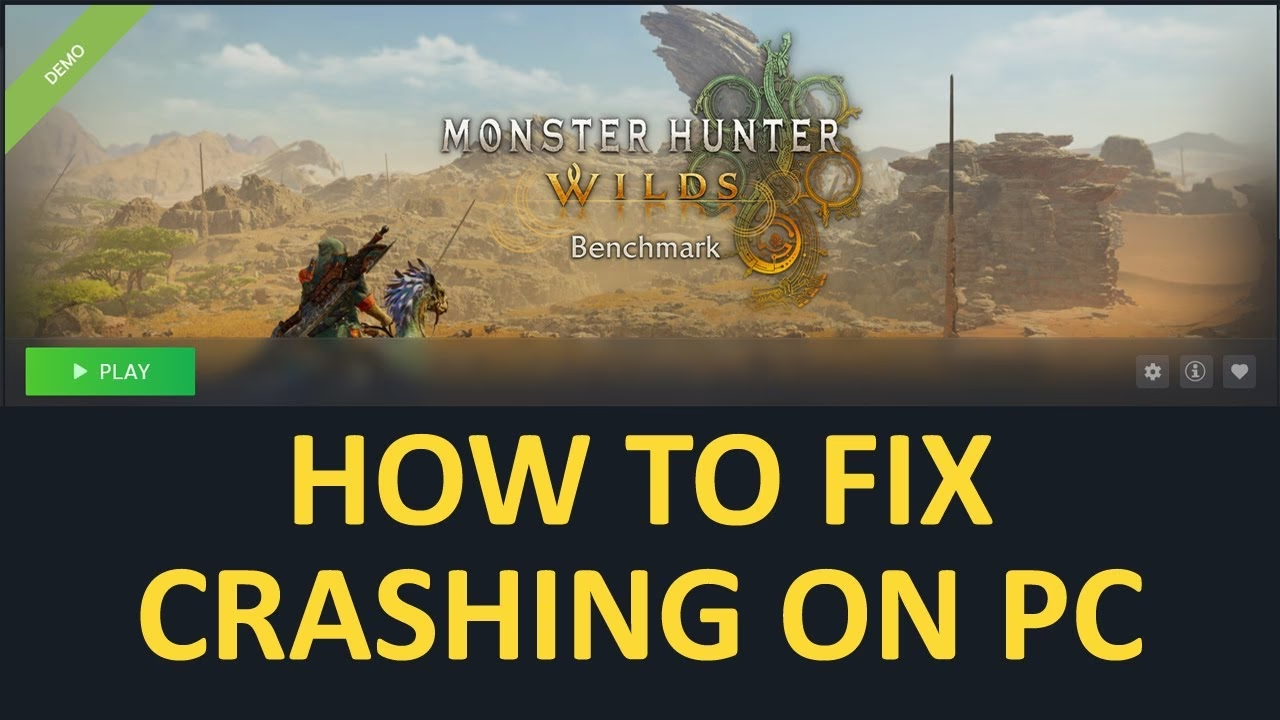
¿Por Qué se Bloquea el Benchmark de Monster Hunter Wilds?
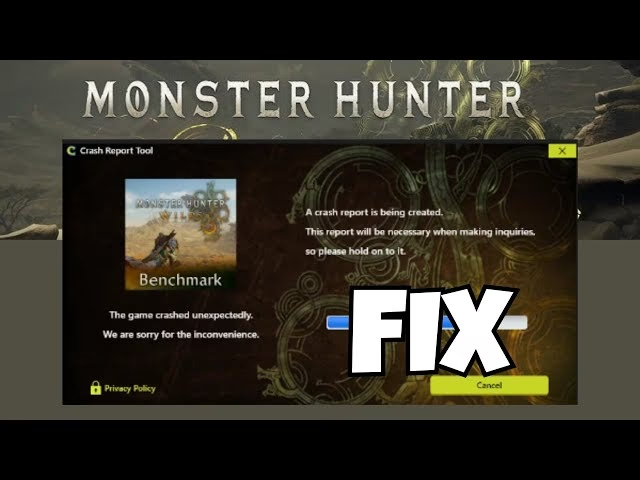
Los reportes de fallos inundan los foros y redes sociales. El patrón más común es un cierre abrupto de la aplicación, a veces acompañado de un mensaje de error genérico. Algunos usuarios ni siquiera logran pasar de la pantalla de carga inicial, donde el programa intenta compilar los shaders. La buena noticia es que, en la mayoría de los casos, el problema no reside en un defecto grave del juego o de tu PC, sino en un conflicto de software muy específico y, afortunadamente, fácil de solucionar.
La comunidad de jugadores ha sido rápida en identificar que la mayoría de los informes provienen de usuarios con tarjetas gráficas (GPU) de AMD. Esto ha permitido acotar la búsqueda de la solución y encontrar al principal sospechoso: los controladores gráficos.
La Solución Principal: ¡Actualiza tus Drivers de AMD!
Si tienes una tarjeta gráfica AMD, esta es la primera y más importante comprobación que debes hacer. La causa más probable de los crasheos del benchmark de Monster Hunter Wilds es un controlador desactualizado. Recientemente, AMD ha lanzado una nueva actualización de sus drivers, la versión 25.1.1, que parece resolver la inestabilidad con esta herramienta.
El detalle clave aquí es que esta actualización es opcional. Esto significa que es posible que el software AMD Adrenalin no te haya notificado automáticamente para instalarla, haciendo que muchos jugadores la pasen por alto. Para asegurarte de tener la versión correcta, sigue estos pasos:
- Abre el software AMD Adrenalin: Búscalo en tu menú de inicio o haz clic derecho en tu escritorio.
- Busca actualizaciones: Dirígete a la sección de "Controladores y Software" y comprueba si hay alguna actualización pendiente. Si la versión 25.1.1 está disponible, instálala de inmediato.
- Reinstala si es necesario: Si la aplicación no te muestra la actualización, una solución efectiva es desinstalar por completo el software AMD Adrenalin desde el panel de control de Windows y luego descargar la última versión directamente desde el sitio web oficial de AMD. Esto garantizará una instalación limpia con los archivos más recientes.
Actualizar los drivers es, en la gran mayoría de los casos, la solución definitiva a este problema. No subestimes el poder de un controlador actualizado, ya que contiene optimizaciones y correcciones de errores cruciales para los nuevos lanzamientos.
Analizando el Informe de Error: El Caso de `amdxc64.dll`
Para aquellos que disfrutan de un análisis más técnico, los informes de error que genera el juego al cerrarse son una mina de oro de información. Un usuario compartió su registro de error, y en él encontramos una pista fundamental. Dentro del "Callstack" o pila de llamadas, una referencia se repite constantemente:
C:\Windows\System32\DriverStore\FileRepository\...\amdxc64.dll
Este archivo, `amdxc64.dll`, es una librería de enlace dinámico que forma parte del núcleo del controlador de las tarjetas gráficas de AMD para sistemas de 64 bits. Que el error se origine y se repita en este archivo es una prueba casi irrefutable de que el problema reside en un conflicto entre el benchmark y el driver de la GPU. Esto confirma que la solución de actualizar los controladores no es una suposición, sino una acción dirigida a corregir la causa raíz del fallo.
¿Y si no es el Driver? Revisa los Requisitos del Sistema
Aunque la actualización de drivers soluciona el problema para la mayoría, algunos jugadores podrían seguir experimentando fallos. Si ese es tu caso, el siguiente paso es revisar con honestidad si tu equipo cumple con los requisitos mínimos del sistema. Monster Hunter Wilds promete ser un juego visualmente espectacular, pero eso tiene un coste en términos de rendimiento.
Hemos visto reportes de usuarios con tarjetas como la AMD Radeon RX 580 que, si bien ha sido una guerrera fiable durante años, podría tener dificultades para ejecutar títulos de nueva generación tan exigentes. Que tu PC pueda correr otros juegos modernos como Marvel's Spider-Man 2 o Baldur's Gate 3 no garantiza que pueda con todos los nuevos lanzamientos. Cada motor gráfico es diferente y tiene sus propias exigencias.
Tabla Comparativa de Requisitos del Sistema
Para que puedas comparar fácilmente, aquí tienes una tabla con los requisitos mínimos publicados por Capcom. Es crucial prestar atención no solo a la CPU y la GPU, sino también a la memoria RAM y, muy importante, al tipo de almacenamiento.
| Característica | Requisitos Mínimos | Requisitos Recomendados |
|---|---|---|
| CPU | Intel Core i5-10400 / Intel Core i3-12100 / AMD Ryzen 5 3600 | No especificados por Capcom aún |
| GPU | NVIDIA GeForce GTX 1660 (6GB VRAM) / AMD Radeon RX 5500 XT (8GB VRAM) | No especificados por Capcom aún |
| Memoria RAM | 16 GB | No especificados por Capcom aún |
| DirectX | Versión 12 | No especificados por Capcom aún |
| Almacenamiento | Unidad de estado sólido (SSD) | No especificados por Capcom aún |
Un detalle crucial es la exigencia de un SSD. Los juegos de mundo abierto modernos dependen de la alta velocidad de lectura de estas unidades para cargar texturas y assets rápidamente. Intentar correr el juego desde un disco duro tradicional (HDD) podría causar no solo tiempos de carga eternos, sino también inestabilidad y crasheos.
Otros Pasos a Seguir si el Problema Persiste
Si ya actualizaste tus drivers y cumples con los requisitos, pero el benchmark sigue fallando, aquí tienes una lista de comprobaciones adicionales que puedes realizar:
- Verificar la integridad de los archivos: En Steam, ve a tu biblioteca, haz clic derecho en "Monster Hunter Wilds Benchmark", selecciona "Propiedades", ve a la pestaña "Archivos instalados" y haz clic en "Verificar integridad de los archivos de la herramienta". Esto corregirá cualquier archivo corrupto que pueda haberse producido durante la descarga.
- Desactivar superposiciones (Overlays): Programas como Discord, NVIDIA GeForce Experience o el propio Steam Overlay pueden causar conflictos. Intenta desactivarlos antes de ejecutar el benchmark.
- Ejecutar como administrador: Busca el archivo .exe del benchmark en su carpeta de instalación, haz clic derecho sobre él y selecciona "Ejecutar como administrador".
- Cerrar aplicaciones en segundo plano: Asegúrate de que no haya otros programas consumiendo recursos de tu CPU o RAM. Cierra navegadores, reproductores de música y cualquier otra aplicación no esencial.
- Actualizar Windows: Asegúrate de tener las últimas actualizaciones de tu sistema operativo, ya que a menudo incluyen mejoras de compatibilidad y rendimiento.
Preguntas Frecuentes (FAQ)
P: Mi tarjeta es NVIDIA y también tengo crasheos, ¿qué hago?
R: Aunque el problema principal parece afectar a los usuarios de AMD, los poseedores de tarjetas NVIDIA no están exentos de problemas. El primer paso es el mismo: asegúrate de tener los últimos drivers Game Ready de NVIDIA. Si el problema persiste, revisa los requisitos del sistema y sigue los "Otros pasos a seguir" mencionados anteriormente, como verificar los archivos del juego y desactivar overlays.
P: Actualicé mis drivers de AMD a la última versión y sigue fallando. ¿Ahora qué?
R: En este caso, vuelve a verificar los requisitos de hardware. Es posible que tu equipo, aunque funcional, no alcance la potencia mínima necesaria para ejecutar la herramienta de forma estable. También puedes probar a realizar una instalación completamente limpia de los drivers usando herramientas como DDU (Display Driver Uninstaller) para eliminar cualquier rastro de versiones anteriores antes de instalar la nueva.
P: ¿Es mi PC demasiado viejo si podía jugar otros juegos modernos sin problemas?
R: No necesariamente. Cada juego es un mundo en términos de optimización y exigencia. Monster Hunter Wilds utiliza el motor RE Engine de Capcom, que puede tener requisitos muy diferentes a los de otros motores como Unreal Engine. Siempre es mejor comparar tus componentes directamente con la lista de requisitos mínimos oficiales en lugar de asumir que el rendimiento será similar al de otros títulos.
En definitiva, los crasheos del benchmark de Monster Hunter Wilds son un obstáculo molesto, pero superable. Con los drivers correctos y un equipo que cumpla las especificaciones, deberías poder ejecutar la prueba sin problemas y descubrir qué tal rendirá la versión final en tu PC. ¡No dejes que un error técnico te impida prepararte para una de las cacerías más esperadas de los últimos años!
Si quieres conocer otros artículos parecidos a Solución a Crasheos del Benchmark de MH Wilds puedes visitar la categoría Guías.