
10/11/2013
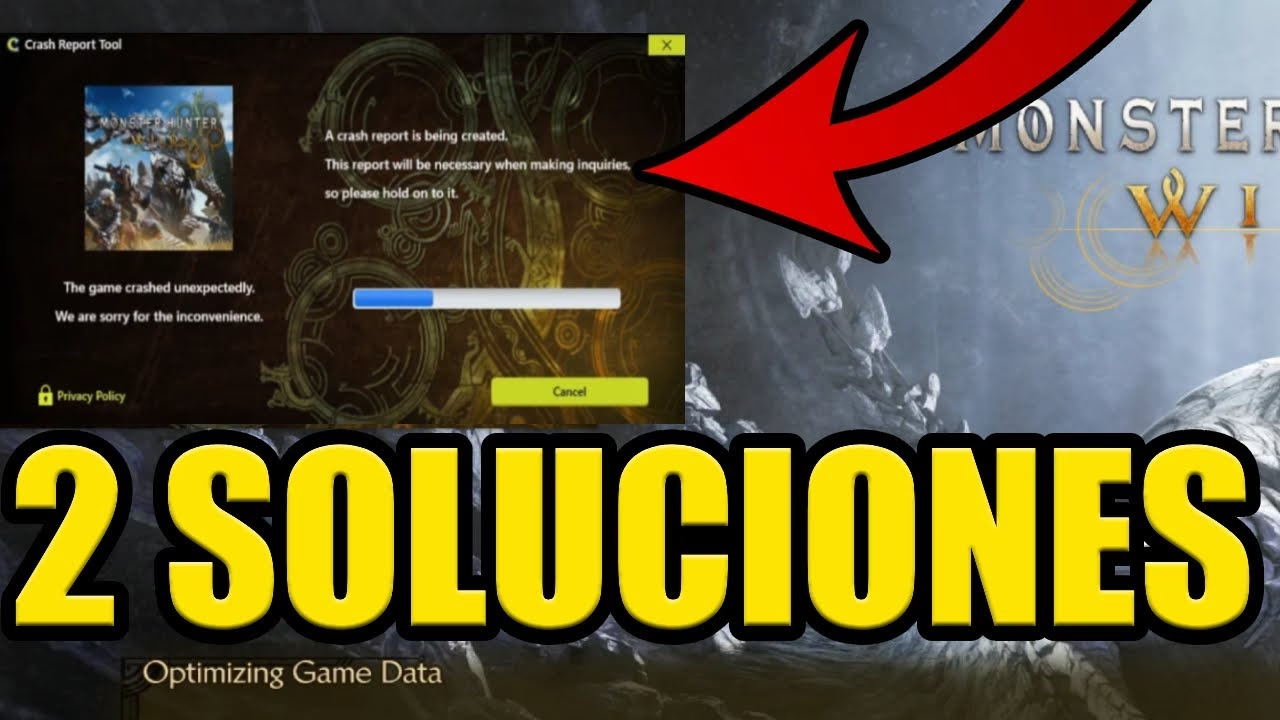
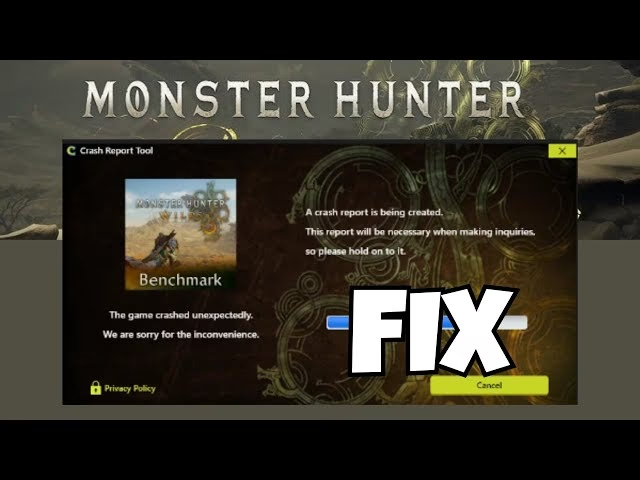
La emoción por el lanzamiento de un juego tan esperado como Monster Hunter Wilds puede verse empañada rápidamente por frustrantes problemas técnicos. Uno de los más comunes y molestos es, sin duda, el crasheo inesperado del juego en PC. Ya sea al iniciarlo, durante una cinemática o en medio de una cacería épica, un cierre repentino puede arruinar por completo la experiencia. Afortunadamente, la mayoría de estos problemas tienen solución. Hemos recopilado y detallado una lista exhaustiva de métodos, desde los más básicos hasta los más técnicos, para ayudarte a estabilizar el juego y que puedas volver a la acción sin preocupaciones. Si Monster Hunter Wilds se cierra solo, no se inicia o sufre de cuelgues, esta es la guía definitiva que necesitas.
Primeros Pasos: Soluciones Rápidas y Esenciales
Antes de sumergirnos en configuraciones complejas, es crucial empezar por lo más básico. A menudo, un simple reinicio o un ajuste de permisos puede resolver el problema de raíz, ahorrándote tiempo y esfuerzo. Estos pasos iniciales son fundamentales para descartar fallos temporales del sistema.
1. Reinicia tu Ordenador
Puede sonar demasiado simple, pero es la solución más efectiva en muchas ocasiones. Un reinicio limpia la memoria RAM, cierra procesos en segundo plano que puedan estar causando conflictos y resuelve errores temporales del sistema operativo. Antes de intentar cualquier otra cosa, reinicia tu PC y vuelve a lanzar el juego.
2. Ejecuta el Juego como Administrador
Monster Hunter Wilds, como muchos otros juegos modernos, necesita acceder a ciertos archivos y recursos del sistema que requieren permisos elevados. Si el juego no los tiene, puede provocar errores y crasheos. Otorgar privilegios de administrador de forma permanente es una solución muy común.
- Navega a la carpeta de instalación del juego. Normalmente la encontrarás en:
C:\Program Files (x86)\Steam\steamapps\common\MonsterHunterWilds. - Busca el archivo ejecutable del juego (
MonsterHunterWilds.exe), haz clic derecho sobre él y selecciona "Propiedades". - Ve a la pestaña "Compatibilidad".
- Marca la casilla que dice "Ejecutar este programa como administrador".
- Haz clic en "Aplicar" y luego en "Aceptar".
- Es recomendable hacer lo mismo con el ejecutable de Steam (
Steam.exe), que usualmente se encuentra enC:\Program Files (x86)\Steam.
3. Verifica la Integridad de los Archivos del Juego
A veces, durante la descarga o instalación, algunos archivos del juego pueden corromperse o simplemente no instalarse correctamente. Steam tiene una herramienta integrada para solucionar esto.
- Abre tu biblioteca de Steam.
- Haz clic derecho sobre Monster Hunter Wilds y selecciona "Propiedades".
- Ve a la pestaña "Archivos instalados".
- Haz clic en el botón "Verificar integridad de los archivos del juego".
- El proceso tardará unos minutos. Steam buscará archivos dañados o faltantes y los descargará de nuevo si es necesario.
Configuración del Sistema y Actualización de Drivers
Un sistema desactualizado es una de las principales causas de inestabilidad en los videojuegos. Asegurarte de que tanto tus controladores gráficos como tu sistema operativo están al día es un paso crítico para el buen rendimiento del juego.
4. Actualiza tus Controladores Gráficos (Drivers)
Los fabricantes de tarjetas gráficas como NVIDIA y AMD lanzan constantemente nuevas versiones de sus controladores para optimizar el rendimiento de los últimos lanzamientos y corregir errores. Jugar con drivers desactualizados es una receta para el desastre.
- Para usuarios de NVIDIA: Visita la página oficial de descargas de NVIDIA o utiliza la aplicación GeForce Experience para buscar y descargar la última versión de los controladores para tu modelo de tarjeta gráfica. Se recomienda realizar una "Instalación limpia" para eliminar cualquier rastro de versiones anteriores.
- Para usuarios de AMD: Dirígete a la web de soporte de AMD o usa el software Adrenalin Edition para encontrar los drivers más recientes. A veces, las versiones "Opcionales" contienen mejoras específicas para juegos recién lanzados.
5. Actualiza Windows
Las actualizaciones de Windows no solo incluyen parches de seguridad, sino también mejoras de compatibilidad y rendimiento que pueden ser cruciales para el funcionamiento de los juegos. Asegúrate de tener tu sistema operativo completamente actualizado.
- Presiona la tecla de Windows + I para abrir la Configuración.
- Ve a "Actualización y seguridad" (o "Windows Update" en Windows 11).
- Haz clic en "Buscar actualizaciones" e instala todas las que estén disponibles.
Conflictos de Software y Permisos
Tu sistema de seguridad o programas de terceros pueden identificar incorrectamente a Monster Hunter Wilds como una amenaza o interferir con su funcionamiento normal. Es importante configurar correctamente estos programas para evitar conflictos.
6. Configura tu Antivirus y Firewall
El software de seguridad puede bloquear el acceso del juego a internet o a ciertos archivos, provocando que no se inicie o se cierre a mitad de partida. La solución es añadir el juego a la lista de excepciones.
- Abre tu programa antivirus o el Firewall de Windows.
- Busca la sección de "Excepciones", "Exclusiones" o "Lista de permitidos".
- Añade las siguientes carpetas y ejecutables a la lista:
C:\Program Files (x86)\Steam\steamapps\common\MonsterHunterWildsC:\Program Files (x86)\Steam\steamapps\common\MonsterHunterWilds\MonsterHunterWilds.exeC:\Program Files (x86)\Steam\Steam.exe- Guarda los cambios y reinicia tu PC.
7. Desinstala Software Conflictivo
Algunos programas de terceros pueden generar conflictos. Se ha reportado que herramientas como "Koalageddon" pueden ser detectadas como software de manipulación por el juego, causando un crasheo inmediato. Si tienes instalado este o cualquier otro programa similar que modifique el comportamiento de Steam o de los juegos, prueba a desinstalarlo.
Ajustes Avanzados y Soluciones Específicas
Si los problemas persisten, es hora de probar soluciones más técnicas que abordan problemas de memoria, configuraciones gráficas avanzadas o archivos específicos que pueden estar causando el conflicto.
8. Desactiva DLSS y Frame Generation
Aunque tecnologías como DLSS de NVIDIA están diseñadas para mejorar el rendimiento, a veces pueden ser una fuente de inestabilidad, especialmente en las primeras versiones de un juego. Si experimentas crasheos frecuentes, intenta desactivar estas opciones en el menú de configuración gráfica del juego.
9. Aumenta la Memoria Virtual
Una gestión de memoria ineficiente o una fuga de memoria (memory leak) puede hacer que el juego se cierre. Aumentar el tamaño del archivo de paginación (memoria virtual) puede dar al sistema más margen para trabajar.
- Escribe "Ver configuración avanzada del sistema" en la búsqueda de Windows y ábrelo.
- En la pestaña "Opciones avanzadas", bajo la sección "Rendimiento", haz clic en "Configuración".
- Ve a la pestaña "Opciones avanzadas" y haz clic en "Cambiar" en la sección "Memoria virtual".
- Desmarca "Administrar automáticamente el tamaño del archivo de paginación para todas las unidades".
- Selecciona "Tamaño personalizado" y establece un tamaño inicial y máximo adecuado (un buen punto de partida es 1.5 veces tu cantidad de RAM instalada).
- Haz clic en "Establecer" y luego en "Aceptar".
10. Elimina el archivo version.dll de la carpeta de Steam
Algunos usuarios han informado que un archivo llamado version.dll en la carpeta principal de Steam puede causar interferencias con ciertos juegos. Navega a C:\Program Files (x86)\Steam, busca este archivo y, previa copia de seguridad, elimínalo. Luego, intenta lanzar el juego de nuevo.
11. Desactiva Steam Cloud y elimina los archivos de guardado (con precaución)
Un archivo de guardado corrupto, tanto local como en la nube, puede provocar que el juego se cierre al intentar cargarlo. ¡Atención! Este paso puede causar la pérdida de tu progreso si no haces una copia de seguridad.
- En la biblioteca de Steam, haz clic derecho en el juego, ve a "Propiedades" y en la pestaña "General", desactiva la sincronización con Steam Cloud.
- Ve a la ubicación de los archivos de guardado del juego (por ejemplo:
C:\Program Files (x86)\Steam\userdata\[tu ID de Steam]\2246340\remote\win64_save). - Crea una copia de seguridad de esta carpeta en otro lugar y luego elimina los archivos originales.
- Inicia el juego. Si funciona, el problema eran los guardados corruptos.
Tabla Resumen de Soluciones
| Problema Común | Solución Rápida | Nivel de Dificultad |
|---|---|---|
| Crasheo al iniciar el juego | Ejecutar como administrador | Bajo |
| Cierres aleatorios durante el juego | Actualizar drivers gráficos | Bajo |
| El juego no se abre | Añadir excepción en antivirus/firewall | Medio |
| Stuttering o bajadas de FPS extremas | Desinstalar el pack de texturas HD (si aplica) | Bajo |
| Errores tras una actualización | Verificar integridad de los archivos | Bajo |
| Crasheo al cargar partida | Desactivar Steam Cloud y revisar saves | Alto (Riesgo de pérdida de datos) |
Preguntas Frecuentes (FAQ)
¿Por qué Monster Hunter Wilds crashea al iniciarse?
Los crasheos al inicio suelen deberse a problemas de permisos (solucionado ejecutando como administrador), conflictos con el antivirus o el firewall, drivers gráficos desactualizados o archivos del juego corruptos. Sigue los primeros pasos de esta guía para solucionar las causas más probables.
¿La configuración de compatibilidad puede ayudar?
Sí. Además de ejecutar como administrador, algunos usuarios han encontrado útil forzar el modo de compatibilidad con Windows 8. En la misma pestaña de "Compatibilidad" donde activas los permisos de administrador, puedes probar a marcar "Ejecutar este programa en modo de compatibilidad para: Windows 8".
¿Qué hago si ninguna de estas soluciones funciona?
Si has probado todo lo anterior sin éxito, el problema podría ser más complejo o requerir un parche oficial por parte de los desarrolladores. En este caso, lo mejor es contactar al soporte técnico oficial de Capcom. Asegúrate de proporcionarles toda la información posible sobre tu sistema (DxDiag) y los errores que estás experimentando para que puedan ayudarte de manera más efectiva.
Esperamos que esta guía te haya sido de gran ayuda para resolver los problemas de estabilidad de Monster Hunter Wilds en tu PC. ¡Ahora equípate, afila tus armas y vuelve a la cacería!
Si quieres conocer otros artículos parecidos a Guía: Arregla los crasheos de Monster Hunter Wilds puedes visitar la categoría Guías.