
19/03/2022
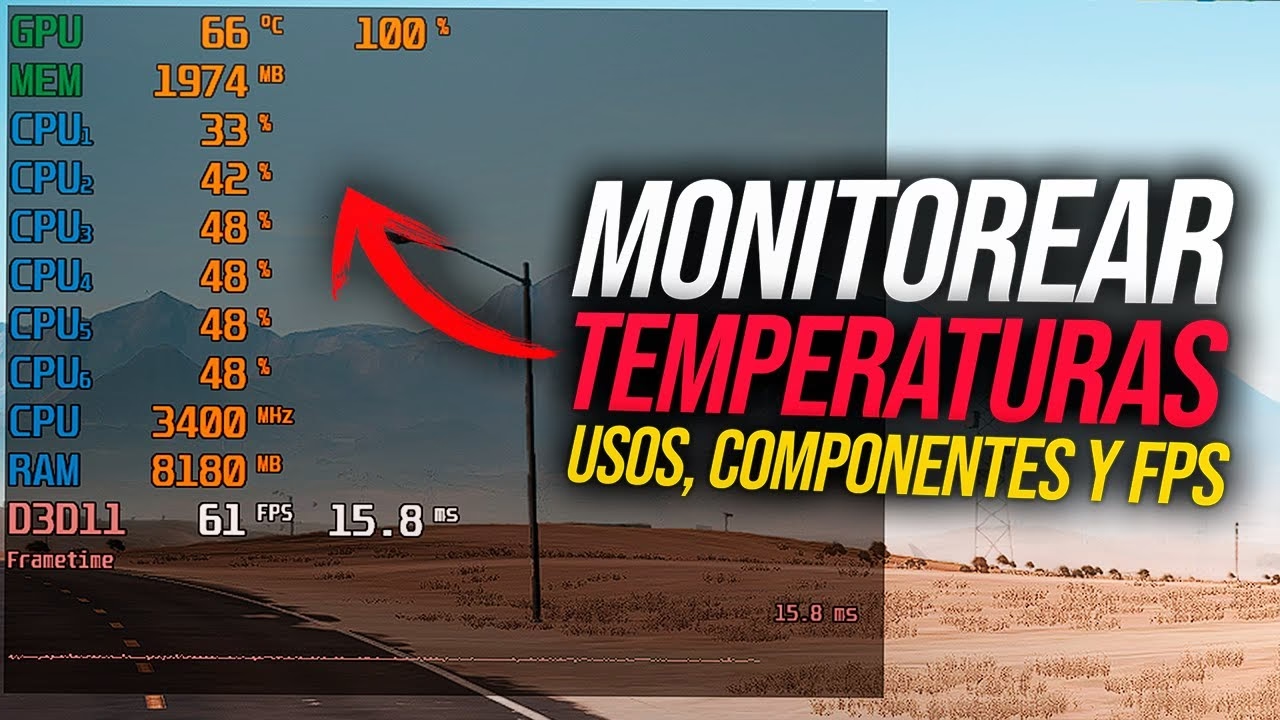
En medio de una partida crucial, con la victoria al alcance de la mano, tu ordenador se congela. O quizás, mientras renderizas ese proyecto que te ha llevado semanas, el sistema se apaga de repente. Estos escenarios de pesadilla tienen un culpable común y silencioso: el sobrecalentamiento. El procesador, o CPU, es el cerebro de tu máquina, y como cualquier cerebro, funciona mejor cuando no está bajo una fiebre intensa. Mantener un control estricto sobre la temperatura de la CPU no es solo una tarea para entusiastas de la informática; es una práctica esencial para cualquiera que desee proteger su inversión, garantizar un rendimiento óptimo y prolongar la vida útil de su PC. Afortunadamente, existen herramientas de software diseñadas específicamente para ser el termómetro digital de tu sistema, alertándote antes de que el calor cause estragos irreparables.
- ¿Por Qué es Tan Importante Vigilar la Temperatura de tu CPU?
- ¿Quién Necesita Realmente un Monitor de Temperatura?
- Entendiendo los Grados: ¿Cuál es la Temperatura Ideal para tu CPU?
- ¡Alerta Roja! ¿Qué Hacer si tu CPU se Sobrecalienta?
- El Arsenal Definitivo: Los Mejores Programas para Medir la Temperatura de tu PC
- Preguntas Frecuentes (FAQ)
- Conclusión: Tu PC te lo Agradecerá
¿Por Qué es Tan Importante Vigilar la Temperatura de tu CPU?
Imagina tu CPU como un motor de alto rendimiento. Cada cálculo, cada proceso, cada fotograma en tu juego genera calor como subproducto. Los sistemas de refrigeración, como los ventiladores y los disipadores, están ahí para evacuar ese calor. Sin embargo, cuando la generación de calor supera la capacidad de disipación, la temperatura se dispara, dando lugar a una serie de problemas graves:
- Daño Físico Permanente: El calor extremo puede degradar y dañar los delicados transistores y circuitos dentro del procesador. Este daño es a menudo irreversible y puede llevar a una falla total del componente más caro de tu ordenador.
- Reducción del Rendimiento (Thermal Throttling): Las CPUs modernas son inteligentes. Para protegerse del daño por calor, reducen automáticamente su velocidad de reloj (su rendimiento) cuando alcanzan una temperatura crítica. Este fenómeno, conocido como "thermal throttling", es la razón por la que tu PC puede sentirse lento y perezoso durante tareas intensivas.
- Inestabilidad del Sistema: Un procesador sobrecalentado es una fuente de inestabilidad. Puede causar cuelgues, los temidos "pantallazos azules de la muerte" (BSOD) y reinicios inesperados, interrumpiendo tu trabajo o tu diversión en los peores momentos.
- Acortamiento de la Vida Útil: Operar constantemente a altas temperaturas, incluso si no son críticas, estresa los componentes electrónicos y acelera su envejecimiento. Un PC que se mantiene fresco vivirá más tiempo y de forma más fiable.
¿Quién Necesita Realmente un Monitor de Temperatura?
La respuesta corta es: prácticamente todos. Sin embargo, algunos perfiles de usuario deben prestar especial atención a las temperaturas de su CPU:
- Gamers: Los videojuegos modernos son increíblemente exigentes y llevan la CPU y la GPU al límite durante horas. Si además practicas el overclocking para exprimir hasta el último FPS, la monitorización de la temperatura es absolutamente innegociable.
- Diseñadores Gráficos y Editores de Vídeo: Tareas como el renderizado 3D, la edición de vídeo en 4K o la aplicación de filtros complejos en Photoshop someten a la CPU a una carga sostenida y muy alta. Vigilar la temperatura durante estos procesos es clave para evitar interrupciones y garantizar la integridad del trabajo.
- Profesionales y Usuarios Intensivos: Aquellos que utilizan sus ordenadores durante largas jornadas, con múltiples aplicaciones abiertas y realizando tareas complejas, también generan un calor considerable. Un monitor de temperatura ayuda a detectar problemas subyacentes, como ventiladores obstruidos por el polvo.
- Cualquier Usuario Preocupado: Incluso si solo usas tu PC para navegar y ofimática, factores como un ventilador defectuoso, una acumulación de polvo o incluso un ataque de malware pueden hacer que las temperaturas se disparen sin que te des cuenta.
Entendiendo los Grados: ¿Cuál es la Temperatura Ideal para tu CPU?
No existe una única "temperatura perfecta", ya que varía según el modelo de la CPU, la carga de trabajo y la temperatura ambiente. Sin embargo, podemos establecer unos rangos generales para tener una referencia clara.
| Estado del PC | Rango de Temperatura | Nivel de Preocupación |
|---|---|---|
| En Reposo (Idle) | 35°C - 50°C | Verde (Óptimo) |
| Carga Media (Navegar, vídeo) | 50°C - 70°C | Amarillo (Normal) |
| Carga Alta (Juegos, render) | 70°C - 85°C | Naranja (Aceptable, pero a vigilar) |
| Zona de Peligro | +85°C | Rojo (Peligro de Throttling y daño) |
Cuando la temperatura supera los 85-90°C, es muy probable que el sistema active el thermal throttling para protegerse. Si ves temperaturas que se acercan o superan los 100°C, debes apagar el sistema inmediatamente y solucionar el problema de refrigeración.
¡Alerta Roja! ¿Qué Hacer si tu CPU se Sobrecalienta?
Si tu software de monitoreo te alerta de temperaturas peligrosas, no entres en pánico. Aquí tienes una lista de acciones que puedes tomar, de la más sencilla a la más compleja:
- Comprueba el Flujo de Aire: Asegúrate de que las rejillas de ventilación de tu torre o portátil no estén obstruidas. No coloques el ordenador en espacios cerrados o sobre superficies blandas como una cama.
- Limpieza a Fondo: El polvo es el enemigo número uno de la refrigeración. Apaga y desconecta tu PC. Abre el chasis y utiliza aire comprimido para limpiar cuidadosamente el polvo de los ventiladores, los disipadores y los filtros.
- Verifica los Ventiladores: Con el PC encendido y el chasis abierto (con cuidado), comprueba visualmente que todos los ventiladores (CPU, chasis, GPU) estén girando correctamente.
- Reaplica la Pasta Térmica: La pasta térmica es un compuesto que mejora la transferencia de calor entre la CPU y su disipador. Con el tiempo, se seca y pierde eficacia. Si tu PC tiene más de 3-4 años o si has desmontado el disipador, es recomendable limpiarla y aplicar una nueva capa.
- Detén el Overclocking: Si has overclockeado tu CPU, es posible que hayas superado la capacidad de tu sistema de refrigeración. Vuelve a los valores de fábrica y comprueba si las temperaturas se estabilizan.
El Arsenal Definitivo: Los Mejores Programas para Medir la Temperatura de tu PC
A continuación, te presentamos una selección de las herramientas más fiables y populares para mantener a raya el calor de tu procesador.
Core Temp
Compacto, ligero y preciso. Core Temp es un favorito de la comunidad por su simplicidad y eficacia. Se centra en una sola cosa y la hace perfectamente: mostrar la temperatura de cada núcleo individual de tu procesador en tiempo real. Utiliza los datos directamente del Sensor Térmico Digital (DTS) de la propia CPU, lo que garantiza una precisión máxima.
- Características clave: Muestra la temperatura por núcleo, carga de la CPU, frecuencia y consumo. Se puede anclar a la bandeja del sistema para una visualización constante.
- Ideal para: Usuarios que quieren una solución sencilla, no intrusiva y muy precisa sin funciones adicionales que no necesitan.
HWMonitor
HWMonitor es una herramienta de monitorización de hardware todo en uno. No solo te muestra la temperatura de la CPU, sino también voltajes, velocidades de los ventiladores, temperaturas de la GPU, del disco duro y de la placa base. Presenta la información en un árbol de fácil lectura, mostrando los valores actuales, mínimos y máximos.
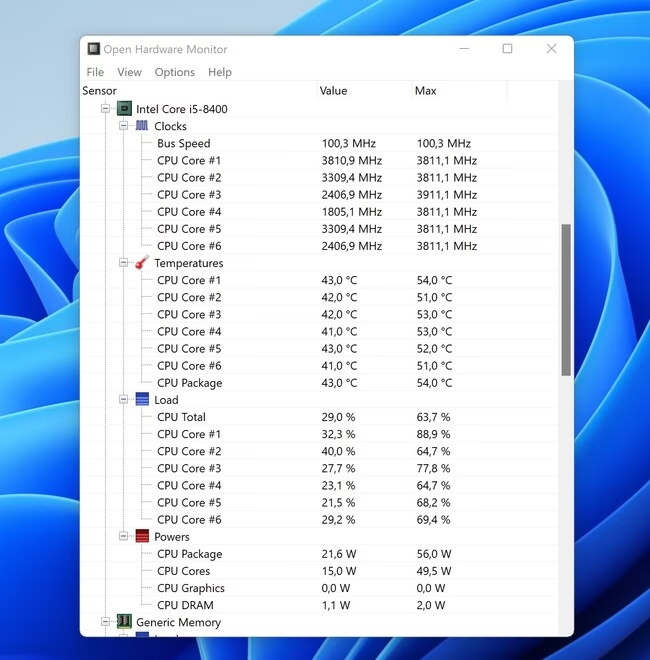
- Características clave: Monitorización completa del sistema, lectura de la mayoría de los sensores comunes, registro de valores mínimos y máximos.
- Ideal para: Usuarios intermedios y avanzados que quieren una visión global de la salud de todo su hardware en una sola ventana.
NZXT CAM
Con una interfaz moderna y muy visual, NZXT CAM es especialmente popular entre los gamers. Ofrece una superposición en el juego (overlay) que te permite ver en tiempo real métricas como la temperatura de la CPU y GPU, los FPS y la carga del sistema sin salir de la partida. Además de monitorizar, permite controlar productos de NZXT como ventiladores e iluminación.
- Características clave: Interfaz atractiva, overlay para juegos, monitorización de recursos históricos, control de hardware NZXT.
- Ideal para: Gamers y usuarios que valoran una interfaz de usuario pulida y la funcionalidad de superposición en el juego.
Speccy
Desarrollado por los creadores de CCleaner, Speccy es una herramienta de información del sistema que también proporciona lecturas de temperatura en tiempo real para los componentes principales. Su punto fuerte es ofrecer un resumen detallado de todo el hardware de tu PC, desde el modelo de la placa base hasta el tipo de RAM.
- Características clave: Resumen detallado del hardware, lecturas de temperatura de CPU, GPU y discos duros, capacidad de guardar instantáneas de la configuración.
- Ideal para: Principiantes que quieren conocer a fondo los componentes de su PC y, al mismo tiempo, vigilar las temperaturas básicas.
HWiNFO
Considerada la herramienta más exhaustiva y detallada del mercado. HWiNFO proporciona una cantidad abrumadora de información sobre cada componente de tu sistema. Es la opción preferida por los overclockers y los entusiastas del hardware que necesitan datos extremadamente precisos y profundos para análisis y ajustes finos.
- Características clave: Análisis de hardware en profundidad, monitorización de sensores extremadamente detallada, informes personalizables, alertas configurables.
- Ideal para: Usuarios avanzados, entusiastas y técnicos que necesitan el máximo nivel de detalle y control sobre la monitorización.
Open Hardware Monitor
Una sólida alternativa de código abierto a HWMonitor. Ofrece una funcionalidad muy similar, monitorizando temperaturas, velocidades de ventilador, voltajes, carga y velocidades de reloj de los principales componentes del PC. Su naturaleza de código abierto es un plus para quienes prefieren software transparente y desarrollado por la comunidad.
- Características clave: Software gratuito y de código abierto, monitorización completa, compatible con la mayoría de chips de hardware, gadget de escritorio personalizable.
- Ideal para: Usuarios que prefieren software de código abierto y buscan una alternativa gratuita y fiable a HWMonitor.
Preguntas Frecuentes (FAQ)
¿Con qué frecuencia debo revisar la temperatura de mi CPU?
Para un uso normal, no es necesario mirarla constantemente. Es buena idea tener un programa que se ejecute en segundo plano y te alerte si las temperaturas superan un umbral seguro. Revísala activamente durante tareas intensivas como jugar o renderizar, y haz una comprobación rápida una vez al mes para asegurarte de que todo está en orden.

¿El software de monitoreo consume muchos recursos del sistema?
La mayoría de las herramientas mencionadas, como Core Temp u Open Hardware Monitor, son extremadamente ligeras y tienen un impacto casi nulo en el rendimiento de tu PC. Herramientas más complejas como NZXT CAM pueden consumir un poco más, pero sigue siendo una cantidad insignificante para los sistemas modernos.
¿La temperatura de la GPU es tan importante como la de la CPU?
Sí, absolutamente. La GPU (tarjeta gráfica) es otro componente que genera una enorme cantidad de calor, especialmente durante los juegos. La mayoría de los programas de esta lista también monitorizan la temperatura de la GPU, y es igual de importante mantenerla dentro de límites seguros.
¿Qué es la pasta térmica y cuándo debo cambiarla?
La pasta térmica es un material conductor de calor que se aplica entre la CPU y su disipador para eliminar las microscópicas bolsas de aire y asegurar una transferencia de calor eficiente. No tiene una vida útil infinita. Como regla general, se recomienda cambiarla cada 3-5 años, o siempre que se retire el disipador de la CPU por cualquier motivo.
Conclusión: Tu PC te lo Agradecerá
Ignorar la temperatura de tu CPU es como conducir un coche sin mirar el medidor de temperatura del motor; puedes avanzar por un tiempo, pero te arriesgas a una avería catastrófica. Invertir unos minutos en instalar y configurar un software de monitorización es una de las acciones más sencillas y efectivas que puedes tomar para proteger tu ordenador. Te proporcionará tranquilidad, te ayudará a diagnosticar problemas de rendimiento y, en última instancia, garantizará que tu valioso hardware te acompañe durante muchos años de trabajo y juego. No esperes a que sea demasiado tarde; elige una de las herramientas recomendadas y dale a tu PC el cuidado que se merece.
Si quieres conocer otros artículos parecidos a Controla la Temperatura de tu CPU: Guía Completa puedes visitar la categoría Juegos.