
23/06/2013
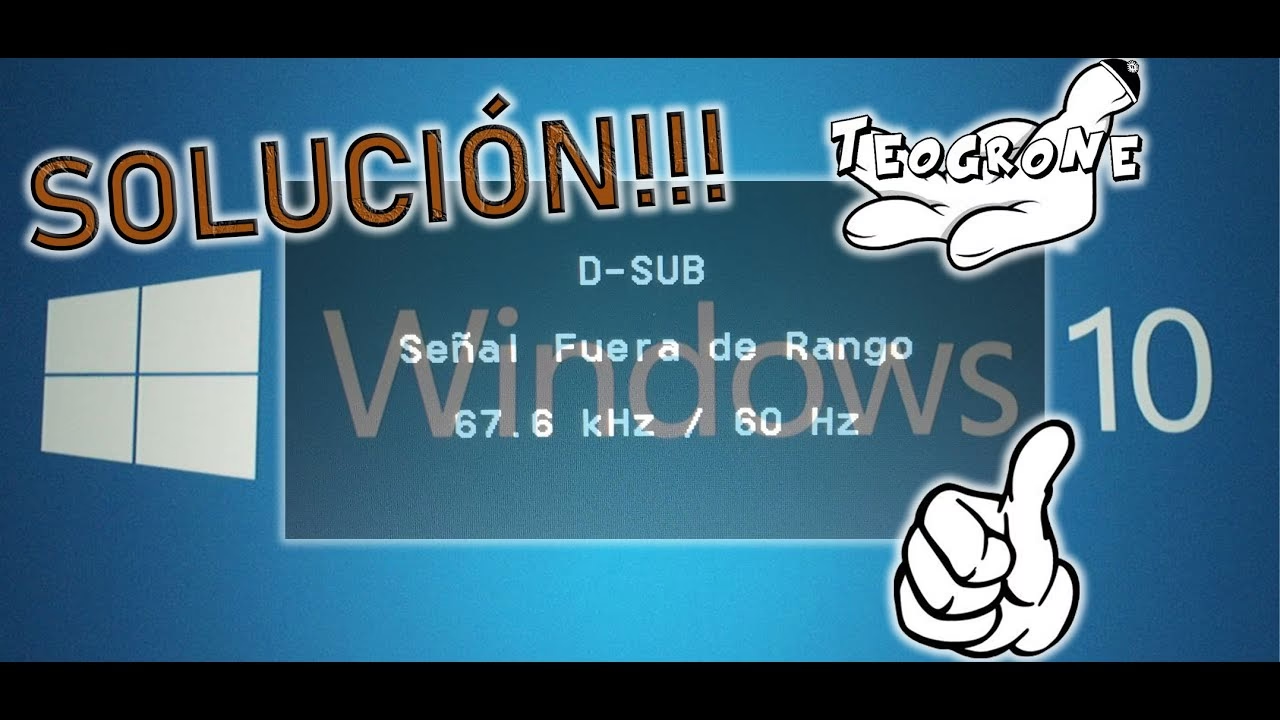
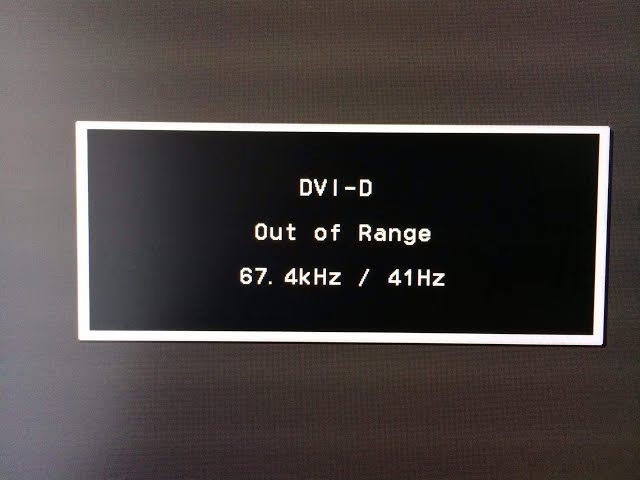
Estás listo para sumergirte en tu juego favorito, enciendes tu PC con anticipación, pero en lugar de la pantalla de inicio, te recibe un mensaje oscuro y críptico: "Fuera de Rango" o "Input Not Supported". La frustración es inmediata, pero respira hondo. En la mayoría de los casos, este no es un signo de un apocalipsis de hardware. Este error es, en esencia, un problema de comunicación entre tu tarjeta gráfica y tu monitor. Tu PC está intentando enviar una señal de video con una configuración que tu pantalla simplemente no puede entender ni mostrar. Afortunadamente, este es un problema con múltiples soluciones, y en esta guía completa te llevaremos de la mano para que puedas volver a la acción lo antes posible.
¿Qué Causa Exactamente el Error "Fuera de Rango"?
Imagina que intentas sintonizar una emisora de radio en la frecuencia 109.5 FM, pero tu radio solo llega hasta la 108.0 FM. Simplemente no podrás escucharla. El error "Fuera de Rango" funciona de manera similar. Los dos culpables principales de esta falta de sintonía son la resolución de pantalla y la frecuencia de actualización.
- Resolución de pantalla: Es la cantidad de píxeles que se muestran en la pantalla (por ejemplo, 1920x1080). Si un juego o el propio sistema operativo intentan establecer una resolución más alta de la que tu monitor soporta físicamente, este se rendirá y mostrará el error.
- Frecuencia de actualización (Hz): Mide cuántas veces por segundo la imagen en la pantalla se actualiza. Si tu tarjeta gráfica está configurada para enviar la señal a 144Hz, pero tu monitor solo soporta 60Hz, el resultado será el mismo: una pantalla en negro y el temido mensaje.
Aunque estos son los motivos más comunes, el problema también puede originarse por controladores de pantalla corruptos o desactualizados, una configuración incorrecta dentro de un juego específico o, en casos más raros, un problema con el hardware como un cable defectuoso.
Soluciones Inmediatas: Los Primeros Auxilios para tu Monitor
Antes de sumergirnos en las configuraciones del sistema, empecemos por las soluciones más sencillas y rápidas que a menudo resuelven el problema sin complicaciones.
Restablecimiento de Fábrica del Monitor
Casi todos los monitores tienen un menú de configuración integrado (OSD - On-Screen Display) al que puedes acceder mediante los botones físicos del propio monitor. Busca una opción que diga "Restablecer", "Factory Reset" o "Configuración de Fábrica". Esto devolverá todos los ajustes del monitor a sus valores predeterminados, lo que podría solucionar cualquier configuración interna incorrecta que esté causando el conflicto.
El Truco del Cable VGA
Un usuario reportó una solución curiosa pero efectiva que vale la pena probar por su simplicidad. Sigue estos pasos:
- Apaga completamente tu PC.
- Desconecta el cable de video (ya sea VGA, HDMI, DVI o DisplayPort) del monitor.
- Enciende la PC sin el cable conectado al monitor.
- Espera a que el sistema operativo haya cargado por completo (puedes guiarte por los sonidos de inicio).
- Vuelve a conectar el cable de video al monitor.
Este proceso puede forzar al sistema operativo a redetectar el monitor y aplicar una configuración de video básica y compatible, sacándote del apuro.
Solución Definitiva: El Modo de Video de Baja Resolución de Windows
Si las soluciones rápidas no funcionaron, este es el método más efectivo para resolver el problema desde la raíz. Arrancar Windows en un modo de video especial nos permitirá acceder al sistema con una resolución mínima garantizada, para luego corregir la configuración problemática.
Pasos para Acceder y Corregir:
- Iniciar el Entorno de Recuperación (WinRE): La forma más sencilla de hacerlo es forzando el apagado. Enciende tu PC y, tan pronto como veas el logo de Windows, mantén presionado el botón de encendido hasta que se apague. Repite este proceso 3 veces seguidas. A la tercera vez, Windows iniciará automáticamente en el Entorno de Recuperación.
- Navegar por las Opciones Avanzadas: En la pantalla azul de WinRE, selecciona Solucionar problemas > Opciones avanzadas > Configuración de inicio.
- Reiniciar y Seleccionar el Modo: Haz clic en el botón "Reiniciar". Tu PC se reiniciará y te mostrará una lista de opciones de arranque. Presiona la tecla 3 o F3 para seleccionar "Habilitar modo de video de baja resolución".
- Ajustar la Configuración: Una vez que Windows inicie (verás todo con una resolución muy baja, es normal), haz clic derecho en el escritorio y selecciona "Configuración de pantalla". Aquí, ajusta la "Resolución de pantalla" a un valor que sepas que tu monitor soporta (la opción "Recomendada" suele ser la más segura).
- Corregir la Frecuencia de Actualización: En la misma ventana de "Configuración de pantalla", desplázate hacia abajo y haz clic en "Configuración de pantalla avanzada". Busca la opción "Frecuencia de actualización" y elige el valor correcto para tu monitor (usualmente 60Hz, 75Hz, 120Hz, 144Hz, etc.).
- Reiniciar Normalmente: Una vez aplicados los cambios, reinicia tu PC de forma normal. El problema debería estar resuelto.
El Conflicto de los Controladores Gráficos
A veces, el problema no es la configuración, sino el software que la gestiona: los controladores de tu tarjeta gráfica. Un controlador corrupto, mal instalado o una actualización fallida pueden causar el error "Fuera de Rango".
Para gestionar los controladores, primero debes arrancar en Modo de Video de Baja Resolución o en Modo Seguro. Una vez dentro:
- Actualizar el Controlador: Presiona Win + X y selecciona "Administrador de dispositivos". Despliega "Adaptadores de pantalla", haz clic derecho en tu tarjeta gráfica y elige "Actualizar controlador". Selecciona "Buscar controladores automáticamente".
- Revertir el Controlador: Si el error apareció justo después de una actualización, la mejor opción es volver atrás. En el Administrador de dispositivos, haz doble clic en tu tarjeta gráfica, ve a la pestaña "Controlador" y selecciona "Revertir al controlador anterior".
- Desinstalación Completa: Como último recurso, puedes desinstalar por completo el controlador. Desde la misma pestaña, elige "Desinstalar dispositivo". Tras reiniciar, Windows usará un controlador de video básico. Luego, puedes ir a la página web del fabricante (NVIDIA, AMD o Intel) para descargar e instalar la última versión limpia.
Cuando el Culpable es un Videojuego
Es muy común que el error "Fuera de Rango" aparezca únicamente al intentar ejecutar un juego específico. Esto sucede porque el juego tiene guardada una configuración de video que tu monitor actual no soporta.
- Eliminar el Archivo de Configuración: Navega hasta la carpeta de instalación del juego o a su carpeta en "Mis Documentos". Busca un archivo con un nombre como `config.ini`, `settings.xml` o similar. Al eliminar (o renombrar) este archivo, el juego se verá forzado a crearlo de nuevo con la configuración por defecto la próxima vez que lo inicies.
- Usar Software Externo: Aplicaciones como NVIDIA GeForce Experience o AMD Software: Adrenalin Edition te permiten optimizar y cambiar la configuración gráfica de tus juegos sin necesidad de abrirlos. Busca el juego en la lista dentro de la aplicación y establece una resolución y frecuencia de actualización compatibles desde allí.
Tabla Resumen de Soluciones
| Síntoma del Problema | Solución Recomendada | Nivel de Dificultad |
|---|---|---|
| El error aparece al encender la PC. | Arrancar en Modo de Video de Baja Resolución. | Medio |
| El error solo ocurre al iniciar un juego. | Eliminar el archivo de configuración del juego o usar GeForce Experience/AMD Adrenalin. | Fácil |
| El problema comenzó después de actualizar drivers. | Revertir el controlador gráfico a la versión anterior. | Fácil |
| Ninguna solución de software funciona. | Probar con otro cable de video, otro monitor o en otro PC para descartar un fallo de hardware. | Variable |
Preguntas Frecuentes (FAQ)
¿Por qué mi pantalla se pone "Fuera de Rango" de repente?
Generalmente se debe a un cambio en la configuración. Esto puede ser causado por una actualización de Windows, una actualización de controladores gráficos, la instalación de un nuevo programa o juego que modificó los ajustes de pantalla, o simplemente un cambio manual que resultó ser incompatible.
¿El error "Fuera de Rango" significa que mi monitor está dañado?
En la gran mayoría de los casos, no. El error es una medida de protección. El monitor te está diciendo "No puedo mostrar la señal que me estás enviando porque no es compatible". Es un problema de software o configuración, no un fallo físico del monitor. Solo si después de probar todas las soluciones de software y de verificar con otros cables y PCs el problema persiste, podrías considerar un posible fallo de hardware en el monitor o la tarjeta gráfica.
¿Qué hago si el error ocurre con un juego muy antiguo?
Algunos juegos retro están diseñados para resoluciones muy bajas que los monitores modernos ya no soportan. En estos casos, busca en internet parches o modificaciones creadas por la comunidad de fans (community patches) que permitan ejecutar el juego en resoluciones actuales.
En definitiva, encontrarse con el error "Fuera de Rango" es más un susto que una catástrofe. Con un poco de paciencia y siguiendo los pasos de esta guía, podrás diagnosticar la causa y aplicar la solución correcta. Desde un simple reinicio hasta una reinstalación de controladores, ahora tienes todas las herramientas para vencer este obstáculo y volver a lo que de verdad importa: disfrutar de tus juegos.
Si quieres conocer otros artículos parecidos a Soluciona el error 'Fuera de Rango' del monitor puedes visitar la categoría Guías.