
12/04/2017
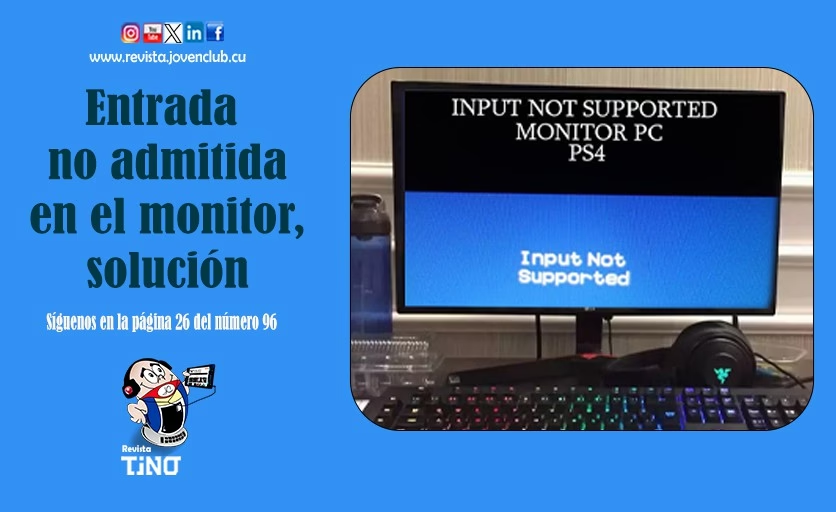
Enciendes tu ordenador con la intención de trabajar, estudiar o disfrutar de tu videojuego favorito, pero en lugar de tu escritorio habitual, te recibe una pantalla negra con un mensaje hostil: 'Entrada no admitida' o 'Input Not Supported'. Esta situación, aunque frustrante, es más común de lo que parece y, afortunadamente, tiene solución. Este error significa simplemente que la señal de video que tu tarjeta gráfica está enviando (en términos de resolución y frecuencia de actualización) no es compatible con lo que tu monitor puede mostrar. Es un problema de comunicación entre tus componentes, y en esta guía completa, te enseñaremos a restablecer esa comunicación y recuperar tu pantalla.
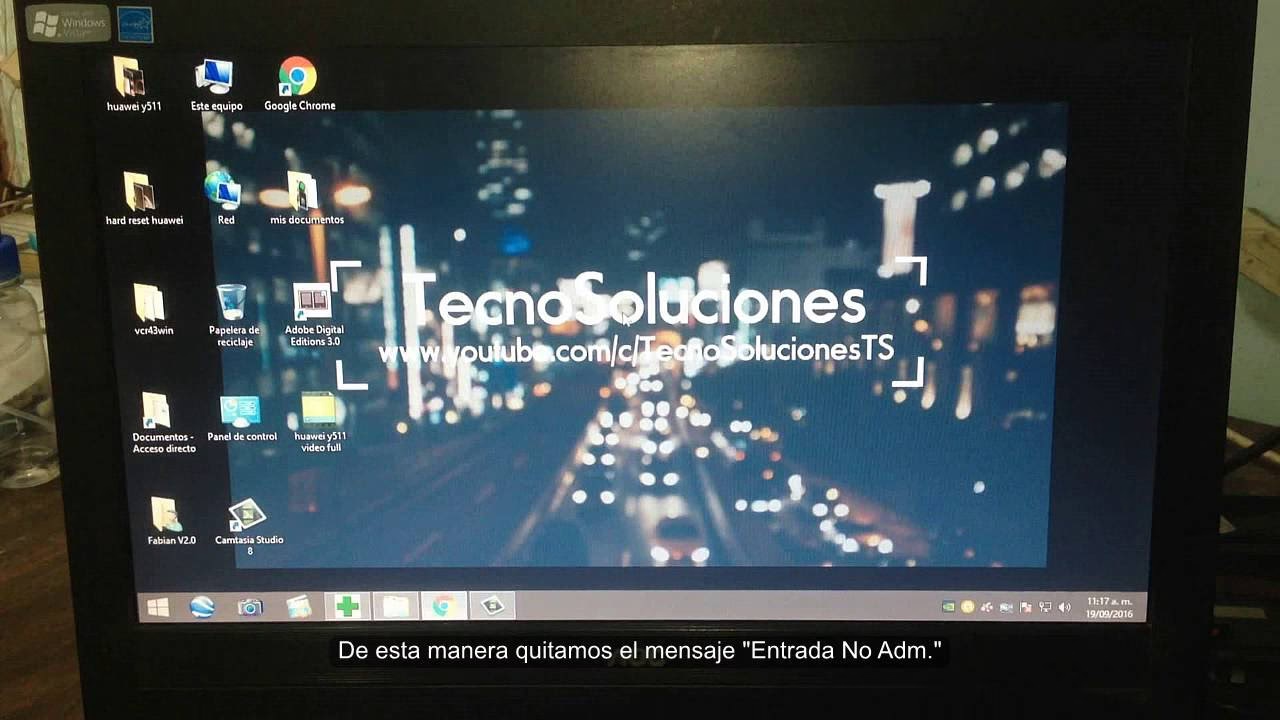
Aunque puede afectar a cualquier marca, este inconveniente ha sido reportado con frecuencia por usuarios de monitores Acer. Sin embargo, las soluciones que exploraremos son universales y aplicables a la gran mayoría de monitores y sistemas operativos, incluyendo Windows 10 y Windows 11.
¿Por qué mi monitor muestra el error 'Entrada no admitida'?
Antes de sumergirnos en las soluciones, es fundamental entender las raíces del problema. Identificar la causa probable te ayudará a elegir el camino más rápido hacia la solución. Las razones más comunes son:
- Resolución de pantalla incorrecta: Es la causa más frecuente. Has configurado una resolución de pantalla (por ejemplo, 4K) que tu monitor (por ejemplo, uno Full HD) no puede procesar.
- Frecuencia de actualización demasiado alta: Similar al punto anterior, si estableces una frecuencia de actualización (medida en Hercios, Hz) superior a la que el monitor soporta (ej. 144Hz en un monitor de 60Hz), verás este error.
- Problemas con los controladores (drivers): Un controlador de la tarjeta gráfica o del propio monitor corrupto, desactualizado o mal instalado puede causar conflictos de comunicación.
- Cable de video defectuoso o mal conectado: Un cable HDMI, DisplayPort o VGA dañado, o simplemente que no está bien ajustado en los puertos, puede interrumpir la señal correctamente.
- Fuente de video incorrecta: Algunos monitores tienen múltiples entradas (HDMI 1, HDMI 2, DisplayPort). Si el monitor está configurado para recibir señal de un puerto que no estás usando, no mostrará nada.
- Fallo de hardware: En casos menos comunes, el problema podría residir en un fallo físico de la tarjeta gráfica o del propio monitor.
Soluciones paso a paso para el error 'Entrada no admitida'
Vamos a abordar el problema de manera metódica, desde las soluciones más sencillas hasta las más técnicas. Te recomendamos seguir los pasos en orden.
1. Verificaciones básicas: Cables y reinicio
A menudo, la solución más simple es la correcta. Antes de entrar en configuraciones de software, realiza estas comprobaciones físicas:
- Apaga todo: Apaga completamente tu ordenador y tu monitor. Desconéctalos de la corriente eléctrica durante al menos un minuto. Esto se conoce como ciclo de potencia y puede resolver fallos temporales.
- Revisa las conexiones: Asegúrate de que ambos extremos del cable de video (HDMI, DisplayPort, etc.) estén firmemente conectados tanto al puerto de la tarjeta gráfica en el PC como al puerto del monitor.
- Prueba con otro puerto: Si tu tarjeta gráfica y tu monitor tienen múltiples puertos, intenta conectar el cable a un puerto diferente en ambos dispositivos.
- Prueba con otro cable: Si tienes un cable de repuesto, úsalo. Los cables pueden dañarse internamente sin mostrar signos externos de deterioro.
Tras realizar estas verificaciones, vuelve a conectar todo a la corriente y enciende los dispositivos. Si el error persiste, pasa al siguiente paso.
2. Arrancar en Modo Seguro: Tu puerta de entrada a la solución
El Modo Seguro de Windows es una herramienta de diagnóstico que inicia el sistema con una configuración mínima, usando una resolución de pantalla muy baja y controladores genéricos. Esto casi siempre permite que el monitor muestre una imagen, dándote acceso para corregir el problema. Para entrar en Modo Seguro desde una pantalla negra:
- Enciende tu ordenador. Cuando veas el logo de Windows o del fabricante, mantén presionado el botón de encendido hasta que se apague. Repite este proceso dos o tres veces.
- Al tercer intento, Windows debería entrar automáticamente en el Entorno de Recuperación Avanzada (una pantalla azul con opciones).
- Navega a Solucionar problemas > Opciones avanzadas > Configuración de inicio.
- Haz clic en el botón 'Reiniciar'.
- Cuando el ordenador se reinicie, verás una lista de opciones. Presiona la tecla 5 o F5 para seleccionar 'Habilitar Modo seguro con funciones de red'.
Una vez que estés en el escritorio del Modo Seguro, podrás aplicar las siguientes soluciones.
3. Ajustando la Resolución de Pantalla
Con el sistema iniciado en Modo Seguro (o si lograste conectar el PC a otro monitor que sí funciona), es el momento de corregir la configuración que causó el problema.
- Haz clic derecho en un espacio vacío del escritorio y selecciona 'Configuración de pantalla'.
- Dentro del menú 'Sistema > Pantalla', busca la sección 'Resolución de pantalla'.
- Despliega el menú y selecciona la resolución marcada como (Recomendada). Esta es la resolución nativa de tu monitor y la que garantiza la mejor compatibilidad.
- Aparecerá una ventana de confirmación. Haz clic en 'Conservar los cambios'.
- Reinicia tu ordenador de forma normal para salir del Modo Seguro y comprobar si el problema se ha resuelto.
4. Configurando la Frecuencia de Actualización (Refresh Rate)
Si ajustar la resolución no fue suficiente, el siguiente culpable es la frecuencia de actualización.
- En la misma ventana de 'Configuración de pantalla', desplázate hacia abajo y haz clic en 'Configuración de pantalla avanzada'.
- Busca la opción 'Elegir una frecuencia de actualización'.
- Selecciona un valor más bajo, idealmente 60Hz, que es el estándar soportado por la mayoría de los monitores.
- Guarda los cambios y reinicia el ordenador.
5. Actualización de Controladores: El pilar de tu sistema
Los controladores son el software que permite que tu sistema operativo se comunique con el hardware. Unos drivers obsoletos o corruptos pueden causar este error.
- Presiona la tecla de Windows + X y selecciona 'Administrador de dispositivos'.
- Expande la categoría 'Adaptadores de pantalla'. Verás el nombre de tu tarjeta gráfica (NVIDIA, AMD, Intel).
- Haz clic derecho sobre ella y selecciona 'Actualizar controlador'.
- Elige 'Buscar controladores automáticamente'. Windows intentará encontrar e instalar la mejor versión disponible.
- También es recomendable expandir la categoría 'Monitores', hacer clic derecho en tu monitor y actualizar su controlador de la misma manera.
Para un resultado más fiable, visita directamente la página web del fabricante de tu tarjeta gráfica (NVIDIA, AMD o Intel) y descarga los últimos controladores para tu modelo específico.
Caso Especial: 'Entrada no admitida' al jugar
A veces, el sistema operativo funciona bien, pero el error aparece exclusivamente al iniciar un videojuego. Esto ocurre porque la configuración gráfica del juego está estableciendo una resolución o frecuencia de actualización que tu monitor no soporta.
- Modo Ventana: La solución más rápida es forzar el juego a ejecutarse en modo ventana. Mientras el juego se está iniciando (o si logras ver el menú principal por un instante), presiona la combinación de teclas Alt + Enter. Esto cambiará el juego de pantalla completa a modo ventana, lo que generalmente resuelve el conflicto. Una vez en modo ventana, podrás acceder a la configuración gráfica del juego y establecer una resolución y frecuencia de actualización compatibles.
- Parámetros de lanzamiento: En plataformas como Steam, puedes hacer clic derecho en el juego en tu biblioteca, ir a 'Propiedades' y en la pestaña 'General', escribir
-windowedo-swen el campo de 'Parámetros de lanzamiento' para forzarlo a iniciar en modo ventana.
Tabla Comparativa de Soluciones
Para ayudarte a diagnosticar rápidamente, aquí tienes una tabla que relaciona las causas probables con sus soluciones más efectivas.
| Causa Probable | Solución Recomendada | Dificultad |
|---|---|---|
| Configuración de resolución/refresco muy alta | Arrancar en Modo Seguro y ajustar la configuración de pantalla | Baja |
| Cable suelto o dañado | Revisar conexiones y probar con otro cable | Muy Baja |
| Controladores gráficos corruptos | Actualizar los controladores desde el Administrador de Dispositivos o la web del fabricante | Media |
| Conflicto en un videojuego | Usar Alt + Enter para forzar el modo ventana | Baja |
| Fallo de hardware persistente | Probar el monitor con otro dispositivo (consola, portátil) | Baja |
Preguntas Frecuentes (FAQ)
¿Qué hago si no tengo otro monitor para aplicar estas soluciones?
No necesitas otro monitor. El método clave es forzar el arranque en el Entorno de Recuperación Avanzada (apagando y encendiendo el PC bruscamente tres veces). Desde allí, puedes acceder al Modo Seguro, que utiliza una resolución tan baja que prácticamente cualquier monitor puede mostrarla.
¿Por qué mi conexión HDMI muestra 'no compatible'?
El mensaje 'HDMI no compatible' es esencialmente el mismo problema que 'Entrada no admitida'. Simplemente especifica que el conflicto ocurre a través de la conexión HDMI. La causa raíz sigue siendo una incompatibilidad de resolución o frecuencia de actualización, y las soluciones son exactamente las mismas que hemos descrito en esta guía.
Este error es común en monitores Acer, ¿hay algo específico que deba hacer?
Si bien es cierto que muchos usuarios de monitores Acer han reportado este problema, no se debe a un defecto específico de la marca, sino quizás a la popularidad de sus monitores en configuraciones de PC. Las soluciones presentadas en este artículo son completamente efectivas para monitores Acer, así como para cualquier otra marca como LG, Samsung, BenQ o Dell. No se requiere ningún paso adicional específico para un monitor Acer.
¿Puede ser un problema de hardware del monitor?
Sí, aunque es menos probable. Si has intentado todas las soluciones de software (ajustes de resolución, drivers, etc.) y has probado con diferentes cables y puertos sin éxito, es hora de considerar un fallo de hardware. La mejor manera de diagnosticarlo es conectar tu monitor a un dispositivo completamente diferente, como una videoconsola o un ordenador portátil. Si el monitor sigue mostrando 'Entrada no admitida' con otro dispositivo, es muy probable que el monitor esté defectuoso. Si funciona bien, el problema reside en tu PC, posiblemente en la tarjeta gráfica.
Si quieres conocer otros artículos parecidos a Error 'Entrada no admitida': Guía de Solución puedes visitar la categoría Juegos.