
03/12/2010
Muchos de nosotros hemos buscado herramientas para mejorar nuestra experiencia en el PC, y aplicaciones como Monect PC Remote parecen una solución fantástica para controlar nuestro ordenador a distancia. Sin embargo, lo que empieza como una utilidad conveniente puede convertirse rápidamente en un verdadero dolor de cabeza para los gamers. De repente, tu fiel mando de Xbox o cualquier otro gamepad deja de ser reconocido por tus juegos, o peor aún, los controles se vuelven locos, cambiando constantemente entre teclado y mando. Si has desinstalado Monect pero el problema persiste, es casi seguro que el culpable es un remanente obstinado: el Monect HID Device.
Este componente es un controlador virtual que, aunque ya no uses la aplicación, sigue activo en tu sistema, engañando a los juegos para que piensen que es el dispositivo de entrada principal. No te preocupes, no estás solo en esta batalla. En este artículo, te guiaremos a través de varios métodos, desde los más sencillos hasta los más avanzados, para erradicar por completo este molesto controlador y devolverle la vida a tu gamepad.
¿Qué es el Monect HID Device y por qué causa tantos problemas?
Para entender el problema, primero debemos saber qué es un HID. Las siglas HID corresponden a "Human Interface Device" (Dispositivo de Interfaz Humana). Es una categoría genérica que incluye cualquier periférico que usamos para interactuar con el ordenador: teclados, ratones, tabletas gráficas y, por supuesto, mandos de videojuegos.
Cuando instalas Monect PC Remote, el software instala su propio controlador HID virtual. El propósito de este controlador es permitir que tu teléfono móvil simule ser un gamepad, un ratón o un teclado para tu PC. El problema fundamental surge porque este controlador virtual tiene una tendencia a quedarse con la "prioridad" sobre otros dispositivos. Muchos juegos, al iniciarse, escanean los dispositivos conectados y, al encontrar el Monect HID Device, lo seleccionan como el mando principal, ignorando por completo tu mando físico de Xbox, PlayStation o cualquier otra marca que tengas conectado.
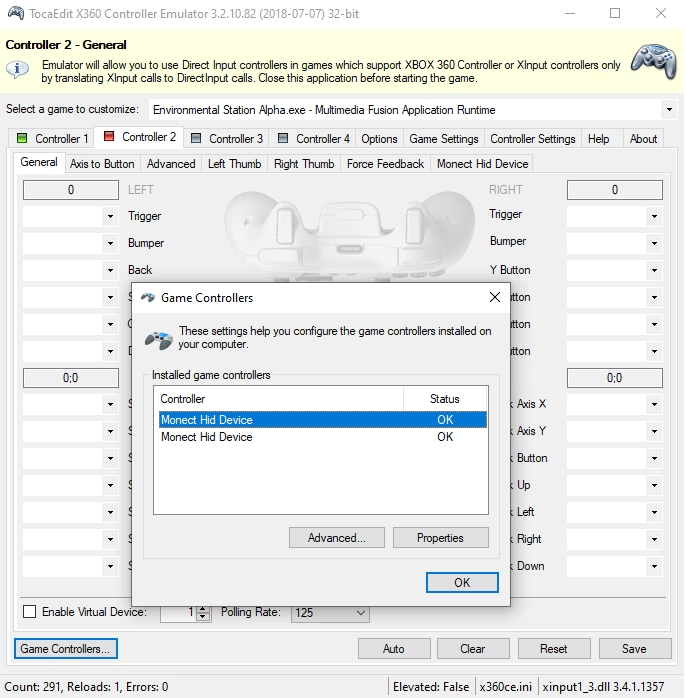
El verdadero conflicto aparece cuando desinstalas la aplicación principal de Monect. Uno esperaría que el programa de desinstalación eliminara todos sus componentes, pero lamentablemente, el controlador a menudo se queda atrás, como un fantasma en el sistema. Sigue estando presente, invisible para la mayoría de los usuarios, pero muy visible para tus juegos, causando una frustración constante.
Método 1: La Solución Sencilla a través del Administrador de Dispositivos
Antes de sumergirnos en soluciones más complejas, siempre debemos empezar por el método más directo. La mayoría de las veces, puedes eliminar el controlador desde el Administrador de Dispositivos de Windows. Sigue estos pasos con atención:
- Abre el Administrador de Dispositivos: La forma más rápida de hacerlo es hacer clic derecho en el botón de Inicio de Windows y seleccionar "Administrador de Dispositivos" en el menú que aparece. También puedes buscarlo directamente en la barra de búsqueda de Windows.
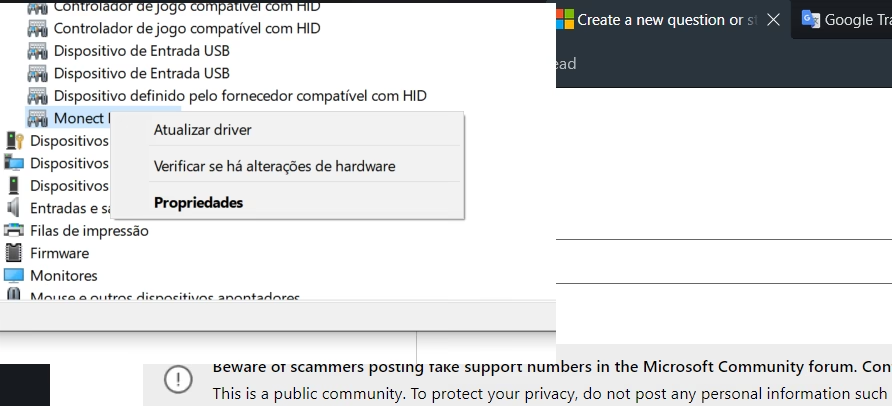
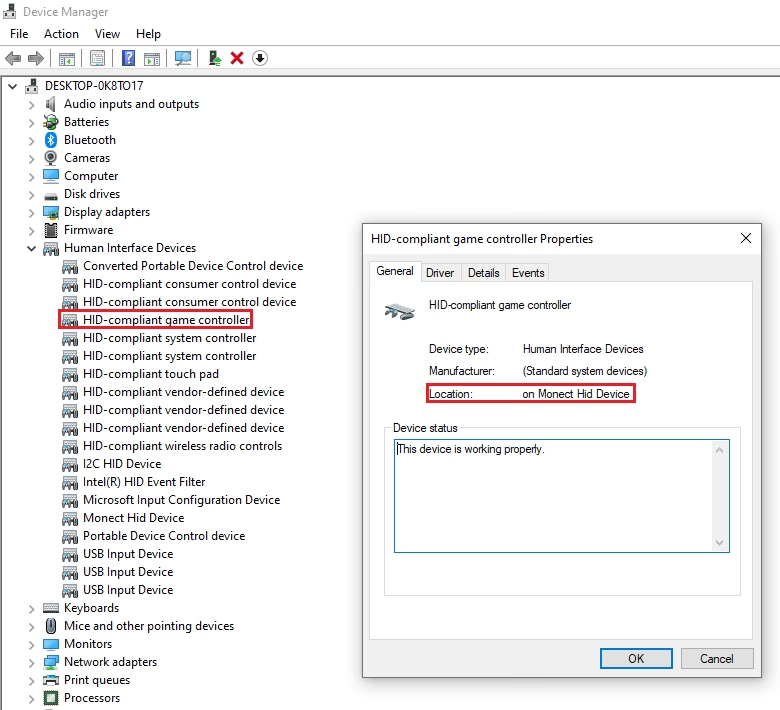
- Busca el dispositivo conflictivo: Una vez en el Administrador de Dispositivos, despliega la categoría llamada "Dispositivos de interfaz humana (HID)". Examina la lista cuidadosamente en busca de cualquier entrada que diga "Monect HID Device" o algo similar.
- Desinstala el dispositivo y su software: Si lo encuentras, haz clic derecho sobre él y selecciona "Desinstalar dispositivo". Aparecerá una ventana de confirmación. Este es el paso más importante: asegúrate de marcar la casilla que dice "Eliminar el software de controlador para este dispositivo". Si no marcas esta casilla, Windows podría reinstalar el controlador la próxima vez que reinicies el ordenador.
- Reinicia tu ordenador: Una vez completada la desinstalación, reinicia tu PC. Al volver a iniciar, conecta tu mando y prueba un juego. Con suerte, el problema se habrá resuelto.
¿Qué hacer si el dispositivo no aparece o no se puede desinstalar?
Aquí es donde muchos usuarios se quedan atascados. A veces, el dispositivo no aparece en la lista, o al intentar desinstalarlo, Windows muestra un error diciendo que "el dispositivo está en uso". No te rindas, aquí es donde entran en juego métodos más efectivos.
Opción A: Mostrar Dispositivos Ocultos
El Administrador de Dispositivos no siempre muestra todos los controladores instalados, especialmente aquellos que no están "activos" en ese momento. Para revelar todo lo que está oculto:
- Dentro del Administrador de Dispositivos, ve al menú superior y haz clic en "Ver".
- En el menú desplegable, selecciona "Mostrar dispositivos ocultos".
- Vuelve a revisar la lista de "Dispositivos de interfaz humana (HID)" y otras categorías como "Controladoras de sonido y vídeo y dispositivos de juego". Es posible que el Monect HID Device aparezca ahora, permitiéndote desinstalarlo como se describió en el método anterior.
Opción B: El Poder del Modo Seguro
Si sigues recibiendo el error de que el dispositivo está en uso, la mejor estrategia es arrancar Windows en Modo Seguro. Este modo carga el sistema operativo con el mínimo de controladores y servicios necesarios, lo que casi garantiza que el controlador de Monect no estará activo y, por lo tanto, no estará bloqueado.
- Accede al Modo Seguro: La forma más común en Windows 10 y 11 es ir a Configuración > Actualización y seguridad > Recuperación. Bajo "Inicio avanzado", haz clic en "Reiniciar ahora". Tu PC se reiniciará en un menú azul. Desde allí, navega a Solucionar problemas > Opciones avanzadas > Configuración de inicio > Reiniciar. Cuando el PC se reinicie de nuevo, presiona la tecla para "Habilitar Modo Seguro" (normalmente F4 o 4).
- Repite el proceso de desinstalación: Una vez en el escritorio del Modo Seguro (se verá diferente, con baja resolución y fondo negro), abre el Administrador de Dispositivos de nuevo.
- Busca y elimina: Localiza el Monect HID Device (recuerda mostrar dispositivos ocultos si es necesario) e intenta desinstalarlo de nuevo, marcando siempre la casilla para eliminar el software del controlador. Al no estar en uso, la desinstalación debería completarse sin errores.
- Reinicia normalmente: Simplemente reinicia tu ordenador. Arrancará en el modo normal de Windows y el controlador debería haber desaparecido para siempre.
Tabla Comparativa de Soluciones
Para que puedas elegir el mejor camino, aquí tienes un resumen de los métodos propuestos:
| Método | Dificultad | Tasa de Éxito Estimada | Cuándo Usarlo |
|---|---|---|---|
| Administrador de Dispositivos (Normal) | Baja | Media | Siempre debe ser el primer intento. |
| Mostrar Dispositivos Ocultos | Baja | Media-Alta | Si el dispositivo no es visible en la lista normal. |
| Modo Seguro | Media | Alta | Cuando Windows dice que el dispositivo está en uso. |
Preguntas Frecuentes (FAQ)
P: ¿Por qué mi mando dejó de funcionar de repente si no he instalado nada nuevo?
R: Es posible que el conflicto no apareciera inmediatamente. A veces, una actualización de Windows, del juego o del propio mando puede cambiar las prioridades de los dispositivos, haciendo que el controlador de Monect, que antes era inofensivo, se convierta en el dispositivo principal y genere el problema.
P: Desinstalé la aplicación Monect PC Remote. ¿No debería eso haber solucionado el problema?
R: Idealmente, sí. Sin embargo, muchos programas, especialmente aquellos que instalan controladores a bajo nivel del sistema, tienen desinstaladores imperfectos que no limpian todos los componentes. Los controladores son un ejemplo común de archivos que se quedan atrás.
P: ¿Este problema puede dañar mi ordenador o mi mando?
R: Absolutamente no. Este es un problema puramente de software. No hay ningún riesgo de daño físico para tu hardware, ni para el PC ni para tu mando. Es simplemente un conflicto de software que, aunque muy molesto, es completamente reversible una vez que eliminas el controlador causante.
P: ¿Hay alguna forma de evitar esto en el futuro?
R: La mejor prevención es la precaución. Antes de instalar cualquier software que prometa controlar tu PC de forma remota o que interactúe con tus periféricos, investiga un poco para ver si otros usuarios han reportado problemas similares. Si decides instalarlo, antes de desinstalar la aplicación principal, busca en sus ajustes si hay una opción para desinstalar o desactivar sus controladores virtuales. Si no, prepárate para realizar una limpieza manual como la que hemos descrito aquí.
Recuperar el control de tus periféricos es esencial para una buena experiencia de juego. El problema del Monect HID Device es un obstáculo frustrante, pero como has visto, tiene solución. Siguiendo estos pasos, podrás eliminar el controlador fantasma y asegurarte de que tu mando vuelva a ser el protagonista. ¡Ahora es momento de volver a la acción y disfrutar de tus juegos sin interrupciones!
Si quieres conocer otros artículos parecidos a Solución: Eliminar Monect HID Device y recuperar tu mando puedes visitar la categoría Juegos.