
24/03/2021
Adentrarse en el vasto e infinito mundo de Minecraft es una aventura que millones de jugadores emprenden cada día. Sin embargo, para disfrutar de la experiencia completa, conectar con amigos en diferentes consolas y salvaguardar tu progreso y compras, tener una cuenta oficial es un paso imprescindible. Si eres nuevo en este universo de bloques o estás regresando después de un tiempo, es posible que te encuentres con una novedad importante: las antiguas cuentas de Mojang han sido reemplazadas por las cuentas de Microsoft. No te preocupes, este cambio ha sido para mejor, unificando el ecosistema y añadiendo capas de seguridad y funcionalidad. En esta guía completa, te llevaremos de la mano a través de todo el proceso para que puedas crear tu cuenta de Minecraft de forma rápida, sencilla y sin ninguna complicación.
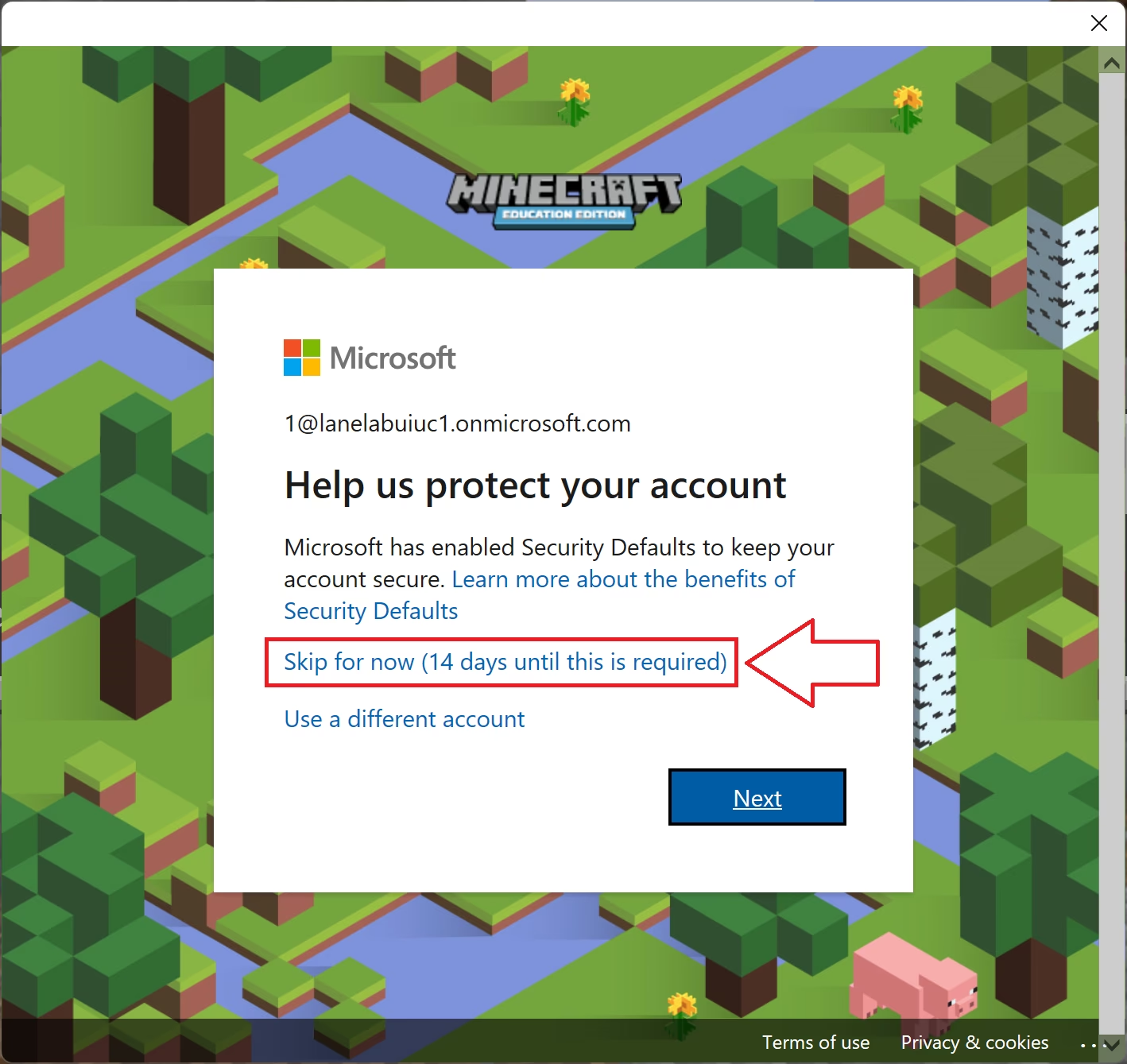
¿Por Qué Ahora Necesito una Cuenta de Microsoft?
La transición de las cuentas de Mojang a las de Microsoft fue un movimiento estratégico por parte de los desarrolladores para centralizar y mejorar la experiencia del jugador. Lejos de ser un inconveniente, este cambio trae consigo una serie de ventajas significativas que enriquecen tus horas de juego. Si te preguntas por qué este paso es tan crucial, aquí te detallamos los beneficios clave:
- Juego Multiplataforma (Cross-Play): Esta es quizás la ventaja más grande. Con una cuenta de Microsoft, puedes unirte a partidas con tus amigos sin importar si ellos juegan en una Xbox, una PlayStation, una Nintendo Switch, un PC o un dispositivo móvil. Rompe las barreras de las plataformas y construye mundos junto a quien quieras.
- Seguridad Mejorada: Las cuentas de Microsoft vienen equipadas con robustas opciones de seguridad, como la autenticación de dos factores (2FA). Esto protege tu cuenta contra accesos no autorizados, asegurando que tus mundos, tus skins y todo tu progreso estén a salvo.
- Acceso Unificado a Compras: Cualquier contenido que adquieras en el Marketplace de Minecraft (mapas, paquetes de texturas, skins) estará vinculado a tu cuenta de Microsoft. Esto significa que podrás acceder a tus compras desde cualquier dispositivo compatible en el que inicies sesión, sin tener que volver a comprarlas.
- Integración con Realms: Minecraft Realms es el servicio de servidores privados de Mojang, que te permite tener un mundo siempre online para ti y tus amigos. Para crear o unirte a un Realm, es obligatorio disponer de una cuenta de Microsoft.
- Controles Parentales Avanzados: La integración con el ecosistema de Microsoft facilita la gestión de cuentas para menores de edad a través de Microsoft Family Safety, permitiendo a los padres establecer límites de tiempo de juego, filtrar interacciones y gestionar las compras.
Guía Paso a Paso para Crear tu Cuenta desde el Juego
El proceso de creación de la cuenta está perfectamente integrado en el propio juego, lo que lo hace muy intuitivo. A continuación, te mostramos el paso a paso detallado para que no te pierdas en ningún momento.
Paso 1: Inicia Minecraft y Busca la Opción de Inicio de Sesión
Abre tu juego de Minecraft en la plataforma que prefieras (PC, consola o móvil). En el menú principal, verás un botón o una indicación que dice "INICIAR SESIÓN" o "SIGN IN". Haz clic en él para comenzar el proceso.
Paso 2: Introduce tu Dirección de Correo Electrónico
Se te pedirá que introduzcas una dirección de correo electrónico. Puedes usar una que ya tengas (como Gmail, Outlook, etc.) o crear una nueva dirección de correo de Outlook directamente desde esta pantalla si lo prefieres. Este email será el núcleo de tu nueva cuenta, así que asegúrate de que sea uno al que tengas acceso.
Paso 3: Crea una Contraseña Segura
La seguridad de tu cuenta es primordial. Deberás crear una contraseña que cumpla con ciertos requisitos para ser considerada fuerte. Generalmente, las condiciones son:
- Un mínimo de 8 caracteres.
- Debe contener al menos dos de los siguientes elementos: letras mayúsculas, letras minúsculas, números y símbolos (como !, @, #, $).
Un buen consejo es crear una frase fácil de recordar para ti pero difícil de adivinar para otros, combinando estos elementos. Por ejemplo: "MiPerroMaxiNacioEn2015!".
Paso 4: Proporciona tu Información Básica
El sistema te solicitará que selecciones tu país o región y que introduzcas tu fecha de nacimiento. Esta información es importante para verificar tu edad y aplicar las configuraciones de seguridad y privacidad correspondientes, especialmente en el caso de jugadores menores de edad.
Paso 5: Verifica tu Correo Electrónico
Microsoft enviará un código de verificación numérico al correo electrónico que proporcionaste. Abre tu bandeja de entrada (si no lo ves, revisa la carpeta de correo no deseado o spam), copia el código, regresa a la pantalla de registro de Minecraft e introdúcelo en el campo correspondiente. Este paso confirma que eres el propietario de la dirección de correo.
Paso 6: ¡Configura tu Gamertag y Listo!
Una vez verificado tu correo, ¡tu cuenta de Microsoft estará creada! El sistema te guiará para configurar tu perfil de Xbox, lo que incluye elegir un "Gamertag". Este será tu nombre de usuario público en Minecraft y en toda la red de Xbox. ¡Elígelo con sabiduría! Tras este último paso, el juego iniciará sesión automáticamente y estarás listo para jugar.
Cuentas para Menores y el Permiso Parental
Minecraft es un juego disfrutado por personas de todas las edades, y Microsoft se toma muy en serio la protección de los más jóvenes. Si el jugador que está creando la cuenta es menor de 13 años (o la edad de consentimiento digital en su país), el proceso requerirá un paso adicional: el permiso de un padre o tutor.
Cuando el sistema detecta que el usuario es menor de edad, la cuenta se creará en un estado pendiente. Se enviará una notificación a los padres para que, usando su propia cuenta de Microsoft, autoricen la creación de la cuenta del niño y la vinculen a un grupo familiar. Esto desbloquea un panel de control parental donde se pueden gestionar aspectos cruciales como con quién puede comunicarse el niño, si puede realizar compras y cuánto tiempo puede jugar. Es una herramienta fundamental para garantizar una experiencia de juego segura y controlada.
Tabla Comparativa: Cuenta de Microsoft vs. Cuenta de Mojang (Heredada)
Para entender mejor la evolución, aquí tienes una tabla que compara las características principales de las nuevas cuentas de Microsoft frente a las antiguas cuentas de Mojang.
| Característica | Cuenta de Microsoft | Cuenta de Mojang (Heredada) |
|---|---|---|
| Juego Multiplataforma | Sí, total compatibilidad. | No, limitado a jugadores de la misma edición. |
| Seguridad (2FA) | Sí, disponible y recomendada. | Limitada a preguntas de seguridad. |
| Control Parental | Avanzado, a través de Microsoft Family Safety. | Inexistente. |
| Compras Unificadas | Sí, acceso en todos los dispositivos. | No, las compras estaban atadas a la plataforma. |
| Acceso a Realms | Sí, es un requisito. | Sí, pero con funcionalidad limitada. |
Preguntas Frecuentes (FAQ)
¿La creación de una cuenta de Microsoft es gratuita?
Sí, la creación de una cuenta de Microsoft es completamente gratuita. Solo necesitas pagar por el juego Minecraft en sí, pero la cuenta que te permite acceder a todas sus funcionalidades online no tiene ningún coste.
¿Necesito tener una consola Xbox para crear una cuenta?
No, en absoluto. Aunque la cuenta está integrada en el ecosistema Xbox, puedes crearla y gestionarla desde cualquier dispositivo con acceso a internet, ya sea un PC, un smartphone o una tablet, sin necesidad de poseer una consola Xbox.
¿Qué hago si no recibo el código de verificación por correo?
Primero, revisa tu carpeta de correo no deseado o spam. A veces los correos automáticos son filtrados. Si no está ahí, espera unos minutos. Si sigue sin llegar, utiliza la opción en la pantalla de registro para que te envíen un nuevo código.
¿Mi Gamertag será mi nombre de usuario en Minecraft?
Sí. El Gamertag que elijas al configurar tu perfil de Xbox será el nombre que otros jugadores verán sobre tu personaje dentro del juego en las versiones Bedrock y en el multijugador online.
En resumen, crear una cuenta de Microsoft para Minecraft es el primer gran paso para desbloquear todo el potencial multiplataforma del juego. El proceso es directo, seguro y te abre las puertas a una comunidad global de constructores y aventureros. Sigue esta guía y en pocos minutos estarás listo para explorar, crear y sobrevivir en el ilimitado universo de Minecraft.
Si quieres conocer otros artículos parecidos a Guía Definitiva para Crear tu Cuenta de Minecraft puedes visitar la categoría Guías.