
11/09/2015
El Modo Desconectado de Steam es una de esas funciones increíblemente útiles que a menudo pasamos por alto hasta que la necesitamos. Te permite disfrutar de tu biblioteca de juegos en solitario sin necesidad de una conexión a internet, ideal para viajes, mudanzas o cuando tu proveedor de internet decide tomarse un descanso. Sin embargo, llega un momento en que la soledad del juego offline termina y quieres volver a la acción: chatear con amigos, unirte a una partida multijugador o simplemente ver qué nuevas ofertas hay en la tienda. Es en ese preciso instante cuando surge la pregunta: ¿cómo salgo de aquí y vuelvo a estar en línea? Si te encuentras en esta situación, has llegado al lugar correcto. Esta guía completa te llevará de la mano para que puedas volver al Modo Conectado de Steam sin complicaciones, tanto en Windows como en Mac.
¿Por qué mi Steam se inicia en Modo Desconectado?
Antes de sumergirnos en la solución, es útil entender por qué Steam puede haber decidido iniciarse en este modo. No siempre es un error; a veces es una elección o una consecuencia de un problema anterior. Las razones más comunes son:
- Selección manual: La última vez que cerraste Steam, es posible que eligieras la opción "Reiniciar en modo desconectado". Steam recordará esta elección la próxima vez que lo inicies.
- Problemas de conexión: Si inicias Steam y no puede establecer una conexión estable con sus servidores, te ofrecerá la opción de iniciarse en Modo Desconectado para que al menos puedas jugar a tus títulos offline.
- Mantenimiento de servidores de Steam: En raras ocasiones, los servidores de Steam pueden estar en mantenimiento o experimentando problemas. En estos casos, el Modo Desconectado es la única opción disponible.
- Configuración de firewall o antivirus: Un software de seguridad demasiado agresivo podría estar bloqueando la conexión de Steam, forzándolo a operar sin conexión.
Volviendo al Modo Conectado: La Vía Rápida
En la mayoría de los casos, volver a conectarse es un proceso sumamente sencillo que no te llevará más de unos segundos. A continuación, te mostramos los pasos para los dos sistemas operativos principales.
En Windows
El cliente de Steam para Windows hace que este proceso sea muy intuitivo. Solo sigue estos pasos:
- Abre el cliente de Steam. Si estás en Modo Desconectado, lo verás indicado en la parte inferior de la ventana o en el menú superior.
- Haz clic en la opción "Steam" que se encuentra en la esquina superior izquierda de la ventana.
- En el menú desplegable, verás varias opciones. Busca y selecciona "Conectarse...".
- Aparecerá una ventana de confirmación preguntándote si quieres reiniciar Steam para conectarte. Haz clic en "Reiniciar y conectarse".
- Steam se cerrará y se reiniciará automáticamente. Si tu conexión a internet funciona correctamente, debería iniciarse en Modo Conectado, pidiéndote tus credenciales si no las tienes guardadas.
En macOS
El proceso en un Mac es prácticamente idéntico, aunque la opción de menú se encuentra en un lugar ligeramente diferente debido a las convenciones del sistema operativo.
- Inicia la aplicación de Steam en tu Mac.
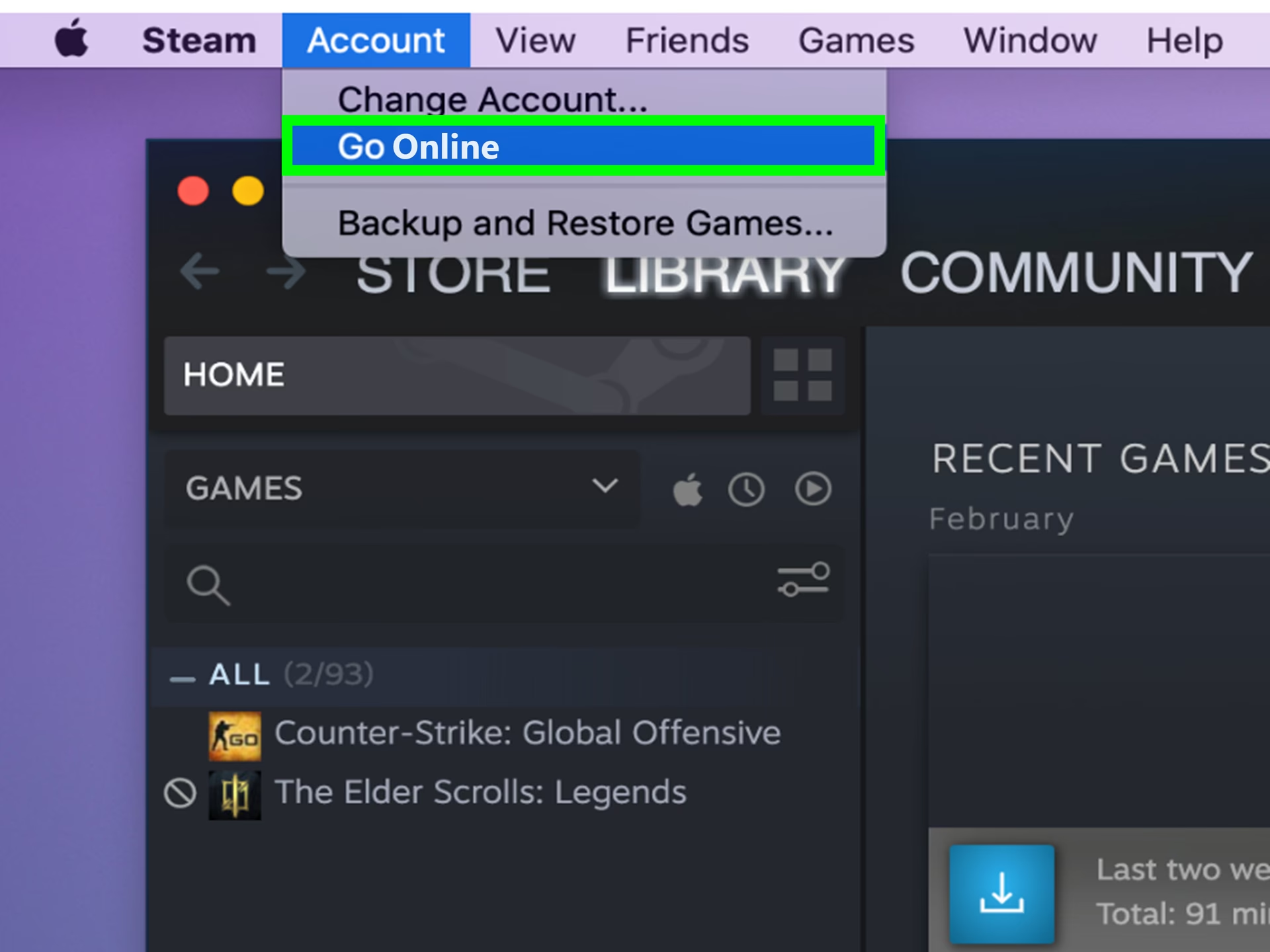
- En la barra de menú superior de la pantalla (la barra de Apple, no la ventana de Steam), haz clic en "Cuenta".
- En el menú que se despliega, localiza y haz clic en la opción "Conectarse...".
- Al igual que en Windows, Steam te pedirá confirmar que deseas reiniciar para entrar en modo en línea. Acepta la acción.
- El cliente se reiniciará y, si todo va bien, volverás a estar en línea, listo para la acción.
Tabla Comparativa: Modo Conectado vs. Modo Desconectado
Para que entiendas mejor las diferencias y por qué es tan importante poder alternar entre ambos modos, aquí tienes una tabla comparativa de las funcionalidades clave:
| Característica | Modo Conectado | Modo Desconectado |
|---|---|---|
| Jugar títulos para un jugador ya instalados | ✔️ Sí | ✔️ Sí |
| Jugar partidas multijugador online | ✔️ Sí | ❌ No |
| Acceder a la Tienda de Steam y al Mercado | ✔️ Sí | ❌ No |
| Lista de amigos y chat | ✔️ Sí | ❌ No |
| Sincronización de guardados en la nube (Cloud Saves) | ✔️ Sí | ❌ No |
| Descargar juegos y actualizaciones | ✔️ Sí | ❌ No |
| Obtener y sincronizar logros | ✔️ Sí | ✔️ Sí (se sincronizan la próxima vez que te conectes) |
Solución de Problemas: ¿Y si no puedo conectarme?
A veces, el método sencillo no funciona. Haces clic en "Conectarse..." y, tras reiniciar, Steam vuelve a aparecer en Modo Desconectado. ¡Que no cunda el pánico! Esto suele indicar un problema subyacente con tu conexión a internet o la configuración de tu equipo. Aquí tienes una lista de comprobaciones que puedes seguir:
1. Lo Básico: Revisa tu Conexión
Parece obvio, pero es el culpable número uno. Abre un navegador web y trata de visitar alguna página. Si no puedes navegar, el problema no es de Steam. Reinicia tu router y tu ordenador. Si el problema persiste, contacta con tu proveedor de internet.
2. Comprueba el Estado de los Servidores de Steam
Es poco común, pero los servidores de Steam pueden caerse. Puedes visitar sitios web como "Steamstat.us" o buscar en redes sociales para ver si otros usuarios están reportando problemas. Si los servidores están caídos, solo te queda esperar.
3. Firewall y Antivirus
Tu software de seguridad podría estar bloqueando a Steam. Accede a la configuración de tu firewall (tanto el de Windows/macOS como el de tu antivirus) y asegúrate de que Steam tiene permiso para acceder a internet. Puedes probar desactivando temporalmente el firewall para ver si ese es el problema. Si lo es, crea una regla de excepción para Steam.
4. Borrar la Caché de Descarga
A veces, archivos corruptos en la caché pueden causar problemas de conexión. Para limpiarla:
- Ve a Steam > Parámetros (o Preferencias en Mac).
- Selecciona la pestaña "Descargas".
- Abajo del todo, haz clic en el botón "Borrar caché de descarga".
- Steam te pedirá reiniciar y volver a iniciar sesión.
5. Método Avanzado (Mac): Eliminar Archivos de Configuración
Si en Mac sigues atascado, puedes forzar a Steam a regenerar sus archivos de configuración. ¡Atención! Antes de hacer esto, asegúrate de que Steam esté completamente cerrado.
- Abre el Finder.
- En el menú superior, haz clic en "Ir" y luego en "Ir a la carpeta...".
- Pega la siguiente ruta y pulsa Enter:
~/Library/Application Support/Steam/ - Dentro de esta carpeta, busca y elimina los siguientes archivos (si existen):
registry.vdfy cualquier archivo que termine en.blob. - Vacía la papelera y vuelve a iniciar Steam. Tardará un poco más en arrancar mientras recrea estos archivos.
Preguntas Frecuentes (FAQ)
¿Pierdo el progreso o los logros si juego en Modo Desconectado?
No. Cualquier logro que desbloquees mientras juegas sin conexión se guardará localmente. La próxima vez que inicies Steam en Modo Conectado y con conexión a internet, todos esos logros se sincronizarán automáticamente con tu perfil.
¿Puedo instalar un juego nuevo o actualizar uno existente en Modo Desconectado?
No. El Modo Desconectado solo funciona para juegos que ya han sido descargados, instalados y actualizados completamente. Cualquier operación que requiera una conexión a los servidores de Steam, como descargar contenido, no está disponible.
¿Cómo me aseguro de que el Modo Desconectado funcionará cuando lo necesite?
Para que el Modo Desconectado funcione correctamente, primero debes conectarte a internet, iniciar sesión en Steam, asegurarte de que la casilla "Recordar mi contraseña" está marcada, y luego ejecutar al menos una vez los juegos que quieres jugar sin conexión. Finalmente, cierra Steam eligiendo "Pasar a modo desconectado". Esto guardará la "autenticación" necesaria para poder jugar sin internet más tarde.
¿Por qué Steam no me deja entrar en Modo Desconectado y me pide iniciar sesión?
Esto suele ocurrir si no has guardado tus credenciales de inicio de sesión en ese equipo o si la "autenticación" ha caducado. Para solucionarlo, necesitas conectarte a internet al menos una vez, iniciar sesión marcando "Recordar mi contraseña", y luego ya podrás volver a usar el Modo Desconectado sin problemas.
Volver al Modo Conectado en Steam es, en la gran mayoría de los casos, una tarea muy sencilla. Con los pasos descritos, deberías poder saltar de nuevo al vibrante ecosistema online de Steam en un abrir y cerrar de ojos. Y si te encuentras con algún obstáculo, la guía de solución de problemas te dará las herramientas necesarias para superarlo. ¡Nos vemos en la partida!
Si quieres conocer otros artículos parecidos a Guía para entrar al modo conectado de Steam puedes visitar la categoría Guías.