
29/01/2024
El modo de ahorro de energía es una función presente en prácticamente todos los monitores y sistemas operativos modernos. Su propósito es noble: reducir el consumo eléctrico y prolongar la vida útil de nuestra pantalla cuando no la estamos utilizando. Sin embargo, esta característica puede convertirse en una verdadera molestia cuando se activa en momentos inoportunos, interrumpiendo una película, una partida o una tarea importante. Si te has encontrado con la frustrante situación de una pantalla que se apaga sola y no responde, o simplemente deseas tener un control total sobre su comportamiento, has llegado al lugar indicado. En esta guía completa, desglosaremos todo lo que necesitas saber para configurar, desactivar y solucionar los problemas relacionados con el modo de ahorro de energía de tu monitor.
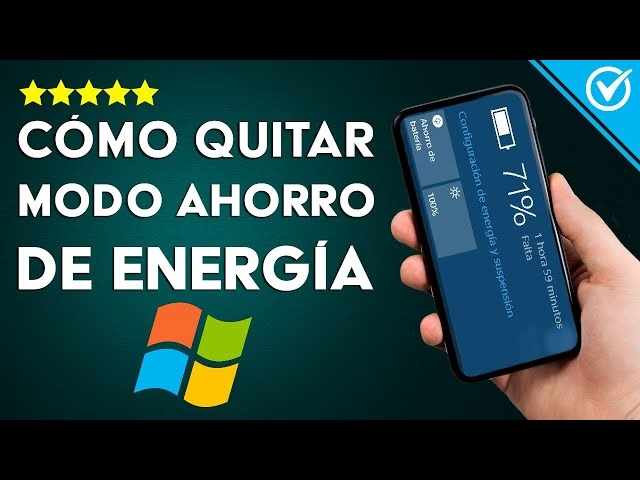
¿Qué es el Modo de Ahorro de Energía y por qué se activa?
Antes de sumergirnos en las soluciones, es crucial entender cómo funciona esta característica. El modo de ahorro de energía, también conocido como modo de suspensión o reposo del monitor, es un estado de bajo consumo en el que la pantalla se apaga, pero el dispositivo permanece listo para reactivarse rápidamente. El principal detonante para su activación es la inactividad. Tu sistema operativo (como Windows o macOS) detecta que no has movido el ratón ni presionado ninguna tecla durante un período de tiempo predefinido y, para ser eficiente, le ordena al monitor que entre en reposo.
No obstante, la inactividad no es la única causa. Un monitor también puede entrar en este modo de forma inesperada por otras razones, que a menudo se confunden con una falla del sistema:
- Problemas de conexión: Un cable de video (HDMI, DisplayPort, VGA) suelto, dañado o conectado al puerto incorrecto puede hacer que el ordenador pierda la señal con el monitor, provocando que este último entre en modo de ahorro al no recibir datos.
- Configuración de energía: El plan de energía seleccionado en tu sistema operativo tiene reglas específicas sobre cuándo apagar la pantalla. A veces, estas configuraciones pueden ser demasiado agresivas.
- Controladores (Drivers) obsoletos: Los controladores de la tarjeta gráfica o del propio monitor son el puente de comunicación entre el hardware y el software. Si están desactualizados o corruptos, pueden causar todo tipo de comportamientos erráticos, incluyendo la activación incorrecta del modo de ahorro.
- Resolución incompatible: Si has configurado una resolución de pantalla o una frecuencia de actualización que tu monitor no soporta, es posible que muestre una pantalla negra o entre en modo de protección/ahorro.
Cómo Configurar o Desactivar el Ahorro de Energía en Windows
La forma más directa de controlar el comportamiento de tu monitor es a través de las opciones de energía de tu sistema operativo. A continuación, te mostramos cómo hacerlo en Windows, el sistema más común para los jugadores.
Pasos para ajustar los planes de energía:
- Accede a la Configuración: Haz clic en el botón de Inicio y selecciona el ícono del engranaje para abrir la "Configuración". También puedes presionar las teclas
Windows + I. - Ve a Sistema: Dentro de la ventana de Configuración, busca y haz clic en la opción "Sistema".
- Selecciona "Energía y suspensión": En el menú de la izquierda, encontrarás esta opción. Aquí verás los ajustes básicos.
- Configura los tiempos: Verás dos menús desplegables principales bajo el título "Pantalla".
- Conectado a la corriente, apagar la pantalla después de: Aquí puedes elegir el tiempo de inactividad que debe transcurrir antes de que el monitor se apague. Para desactivarlo por completo, selecciona la opción "Nunca".
- Conectado a la corriente, poner el equipo en estado de suspensión después de: Este ajuste afecta a todo el ordenador, no solo a la pantalla. Es recomendable configurarlo en "Nunca" si no quieres que tu PC entre en reposo.
- Accede a la configuración avanzada (opcional pero recomendado): Para un control más detallado, haz clic en "Configuración adicional de energía" a la derecha. Esto abrirá el clásico Panel de Control. Aquí podrás elegir entre diferentes planes de energía como "Equilibrado", "Alto rendimiento" y "Economizador". Para obtener el máximo rendimiento en juegos, se recomienda el plan "Alto rendimiento". Puedes personalizar cualquier plan haciendo clic en "Cambiar la configuración del plan".
Tabla Comparativa: Planes de Energía de Windows
Para que entiendas mejor las diferencias, aquí tienes una tabla que resume las características de los planes de energía más comunes.
| Característica | Economizador | Equilibrado (Recomendado) | Alto Rendimiento |
|---|---|---|---|
| Rendimiento del CPU | Limitado para ahorrar energía | Se adapta a la demanda | Siempre al máximo |
| Brillo de pantalla | Reducido | Normal | Máximo |
| Tiempo para apagar pantalla | Corto (ej. 5 min) | Moderado (ej. 10 min) | Largo o Nunca |
| Suspensión del equipo | Rápida | Estándar | Larga o Nunca |
Mi Monitor No Despierta: Guía de Solución de Problemas
¿Has movido el ratón y presionado todas las teclas pero la pantalla sigue negra? No entres en pánico. Sigue estos pasos para diagnosticar y resolver el problema.
- El primer paso: lo básico. Mueve el ratón enérgicamente y presiona teclas como Shift, Ctrl o la barra espaciadora. A veces, el sistema solo necesita una señal clara para despertar.
- Verifica las conexiones físicas. Esta es una de las causas más comunes. Asegúrate de que el cable de video (HDMI, DisplayPort) esté firmemente conectado tanto al monitor como a la tarjeta gráfica de tu PC. Desconéctalo y vuelve a conectarlo en ambos extremos. Haz lo mismo con el cable de alimentación del monitor.
- Cambia la fuente de entrada del monitor. Tu monitor puede tener varias entradas (HDMI 1, HDMI 2, DisplayPort). Usa los botones físicos del monitor para ciclar entre las diferentes fuentes de entrada y asegurarte de que está seleccionada la correcta.
- Reinicia el ordenador. Si nada funciona, un reinicio forzado puede solucionar problemas temporales de software. Mantén presionado el botón de encendido de tu PC hasta que se apague y luego vuelve a encenderlo.
- Actualiza tus controladores. Ve al sitio web del fabricante de tu tarjeta gráfica (NVIDIA, AMD o Intel) y descarga los últimos controladores. Unos drivers desactualizados son una fuente frecuente de problemas de visualización.
- Revisa la configuración interna del monitor (OSD). Muchos monitores, especialmente los de marcas como Dell o HP, tienen una opción de "Sueño Profundo" (Deep Sleep) en su menú de configuración en pantalla (OSD). Si esta opción está activada, es posible que necesites apagar y encender el monitor manualmente con su botón físico para que despierte. Busca en el menú de tu monitor una sección de "Energía" u "Otros" y desactiva esta función.
Preguntas Frecuentes (FAQ)
¿Por qué mi monitor entra en modo de ahorro de energía de forma aleatoria?
Generalmente se debe a una de estas cuatro razones: la configuración de energía de Windows es demasiado agresiva, el cable de video está suelto o dañado, los controladores de la tarjeta gráfica necesitan una actualización, o el sistema operativo ha perdido la comunicación con el monitor por un error de software temporal.
¿Cómo reinicio mi monitor a los ajustes de fábrica?
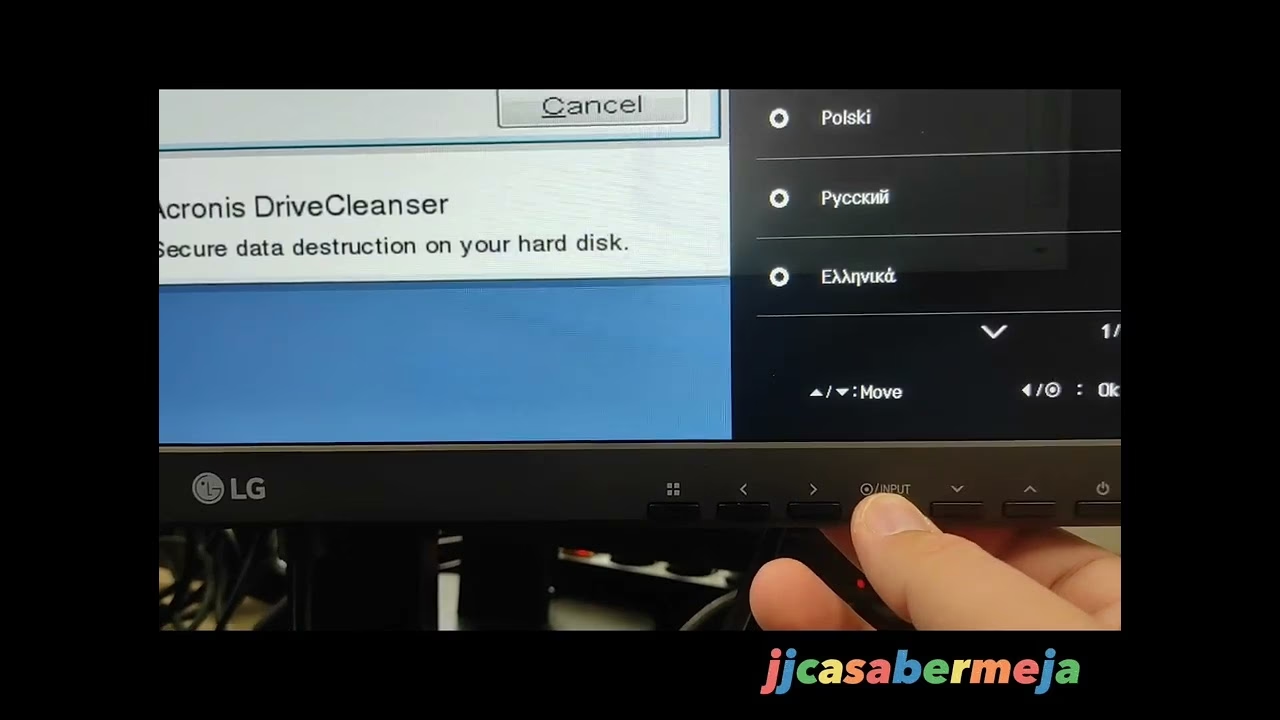
La mayoría de los monitores tienen una opción de "Restablecimiento de fábrica" en su menú OSD. Usa los botones físicos del monitor para navegar hasta el menú (suele llamarse "Menú" o tener un ícono de engranaje), busca una sección como "Administración", "Sistema" o "Soporte" y selecciona la opción "Restablecer todo" o "Factory Reset".
Mi segundo monitor es el que no despierta, ¿qué hago?
Los problemas con configuraciones de múltiples monitores son comunes. Primero, intenta presionar Windows + P para abrir el menú de proyección y selecciona "Extender" o "Duplicar" de nuevo. Si eso no funciona, el problema suele estar relacionado con los controladores de la tarjeta gráfica. Realiza una instalación "limpia" de los últimos drivers, lo que elimina las configuraciones antiguas y puede resolver el conflicto.
¿La "pantalla negra de la muerte" es permanente?
No necesariamente. Una pantalla negra puede ser causada por muchas cosas. Si ocurre después de una actualización de Windows, suele ser un problema de software o drivers que se puede solucionar. Si la PC parece encender (escuchas los ventiladores) pero no hay imagen en absoluto, podría ser un problema de hardware más serio con la tarjeta gráfica, la RAM o el propio monitor. La verdadera "pantalla negra de la muerte" suele referirse a una falla de hardware crítica, pero muchos problemas de pantalla negra tienen solución.
¿Cómo sé si mi monitor se está estropeando?
Los síntomas de un monitor defectuoso incluyen píxeles muertos (puntos que no cambian de color), parpadeo constante que no se soluciona cambiando cables o drivers, líneas de colores verticales u horizontales en la pantalla, o simplemente que no enciende en absoluto a pesar de que el cable de alimentación funciona y el piloto de encendido está apagado. Si el monitor muestra una pantalla de un solo color (verde, azul) al encender, el problema suele ser la conexión o la tarjeta gráfica, no el monitor en sí.
Si quieres conocer otros artículos parecidos a Guía para desactivar el ahorro de energía del monitor puedes visitar la categoría Juegos.