
03/12/2010
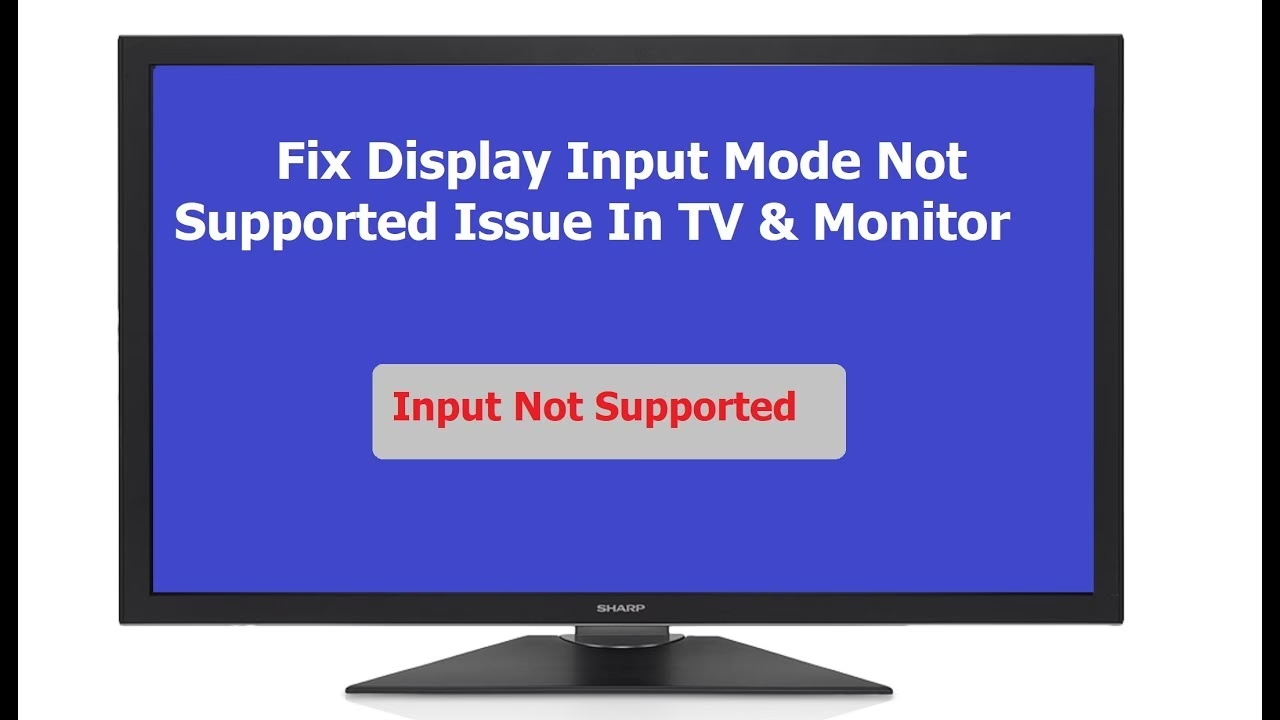
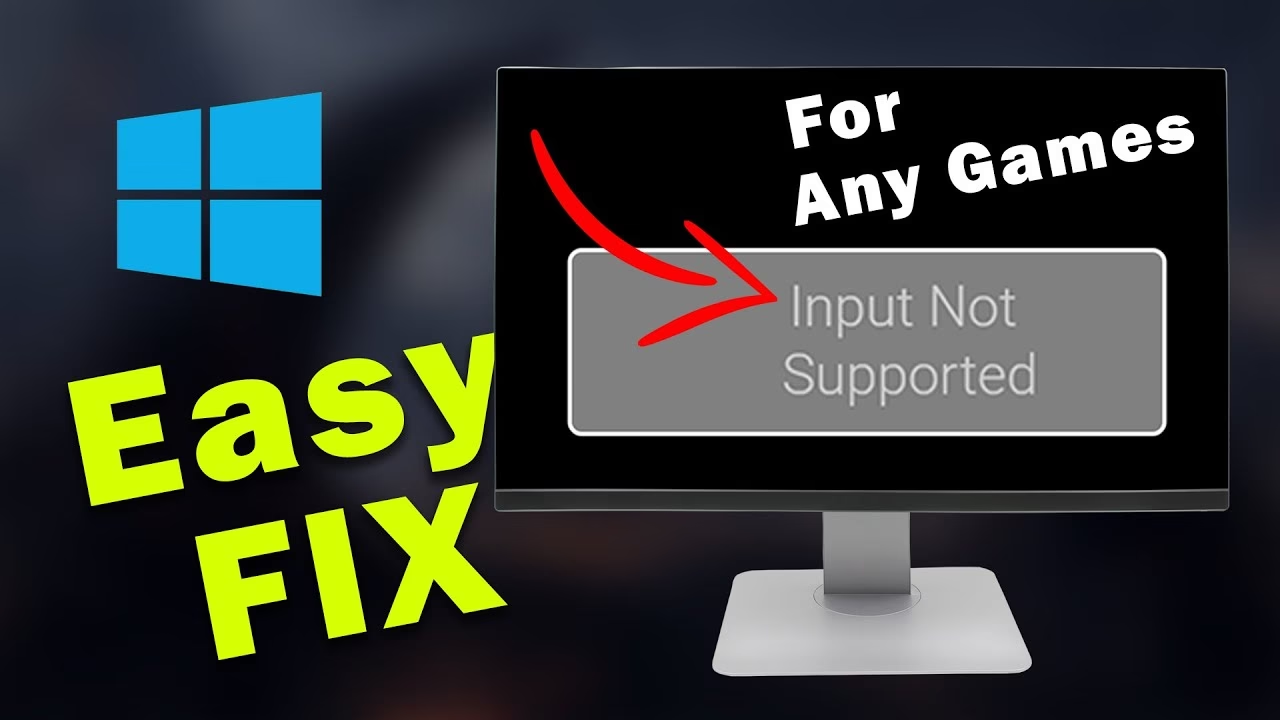
Encontrarse con una pantalla negra y un ominoso mensaje de 'Modo de entrada no soportado' o 'Input Not Supported' es una de las experiencias más frustrantes para cualquier usuario de PC. Justo cuando te preparas para una sesión de juego, para trabajar o simplemente para navegar, tu monitor decide no cooperar. Este problema, aunque alarmante, suele tener una solución lógica y accesible. Generalmente, indica una falta de comunicación entre tu tarjeta gráfica y tu monitor; la señal que tu PC está enviando no es compatible con lo que tu pantalla puede mostrar. En este completo artículo, te guiaremos a través de un proceso detallado y ordenado para diagnosticar y resolver este error de una vez por todas.
Primeros Pasos: Verificaciones Físicas Esenciales
Antes de sumergirnos en la configuración del sistema operativo, es crucial descartar los problemas más simples y comunes: los físicos. Un cable mal conectado puede ser el culpable de todo este dolor de cabeza.
- Revisa la Conexión del Cable: Asegúrate de que el cable de video (HDMI, DisplayPort, DVI o VGA) esté firmemente conectado tanto al puerto del monitor como al puerto de la computadora. Desconéctalo y vuelve a conectarlo en ambos extremos para garantizar un buen contacto.
- El Puerto Correcto es Clave: Este es un error muy común. Si tu computadora tiene una tarjeta gráfica dedicada (una tarjeta de video separada de la placa base), DEBES conectar el monitor a los puertos de esa tarjeta, no a los puertos de video que vienen en la placa base. Si lo conectas al lugar incorrecto, o no tendrás imagen o el sistema usará los gráficos integrados, lo que puede causar este error al no poder gestionar la configuración deseada.
- Prueba Cruzada: Si es posible, intenta conectar tu monitor a otra computadora o dispositivo (como una laptop o una consola de videojuegos). Si el monitor funciona correctamente, el problema reside en tu PC. Si el error persiste, el problema podría estar en el propio monitor o en el cable que estás usando. Intenta también con un cable diferente si tienes uno a mano.
El Paso Clave: Iniciar Windows en Modo de Baja Resolución
Si las verificaciones físicas no resolvieron el problema, el siguiente paso es forzar a Windows a iniciar en un modo de video que cualquier monitor pueda aceptar. Esto te permitirá acceder al escritorio y realizar los ajustes necesarios. El proceso varía según tu versión de Windows.
Para usuarios de Windows 7
Windows 7 ofrece un método relativamente directo para acceder a este modo:
- Apaga completamente tu computadora.
- Enciéndela de nuevo y, mientras arranca (antes de que aparezca el logo de Windows), presiona repetidamente la tecla F8.
- Aparecerá el menú de 'Opciones de Arranque Avanzadas'. Usa las teclas de flecha para navegar hacia abajo y selecciona la opción 'Habilitar video de baja resolución (640x480)'.
- Presiona 'Enter'. Windows se iniciará con una resolución muy baja, pero deberías poder ver tu escritorio.
Para usuarios de Windows 8 y 10
A partir de Windows 8, el proceso se volvió menos directo, ya que el sistema arranca demasiado rápido para interceptarlo con la tecla F8. El método consiste en forzar el entorno de recuperación:
- Enciende tu computadora. En cuanto veas el logo de Windows con los puntos girando, mantén presionado el botón de encendido físico hasta que la máquina se apague por completo.
- Repite este proceso de encender y apagar forzosamente dos o tres veces. Esta interrupción del arranque normal le indicará a Windows que algo va mal.
- En el siguiente arranque, Windows debería iniciar automáticamente en el modo de 'Reparación automática' o mostrar una pantalla azul de recuperación.
- En esta pantalla, selecciona 'Solucionar problemas'.
- Luego, haz clic en 'Opciones avanzadas'.
- A continuación, selecciona 'Configuración de inicio'.
- Haz clic en el botón 'Reiniciar'.
- La computadora se reiniciará y te mostrará una lista de opciones de inicio. Presiona la tecla '3' o 'F3' para seleccionar la opción 'Habilitar modo de video de baja resolución'.
Una vez que hayas logrado acceder a tu escritorio, ¡ya has superado la parte más difícil! Ahora puedes proceder a aplicar las soluciones permanentes.
Soluciones Definitivas una Vez en el Escritorio
Con acceso a tu sistema, ahora puedes corregir la configuración que está causando el conflicto.
Método 1: Corregir la Resolución de Pantalla
La causa más frecuente de este error es que la resolución de pantalla está configurada a un valor que tu monitor no soporta.
- En Windows 10/11: Haz clic derecho en un espacio vacío del escritorio y selecciona 'Configuración de pantalla'. En la ventana que aparece, busca la sección 'Resolución de pantalla'. Despliega el menú y selecciona la resolución que tiene la palabra '(Recomendada)' al lado. Esta es la resolución nativa de tu monitor y casi siempre es la correcta. Confirma el cambio cuando se te pregunte.
- En Windows 7: Haz clic derecho en el escritorio y selecciona 'Resolución de pantalla'. Se abrirá una ventana donde verás un menú desplegable llamado 'Resolución'. Al igual que en Windows 10, elige la opción marcada como '(Recomendada)' y haz clic en 'Aplicar' y luego en 'Aceptar'.
Después de ajustar la resolución, reinicia tu computadora normalmente. El problema debería estar resuelto.
Método 2: Ajustar la Frecuencia de Actualización
Si cambiar la resolución no funcionó, el siguiente culpable podría ser la frecuencia de actualización (medida en Hercios, Hz). Es la cantidad de veces por segundo que la pantalla actualiza la imagen. Una frecuencia demasiado alta para tu monitor causará el mismo error.
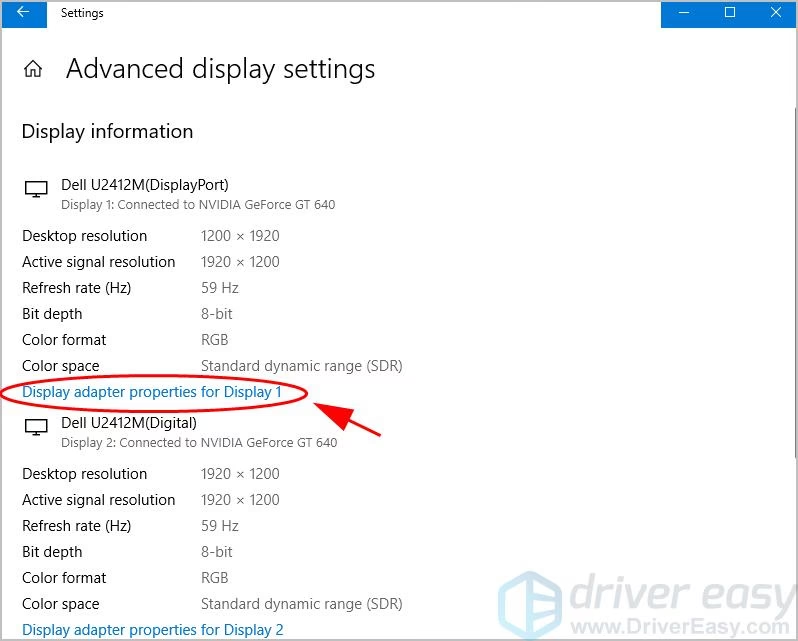
- En Windows 10/11: Ve a 'Configuración de pantalla' (clic derecho en el escritorio). Desplázate hacia abajo y haz clic en 'Configuración de pantalla avanzada'. En la nueva ventana, busca 'Frecuencia de actualización' y selecciona en el menú desplegable un valor estándar como 60 Hz, o el valor predeterminado que soporte tu monitor.
- En Windows 7: En la ventana de 'Resolución de pantalla', haz clic en 'Configuración avanzada'. Ve a la pestaña 'Monitor'. Allí encontrarás un menú desplegable para la 'Frecuencia de actualización de la pantalla'. Selecciona un valor compatible (60 Hz es una apuesta segura) y haz clic en 'Aplicar'.
Reinicia tu equipo para que los cambios surtan efecto.
Método 3: La Importancia de los Controladores (Drivers) Actualizados
Los controladores o drivers son el software que permite que tu sistema operativo se comunique con el hardware. Un controlador de video corrupto, desactualizado o incorrecto puede enviar señales erróneas al monitor.
- Actualizar el Driver de la Tarjeta Gráfica (GPU): Es fundamental tener los últimos controladores para tu GPU. Visita el sitio web oficial del fabricante de tu tarjeta (NVIDIA, AMD o Intel) y descarga la última versión de los controladores para tu modelo específico. Instálalos y reinicia la computadora.
- Actualizar el Driver del Monitor: Aunque menos común, a veces el propio monitor tiene controladores específicos que ayudan a Windows a entender sus capacidades exactas. Visita el sitio web del fabricante de tu monitor (Acer, LG, Samsung, etc.), busca tu modelo y descarga cualquier software o controlador disponible.
Tabla Comparativa de Soluciones
| Método | Causa que Soluciona | Nivel de Dificultad |
|---|---|---|
| Verificación Física | Cables sueltos o conexión en puerto incorrecto. | Bajo |
| Ajuste de Resolución | Resolución de pantalla incompatible. | Medio (requiere modo de baja resolución) |
| Ajuste de Frecuencia de Actualización | Tasa de refresco (Hz) no soportada por el monitor. | Medio (requiere modo de baja resolución) |
| Actualización de Controladores | Drivers de GPU o monitor corruptos o desactualizados. | Medio |
Preguntas Frecuentes (FAQ)
- ¿Por qué ocurre este error de repente si antes funcionaba bien?
- Generalmente, esto sucede después de una actualización de Windows, una actualización de controladores de la tarjeta gráfica, o tras instalar un nuevo juego que intentó cambiar la resolución a un valor no compatible la primera vez que se ejecutó.
- ¿Este error puede dañar mi monitor o mi PC?
- No. El error 'Modo de entrada no soportado' es un mecanismo de protección. Simplemente te informa de que no puede mostrar la señal que está recibiendo. No causa ningún daño físico al hardware.
- He probado todo y sigue sin funcionar, ¿qué hago?
- Si has seguido todos los pasos, considera probar con un cable de video completamente diferente. También puedes entrar en el menú de configuración del propio monitor (usando los botones físicos que tiene) y buscar una opción para 'Resetear' o 'Restaurar a valores de fábrica'. Como último recurso, el problema podría ser un fallo de hardware en el monitor o la tarjeta gráfica, y podrías necesitar asistencia técnica profesional.
- ¿La resolución 'Recomendada' es siempre la mejor opción?
- Sí, en el 99% de los casos. La resolución recomendada es la resolución nativa del panel físico de tu monitor. Usar esta resolución garantiza la imagen más nítida y clara posible.
Conclusión: Recuperando el Control de tu Pantalla
El mensaje 'Modo de entrada no soportado' puede parecer un obstáculo insuperable, pero como hemos visto, casi siempre se reduce a una configuración incorrecta que se puede corregir con un enfoque metódico. Siguiendo los pasos de verificar las conexiones físicas, arrancar en modo de baja resolución y luego ajustar sistemáticamente la resolución, la frecuencia de actualización y los controladores, tienes todas las herramientas para solucionar este problema por ti mismo. Con un poco de paciencia, esa pantalla negra se convertirá de nuevo en tu vibrante y funcional escritorio.
Si quieres conocer otros artículos parecidos a Solución: Error 'Modo de entrada no soportado' puedes visitar la categoría Juegos.