

22/03/2007
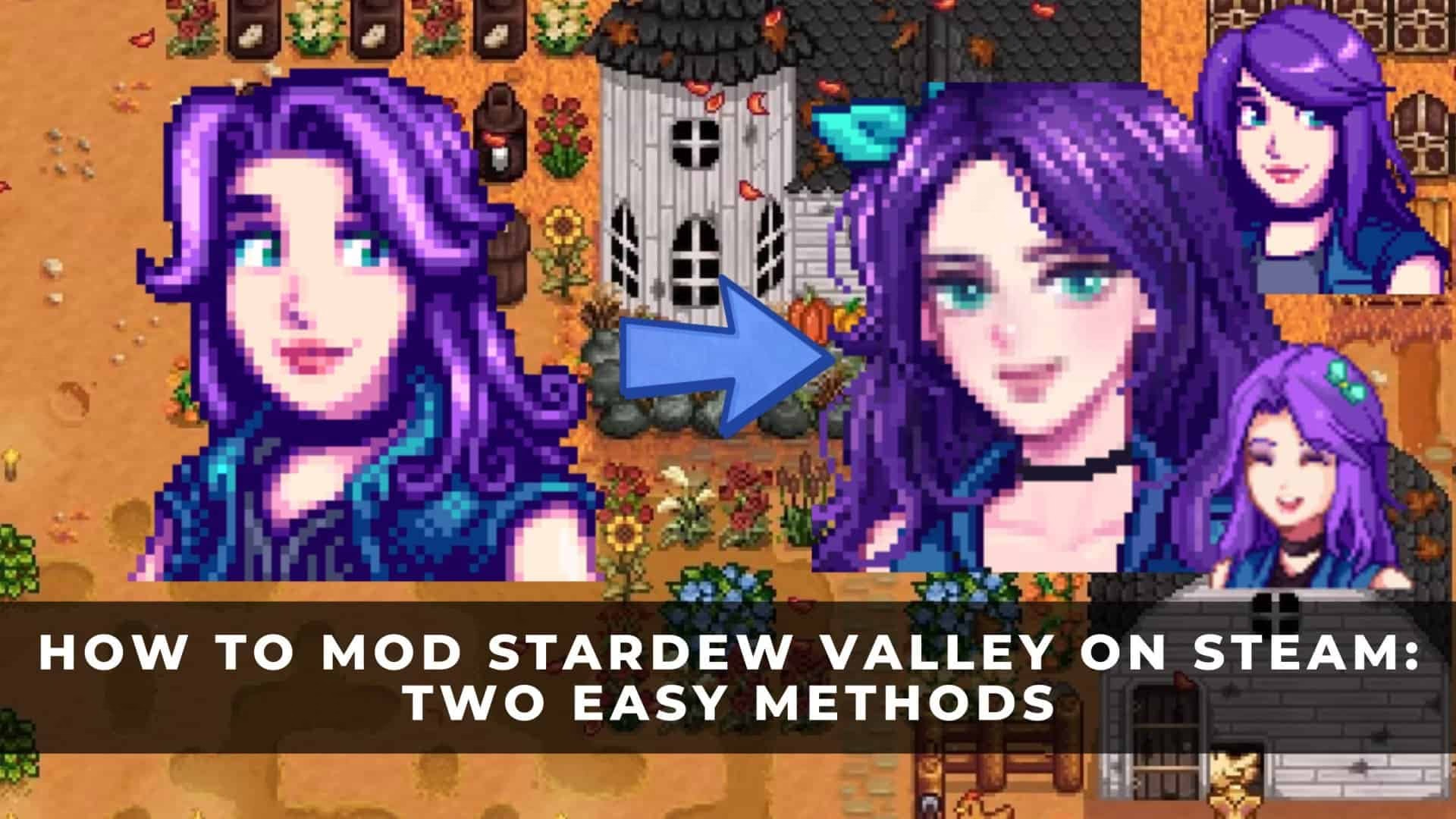
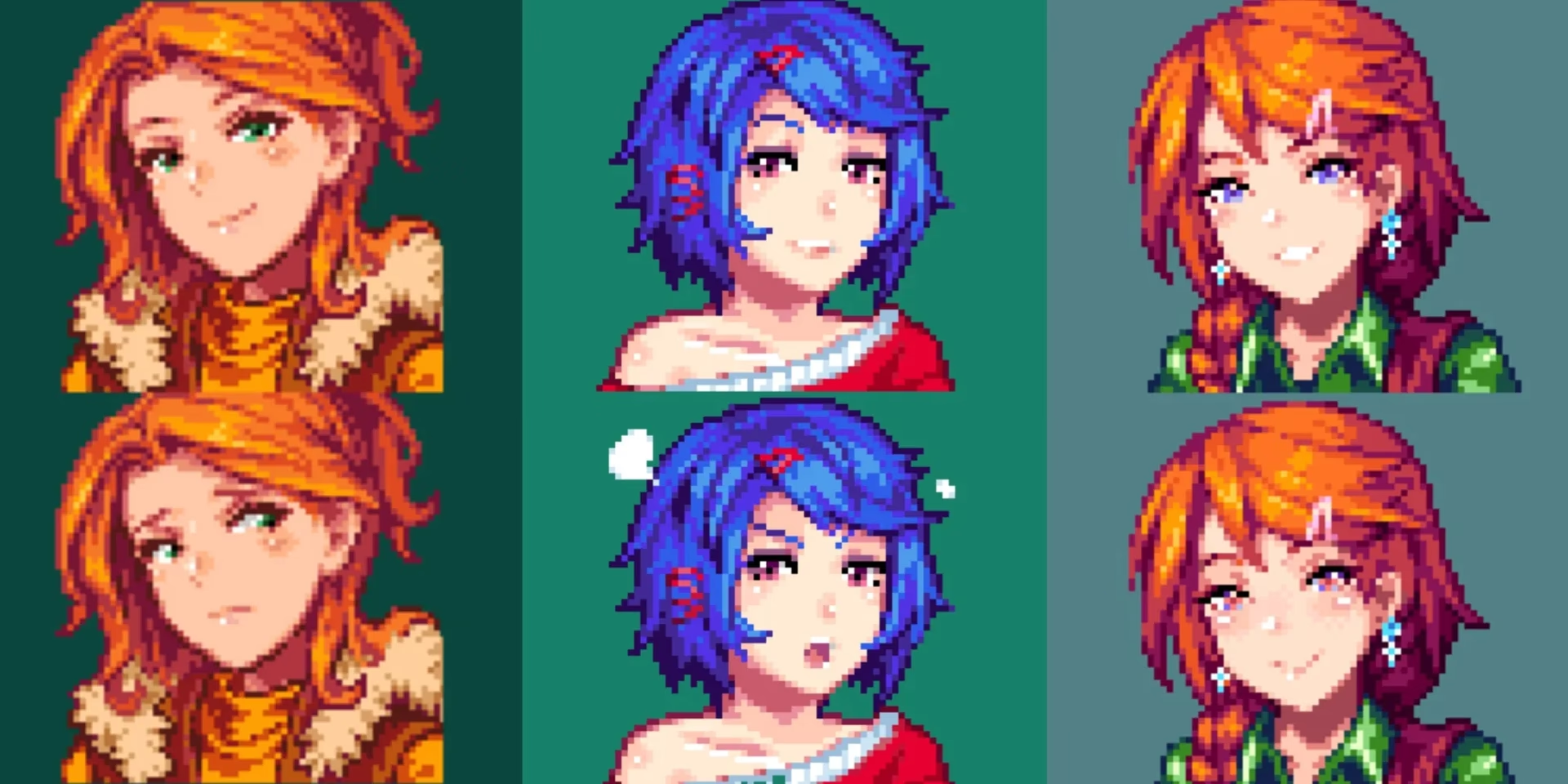
Stardew Valley es un juego que rebosa encanto y contenido en su versión original, pero después de cientos de horas cuidando tu granja y explorando el Pueblo Pelícano, es natural buscar nuevas experiencias. Aquí es donde entra en juego la increíble comunidad de modding. Los mods son paquetes de contenido creados por fans que pueden transformar por completo tu juego, desde simples cambios estéticos hasta la adición de nuevos personajes, áreas y mecánicas de juego. Si alguna vez te has preguntado cómo darle un nuevo aire a tu partida, esta guía te llevará de la mano a través del proceso de instalación y gestión de mods, utilizando la herramienta esencial para todo modder: SMAPI.
¿Qué es SMAPI y por qué lo necesito?
Antes de sumergirnos en la descarga de contenido, es crucial entender la pieza central del modding en Stardew Valley: SMAPI. Piensa en SMAPI como el intérprete o el gestor que permite que el juego base y los mods se comuniquen entre sí. SMAPI (Stardew Modding API) es un cargador de mods de código abierto que se encarga de lanzar el juego con tus modificaciones, gestiona las compatibilidades, te alerta si un mod está desactualizado o tiene errores, e incluso corrige problemas sobre la marcha para evitar que tu juego se bloquee. Es una herramienta indispensable y el primer paso obligatorio para comenzar tu aventura en el mundo del modding.
La gran ventaja de SMAPI es que no altera los archivos originales del juego. Funciona como una capa intermedia, lo que significa que desinstalarlo es tan simple como eliminar sus archivos, devolviendo tu juego a su estado original sin ningún riesgo. Además, es totalmente compatible con los logros de Steam y GOG, por lo que no tendrás que sacrificar tu progreso.

Paso 1: Instalación de SMAPI
La instalación de SMAPI es un proceso sencillo y guiado. Sigue estos pasos cuidadosamente para preparar tu juego.
Descarga y Preparación
- Visita el sitio web oficial de SMAPI: El primer y más importante paso es descargar la última versión de SMAPI directamente desde smapi.io. Esto garantiza que obtengas un archivo limpio y actualizado.
- Extrae el archivo: Una vez descargado, encontrarás un archivo .zip. Debes extraer su contenido. Dentro, verás una carpeta con un nombre similar a 'SMAPI 3.18.6 installer'.
- Ubica la carpeta de tu juego: Ahora necesitas saber dónde está instalado Stardew Valley. La ruta más común si usas Steam es:
Este equipo > Disco local (C:) > Archivos de programa (x86) > Steam > steamapps > common > Stardew Valley - Copia los archivos del instalador: Abre la carpeta del instalador de SMAPI que extrajiste y copia todo su contenido dentro de la carpeta principal de Stardew Valley que localizaste en el paso anterior. ¡Atención! No lo coloques dentro de la carpeta 'Mods' que ya exista. SMAPI es el gestor, no un mod en sí mismo.
Ejecución del Instalador
Una vez que los archivos están en su lugar, busca el archivo de instalación adecuado para tu sistema operativo y ejecútalo:
- Para Windows:
install on Windows.bat - Para macOS:
install on Mac.command - Para Linux:
install on Linux.sh
Al ejecutarlo, se abrirá una ventana de terminal (una pantalla negra con texto) que te guiará. Generalmente, solo necesitarás presionar '1' para instalar SMAPI y luego presionar 'Enter'. El instalador hará el resto del trabajo. Una vez que termine, ¡felicidades! SMAPI ya está instalado.
Paso 2: Integración con Steam (Opcional pero Recomendado)
Después de instalar SMAPI, se creará un nuevo ejecutable llamado StardewModdingAPI.exe en la carpeta del juego. A partir de ahora, deberás iniciar el juego desde este archivo para que los mods funcionen. Sin embargo, si quieres seguir usando Steam para lanzar el juego, registrar tus horas y obtener logros, necesitas indicarle a Steam que use este nuevo archivo.
- Abre tu biblioteca de Steam.
- Haz clic derecho sobre Stardew Valley y selecciona 'Propiedades'.
- En la pestaña 'General', busca la sección 'Parámetros de lanzamiento'.
- En el cuadro de texto, debes pegar la ruta exacta del archivo
StardewModdingAPI.exe, seguida de%command%. La línea debe verse exactamente así, incluyendo las comillas:
"c:\program files (x86)\steam\steamapps\common\Stardew Valley\StardewModdingAPI.exe" %command%
Copia y pega esa línea. Ahora, cada vez que presiones 'Jugar' en Steam, se lanzará la versión del juego con SMAPI, cargando todos tus mods automáticamente.
Paso 3: Descargando e Instalando Mods
Con SMAPI listo, llega la parte divertida: ¡elegir y añadir mods! El repositorio más grande, seguro y popular para los mods de Stardew Valley es Nexus Mods.
El Proceso de Instalación Manual
- Busca un mod: Ve a Nexus Mods y explora la sección de Stardew Valley. Lee las descripciones con atención. Muchos mods requieren otros mods para funcionar (conocidos como dependencias). La página del mod siempre te indicará qué más necesitas descargar.
- Descarga el mod: Descarga el archivo principal del mod. Generalmente será un archivo .zip.
- Ubica tu carpeta 'Mods': Dentro de la carpeta principal de Stardew Valley, SMAPI habrá creado una carpeta llamada 'Mods'. Si no existe, puedes crearla tú mismo.
- Extrae y copia: Extrae el contenido del archivo .zip que descargaste. Dentro habrá una carpeta con el nombre del mod. Simplemente arrastra o copia esa carpeta completa dentro de tu carpeta 'Mods'.
¡Y eso es todo! La próxima vez que inicies el juego a través de SMAPI, se cargará el nuevo mod. La ventana de la terminal de SMAPI te mostrará una lista de los mods cargados y te avisará si hay algún problema.
Gestión de Mods: Manual vs. Stardew Valley Mod Manager
A medida que tu lista de mods crece, gestionarlos puede volverse complicado. Tienes dos enfoques principales:
Gestión Manual
Consiste en añadir y quitar las carpetas de mods manualmente. Es simple y te da control total. Para desactivar un mod temporalmente, puedes simplemente añadir un punto al principio del nombre de la carpeta (ej. '.NombreDelMod'). SMAPI ignorará las carpetas que comiencen con un punto.
Stardew Valley Mod Manager
Para quienes prefieren una interfaz gráfica, existe el 'Stardew Valley Mod Manager'. Es una aplicación separada que funciona junto a SMAPI y ofrece una experiencia más cómoda.
- Instalación con un clic: Puedes instalar mods directamente desde archivos .zip sin tener que extraerlos manualmente.
- Activar y desactivar: Con un solo botón puedes habilitar o deshabilitar mods sin tener que mover o renombrar carpetas.
- Perfiles (Presets): Su función más potente. Puedes crear diferentes listas de mods para diferentes partidas. ¿Quieres una partida centrada en la estética y otra en la dificultad? Crea un perfil para cada una y cambia entre ellas fácilmente.
- Copia de seguridad de partidas: Incluye herramientas para hacer copias de seguridad de tus granjas, lo cual es vital cuando se experimenta con muchos mods.
Tabla Comparativa de Gestión
| Característica | Gestión Manual | Stardew Valley Mod Manager |
|---|---|---|
| Facilidad de uso | Sencillo para pocos mods, pero se complica con muchos. | Muy fácil, con interfaz gráfica intuitiva. |
| Instalación de mods | Arrastrar y soltar carpetas. | Instalación automática desde archivos .zip. |
| Activar/Desactivar | Renombrar o mover carpetas. | Con un solo clic en una lista. |
| Perfiles de Mods | Requiere crear y gestionar múltiples carpetas 'Mods' manualmente. | Función integrada para guardar y cargar perfiles. |
| Recomendado para | Principiantes o jugadores con una pequeña lista de mods. | Jugadores que usan muchos mods o les gusta experimentar con diferentes combinaciones. |
Preguntas Frecuentes (FAQ)
- ¿Puedo usar mods en consolas como Switch, PlayStation o Xbox?
- Lamentablemente, no. El modding de Stardew Valley solo está disponible para las versiones de PC (Windows, macOS, Linux) y Android.
- ¿Instalar mods romperá mi partida guardada?
- Es poco probable, pero siempre es una buena práctica hacer una copia de seguridad de tu partida guardada antes de instalar muchos mods nuevos. SMAPI es muy bueno previniendo la corrupción de datos. La mayoría de los mods se pueden añadir o quitar de una partida existente, pero lee siempre la descripción del mod para asegurarte.
- ¿Qué hago si el juego no se inicia o se bloquea?
- Revisa la ventana de la terminal de SMAPI. El texto en rojo te indicará exactamente qué mod está causando el problema y, a menudo, te dirá por qué (por ejemplo, está desactualizado o le falta una dependencia). Actualizar o eliminar el mod problemático suele ser la solución.
- ¿Es seguro descargar mods de Nexus Mods?
- Sí, Nexus Mods es la comunidad de modding más reputada y cuenta con sistemas para escanear archivos en busca de virus. Mientras te mantengas en sitios conocidos y confiables, es completamente seguro.
El mundo del modding de Stardew Valley es una puerta a una rejugabilidad casi infinita. No tengas miedo de experimentar. Comienza con algunos mods pequeños, como cambios visuales o mejoras en la interfaz, y poco a poco explora expansiones más grandes. La comunidad es vibrante y constantemente crea contenido nuevo y emocionante. Ahora que tienes las herramientas y el conocimiento, ¡es hora de personalizar tu granja y hacer que tu experiencia en Stardew Valley sea verdaderamente única!
Si quieres conocer otros artículos parecidos a Guía Completa para Instalar Mods en Stardew Valley puedes visitar la categoría Guías.