
25/12/2007
El mundo del modding ha revolucionado la forma en que vivimos los videojuegos. Desde mejoras gráficas espectaculares en juegos como Starfield o The Witcher 3, hasta la adición de miles de objetos y nuevas mecánicas en The Sims 4, los mods ofrecen una personalización casi infinita. Sin embargo, para muchos jugadores, el proceso de instalar estas modificaciones puede parecer una tarea intimidante y compleja. Afortunadamente, existen herramientas diseñadas para simplificar este proceso al máximo, y la más destacada es, sin duda, Vortex, el gestor de mods oficial de Nexus Mods.
Si alguna vez has intentado instalar un mod manualmente, sabrás que implica descargar archivos, descomprimirlos y moverlos a carpetas específicas del juego, rezando para que todo funcione correctamente. Un solo error puede causar que el juego no se inicie o presente fallos inesperados. Vortex elimina por completo este estrés, automatizando todo el proceso de descarga, instalación y gestión de mods, permitiéndote disfrutar de una experiencia de juego mejorada con solo unos pocos clics.
¿Qué es Vortex y por qué es la mejor opción?
Vortex es una aplicación de escritorio desarrollada por el equipo detrás de Nexus Mods, el portal de mods más grande y popular del mundo. Su propósito es actuar como un centro de control para todas las modificaciones que instales en tus juegos. En lugar de alterar directamente los archivos originales de tu juego, Vortex utiliza un sistema inteligente de enlaces simbólicos. Esto significa que los mods se instalan en una carpeta separada y Vortex le "dice" al juego dónde encontrarlos. Esta es su principal ventaja: es un método increíblemente seguro que protege la integridad de tu instalación original y facilita enormemente la resolución de problemas.
Las ventajas de usar Vortex sobre la instalación manual son abrumadoras. Permite instalar, desinstalar, activar y desactivar mods con un solo clic. Además, una de sus funciones más potentes es la gestión de conflictos. Cuando dos mods intentan modificar el mismo archivo, en lugar de provocar un error, Vortex te alerta y te proporciona una interfaz sencilla para decidir qué mod debe tener prioridad, estableciendo reglas de carga claras. Esto es fundamental para mantener una instalación estable, especialmente cuando tienes decenas o incluso cientos de mods activos.
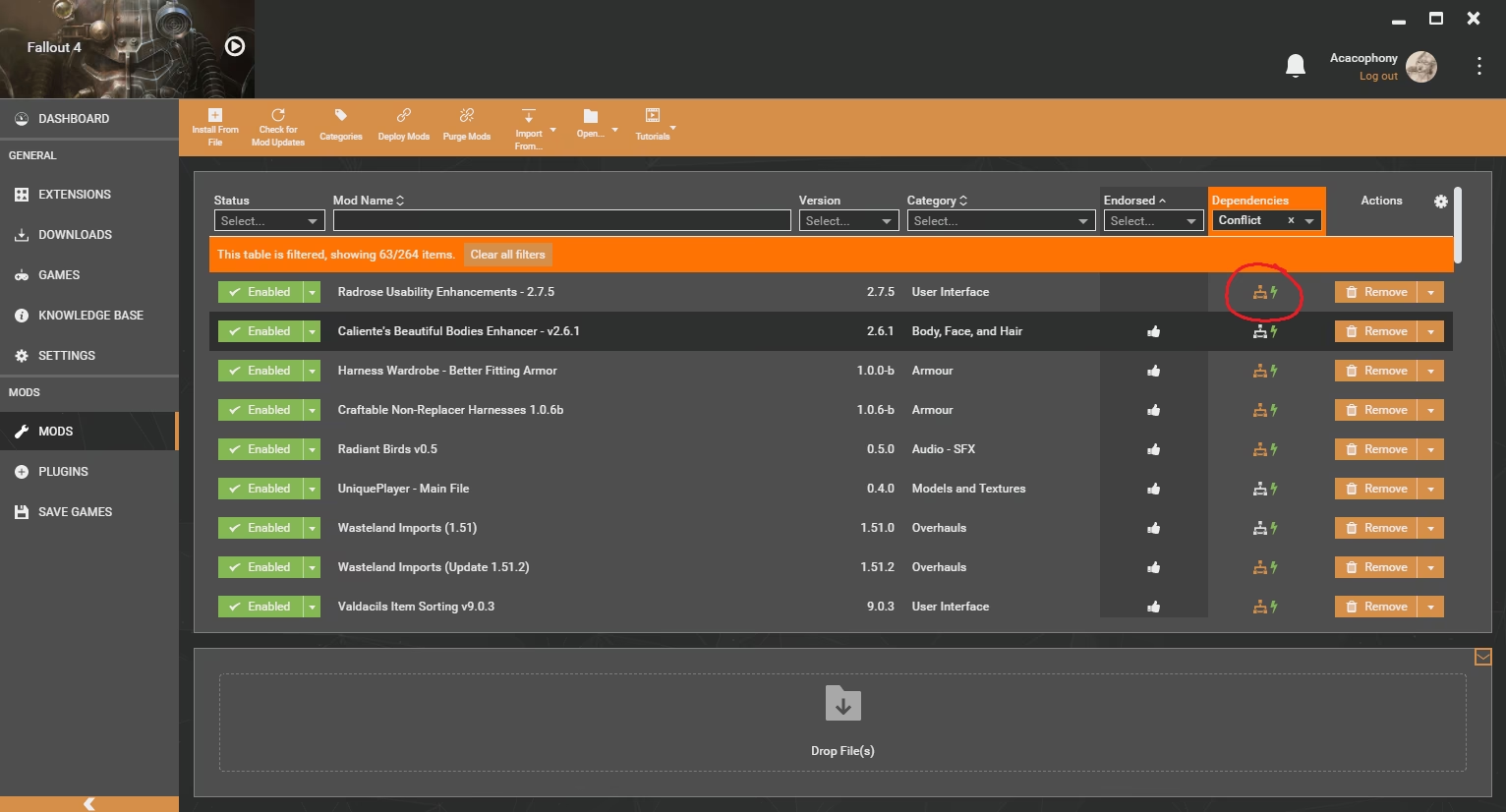
Tabla Comparativa: Vortex vs. Instalación Manual
| Característica | Vortex (Gestor de Mods) | Instalación Manual |
|---|---|---|
| Instalación | Automatizada con un clic desde Nexus Mods. | Descargar, descomprimir y copiar archivos manualmente. |
| Desinstalación | Limpia y segura, con un solo clic. | Riesgosa, requiere encontrar y eliminar todos los archivos del mod. |
| Gestión de Conflictos | Sistema de detección y resolución asistida. | Nula. Los conflictos suelen causar que el juego no funcione. |
| Orden de Carga | Automático y personalizable con reglas sencillas. | Manual y muy propenso a errores. |
| Actualizaciones | Notifica cuando hay nuevas versiones de tus mods. | Debes buscar manualmente si hay actualizaciones. |
| Seguridad | Alta. No modifica directamente los archivos del juego. | Baja. Se sobrescriben archivos originales, difícil de revertir. |
Guía Paso a Paso para Instalar Mods con Vortex
Ahora que entiendes los beneficios, vamos a sumergirnos en el proceso. Verás que es mucho más fácil de lo que imaginas.
Paso 1: Descargar e Instalar Vortex
Lo primero es obtener la aplicación. Sigue estos pasos:
- Visita Nexus Mods: Abre tu navegador y ve al sitio web de Nexus Mods.
- Crea una cuenta: Necesitarás una cuenta para descargar mods y usar Vortex. El registro es gratuito.
- Descarga Vortex: En la página principal, busca la sección de Vortex y descárgalo. El instalador te guiará a través de un proceso de instalación estándar.
- Inicia sesión: Una vez instalado, abre Vortex. Te pedirá que inicies sesión con tu cuenta de Nexus Mods para vincular la aplicación a tu perfil.
Paso 2: Configurar Vortex para tu Juego
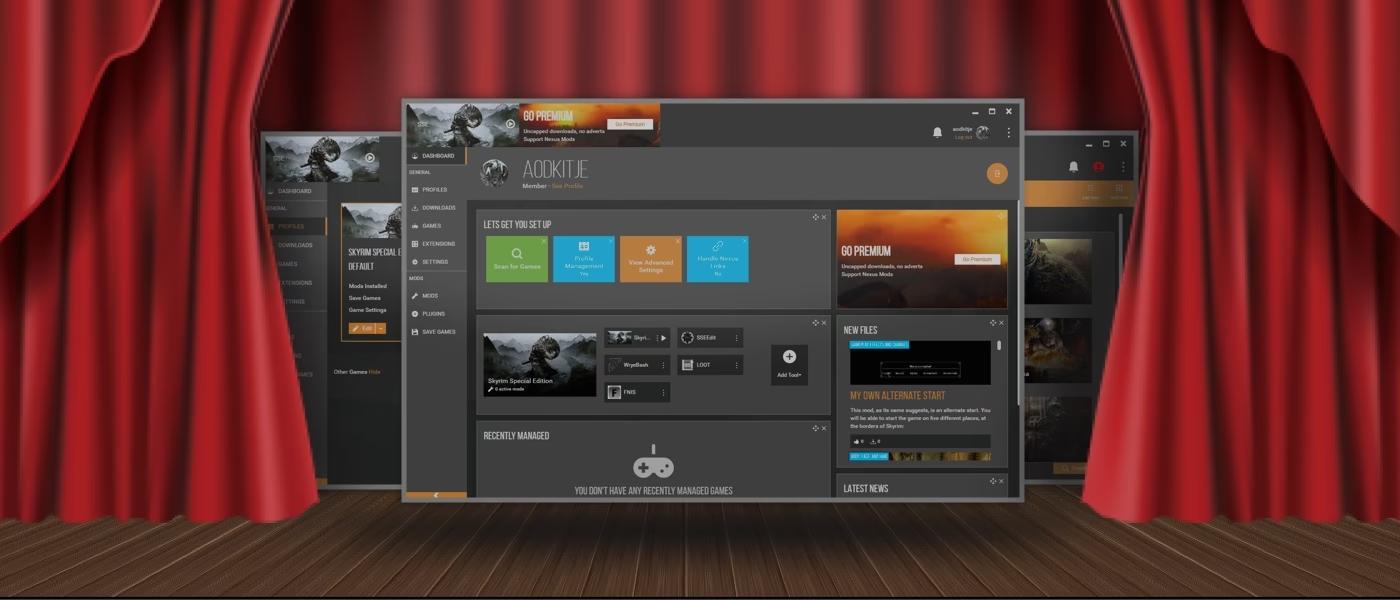
Al abrir Vortex por primera vez, este realizará un escaneo rápido en tu sistema para detectar los juegos compatibles que tienes instalados.
- Selecciona tu juego: Ve a la pestaña "Games" (Juegos). Vortex te mostrará una lista de los juegos que ha encontrado. Haz clic en "Manage" (Gestionar) en el juego que deseas modificar (por ejemplo, Starfield).
- Confirma la ubicación: Vortex te pedirá que confirmes la ubicación de la carpeta del juego. Normalmente la detecta correctamente, pero si no, puedes seleccionarla manualmente.
- Configura la "Staging Folder": Vortex te preguntará dónde quieres almacenar los mods descargados. Esta es la "Mod Staging Folder". Es muy recomendable que esta carpeta esté en la misma unidad de disco que tu juego, preferiblemente en un SSD para un rendimiento óptimo.
Paso 3: Descargar e Instalar tu Primer Mod
¡Aquí empieza la diversión! El proceso es increíblemente ágil.
- Busca un mod en Nexus Mods: Navega por el sitio de Nexus Mods y encuentra un mod que te interese para el juego que has configurado.
- Usa el botón mágico: En la página del mod, verás dos botones de descarga principales: "Manual" y "Mod Manager Download". Haz clic en "Mod Manager Download". Tu navegador te pedirá permiso para abrir el enlace con Vortex. Acéptalo.
- Descarga en Vortex: La descarga comenzará automáticamente en la pestaña "Downloads" dentro de Vortex.
- Instala el mod: Una vez completada la descarga, el mod aparecerá con un estado de "Never Installed". Simplemente haz clic en el botón "Install" que aparece a su lado.
- Activa el mod: Tras la instalación, el mod se moverá a la pestaña "Mods". Aquí, asegúrate de que esté "Enabled" (Activado). Por lo general, se activa automáticamente, pero es bueno comprobarlo.
- Despliega los cambios: Finalmente, verás una notificación en la parte superior derecha de Vortex que dice "Deployment needed". Haz clic en el botón "Deploy". Este es el paso final donde Vortex crea los enlaces para que el juego reconozca los mods. ¡Y listo! Ya puedes iniciar tu juego y disfrutar de la nueva modificación.
Resolviendo Conflictos y Gestionando tu Biblioteca
A medida que instales más mods, es probable que te encuentres con conflictos. No te asustes, Vortex está diseñado para esto. Cuando dos mods modifican el mismo archivo, aparecerá un icono de rayo junto a ellos. Al hacer clic, Vortex te mostrará una ventana simple donde puedes establecer una regla: "Cargar [Mod A] después de [Mod B]" o viceversa. La regla que establezcas le dará prioridad a uno de los mods sobre el otro para ese archivo específico. Generalmente, la descripción del mod en Nexus Mods te dará indicaciones sobre qué mods deben cargarse antes o después.
Además, Vortex te permite crear "Perfiles". Esto es útil si quieres tener diferentes conjuntos de mods para diferentes partidas. Por ejemplo, un perfil para una partida con mods de supervivencia y otro para una partida con mods más casuales, todo sin tener que reinstalar nada.
Preguntas Frecuentes (FAQ)
- ¿Vortex es completamente gratuito?
- Sí, la aplicación Vortex y la cuenta estándar de Nexus Mods son gratuitas. Nexus Mods ofrece una suscripción Premium de pago que elimina los límites de velocidad de descarga, pero no es necesaria para usar Vortex.
- ¿Funciona Vortex con juegos de Game Pass o Epic Games?
- El soporte puede variar. Generalmente, los mods y las herramientas de modding están mejor optimizados para las versiones de Steam de los juegos, ya que las versiones de Game Pass a menudo tienen estructuras de carpetas más restrictivas. Es posible usar Vortex, pero puede requerir pasos adicionales o no ser compatible con todos los mods.
- ¿Qué hago si un mod no tiene el botón "Mod Manager Download"?
- En raras ocasiones, algunos mods solo ofrecen descarga manual. En este caso, descarga el archivo .zip o .rar. Luego, en Vortex, puedes simplemente arrastrar y soltar ese archivo en la pestaña "Mods" en la zona designada en la parte inferior. Vortex lo procesará como si lo hubiera descargado directamente.
- ¿Es seguro utilizar mods?
- Si descargas mods de fuentes fiables como Nexus Mods, el riesgo es mínimo. Sin embargo, siempre es una buena práctica leer la descripción completa del mod, los requisitos y los comentarios de otros usuarios antes de instalarlo. Vortex ayuda a mantener tu juego seguro al no sobrescribir archivos permanentemente.
En conclusión, Vortex ha democratizado el acceso al modding, transformándolo de un pasatiempo de nicho para expertos en tecnología a una actividad accesible para cualquier jugador. Elimina las barreras técnicas y te permite centrarte en lo que realmente importa: personalizar y mejorar tu experiencia de juego. Así que no tengas miedo, sumérgete en el vasto universo de Nexus Mods y comienza a transformar tus juegos favoritos hoy mismo.
Si quieres conocer otros artículos parecidos a Guía Completa para Instalar Mods con Vortex puedes visitar la categoría Guías.