
08/11/2016
Supermarket Simulator ha capturado la atención de miles de jugadores con su adictiva propuesta de gestión de un supermercado. Desde organizar estanterías hasta gestionar el stock y el personal, el juego base ofrece una experiencia sólida y entretenida. Sin embargo, como ocurre con muchos grandes juegos de PC, la verdadera magia y la rejugabilidad infinita a menudo provienen de su comunidad de modding. Si sientes que a tu supermercado le falta algo o simplemente quieres añadir nuevas funcionalidades y mejoras de calidad de vida, has llegado al lugar correcto. En esta guía completa, te llevaremos de la mano a través de todo el proceso para instalar mods de Nexus Mods en tu juego, transformando tu humilde tienda en una experiencia totalmente personalizada.
¿Qué son los Mods y por qué deberían interesarte?
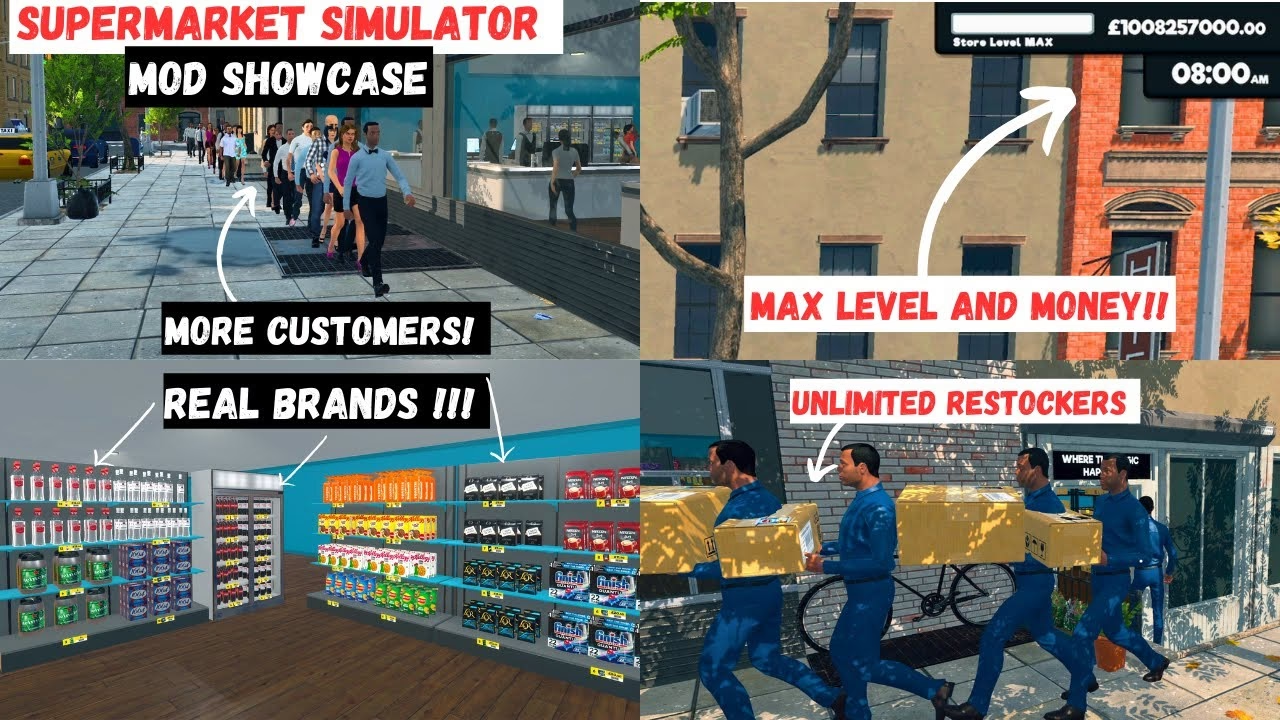
Antes de sumergirnos en el "cómo", hablemos del "porqué". Un "mod" (abreviatura de modificación) es un cambio o una adición al juego creado por la propia comunidad de jugadores. Estos pueden variar desde simples ajustes estéticos hasta la introducción de mecánicas de juego completamente nuevas. En el contexto de Supermarket Simulator, los mods pueden hacer cosas asombrosas:
- Mejoras de Calidad de Vida: Imagina poder ver el precio de un artículo al escanearlo, tener cajas de autopago o que tus empleados repongan el stock de forma más inteligente.
- Nuevos Objetos y Productos: Añade cientos de nuevos productos a tus estanterías para aumentar la variedad y satisfacer a más clientes.
- Personalización Extrema: Cambia la apariencia de tu tienda, los uniformes de los empleados o la interfaz de usuario para que se adapte a tu gusto.
- Ajustes de Dificultad: ¿El juego te parece muy fácil o muy difícil? Hay mods que pueden ajustar la economía, el comportamiento de los clientes y mucho más.
En resumen, usar mods te permite adaptar el juego a tu estilo, eliminar pequeñas molestias y extender su vida útil de manera casi ilimitada. La plataforma más popular y segura para encontrar estos tesoros es Nexus Mods.
El Requisito Esencial: BepInEx, el Motor de tus Mods
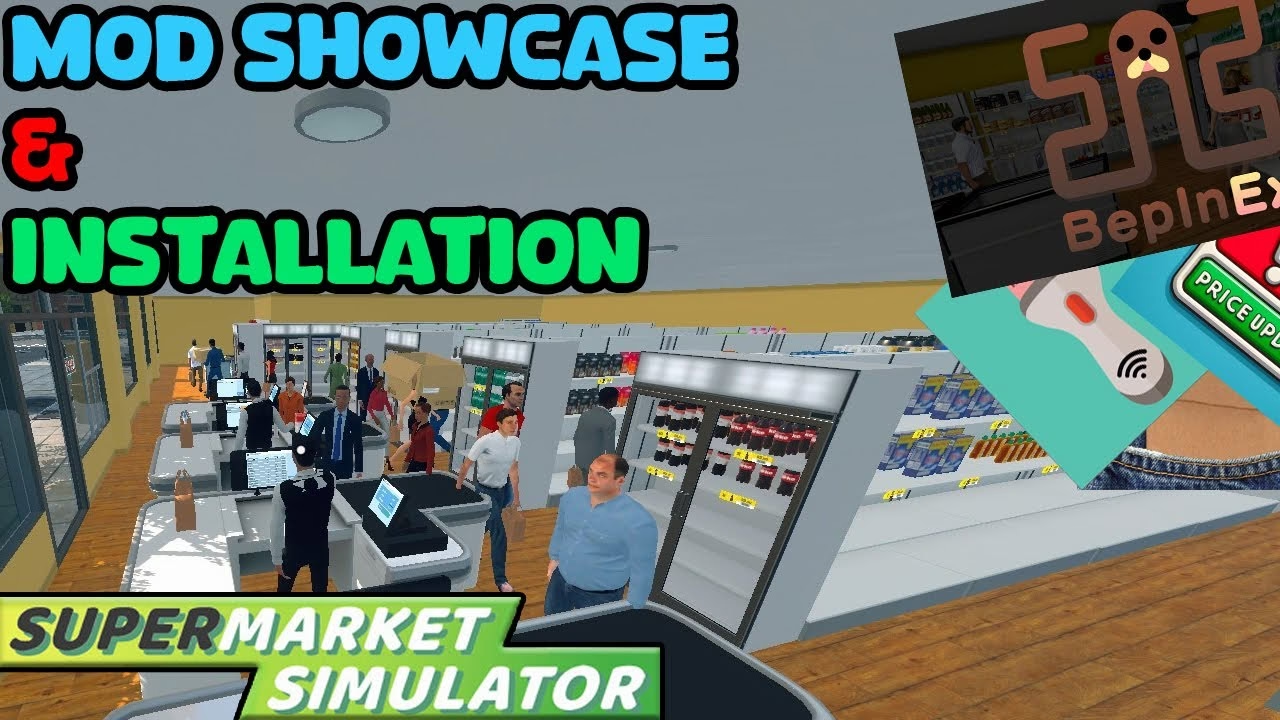
No puedes simplemente descargar un mod y esperar que funcione. La mayoría de los juegos construidos con el motor Unity, como Supermarket Simulator, necesitan una herramienta intermediaria que cargue estos mods. Aquí es donde entra en juego BepInEx. Piénsalo como el sistema operativo para tus mods; es un framework que se instala en la carpeta del juego y permite que los archivos de los mods interactúen correctamente con el código del juego. Sin BepInEx, los mods simplemente no funcionarán. Su instalación es el primer y más crucial paso de este viaje.
Guía Definitiva: Instalando Mods Paso a Paso
Ahora sí, vamos al grano. Sigue estos pasos con atención y en poco tiempo estarás disfrutando de un Supermarket Simulator mejorado.
Paso 1: Instalar BepInEx
- Descarga BepInEx: Busca en internet "BepInEx GitHub". La versión que necesitarás generalmente es la "BepInEx_x64". Descarga el archivo .zip más reciente.
- Localiza la Carpeta Raíz del Juego: La forma más fácil de hacer esto es a través de Steam. Ve a tu Biblioteca, haz clic derecho en "Supermarket Simulator", selecciona "Administrar" y luego "Ver archivos locales". Se abrirá una ventana del explorador de archivos directamente en la carpeta donde está instalado el juego. Verás el ejecutable "Supermarket Simulator.exe" allí.
- Extrae los Archivos: Abre el archivo .zip de BepInEx que descargaste. Dentro, verás varias carpetas y archivos. Selecciona todo el contenido del .zip y arrástralo directamente a la carpeta raíz del juego que abriste en el paso anterior. Cuando termines, deberías ver una nueva carpeta llamada "BepInEx" y algunos archivos nuevos junto al ejecutable del juego.
- Ejecución Inicial (¡Muy Importante!): Para que BepInEx termine de configurarse, debes ejecutar Supermarket Simulator al menos una vez. Lanza el juego, espera a que llegue al menú principal y luego ciérralo. Este proceso creará las subcarpetas necesarias dentro de la carpeta BepInEx, incluyendo la más importante de todas: la carpeta plugins.
Paso 2: Descargar tu Primer Mod de Nexus Mods
- Crea una Cuenta: Ve al sitio web de Nexus Mods y crea una cuenta gratuita si aún no tienes una.
- Busca el Juego: Utiliza la barra de búsqueda para encontrar la página de "Supermarket Simulator".
- Elige un Mod: Explora la lista de mods disponibles. Lee sus descripciones, mira las imágenes y revisa los comentarios de otros usuarios para asegurarte de que es estable y compatible con la última versión del juego.
- Descarga Manual: Una vez que hayas elegido un mod, ve a la pestaña "Files" (Archivos). Verás una opción para "Manual Download" (Descarga Manual). Haz clic en ella. Es posible que te aparezca un mensaje sobre las dependencias del mod (otros mods que necesita para funcionar). ¡Presta mucha atención a esto! La mayoría te indicará que necesitas BepInEx, lo cual ya hemos hecho. Procede con la descarga.
Paso 3: Instalar el Mod en la Carpeta Correcta
- Abre el Archivo del Mod: Los mods generalmente vienen en archivos .zip. Ábrelo para ver su contenido.
- Identifica el Archivo Principal: En la mayoría de los casos, dentro del .zip encontrarás un archivo con la extensión ".dll". Este es el archivo del mod. A veces, puede venir dentro de una carpeta.
- Mueve el Mod a la Carpeta "plugins": Navega de nuevo a la carpeta raíz de tu juego. Ahora, entra en la carpeta `BepInEx` que se creó anteriormente. Dentro, verás una carpeta llamada `plugins`. Esta es la carpeta mágica donde vivirán todos tus mods.
- Arrastra y Suelta: Arrastra el archivo .dll (o la carpeta que lo contiene, según las instrucciones del mod) desde el archivo .zip directamente a la carpeta `plugins`. ¡Eso es todo! El mod está instalado.
Comparativa: Jugar con Mods vs. Experiencia Original
Para que te hagas una idea más clara de lo que ganas al modificar el juego, aquí tienes una tabla comparativa:
| Característica | Juego Original (Vanilla) | Juego con Mods |
|---|---|---|
| Personalización | Limitada a las opciones del juego. | Casi infinita. Cambia UI, texturas, sonidos, etc. |
| Nuevas Funcionalidades | Solo las que añaden los desarrolladores en actualizaciones. | Acceso a mecánicas creadas por la comunidad (cajas de autopago, gestión avanzada, etc.). |
| Rejugabilidad | Alta, pero puede volverse repetitiva. | Enorme. Cada combinación de mods crea una experiencia nueva. |
| Estabilidad | Máxima estabilidad garantizada por los desarrolladores. | Puede ser menor. Riesgo de bugs o conflictos entre mods. |
Preguntas Frecuentes (FAQ)
¿Es seguro instalar mods?
Sí, siempre que los descargues de fuentes reputadas como Nexus Mods. Este sitio tiene una comunidad activa y moderadores que revisan el contenido. Lee siempre los comentarios de un mod antes de descargarlo para ver las experiencias de otros usuarios.
¿Pueden los mods dañar mi partida guardada?
Existe una pequeña posibilidad, especialmente con mods que alteran profundamente la mecánica del juego. Es una excelente práctica hacer una copia de seguridad de tus archivos de guardado antes de instalar un nuevo mod. Generalmente se encuentran en una ruta como `C:\Users\[TuUsuario]\AppData\LocalLow\Nokta Games\Supermarket Simulator`.
El juego no abre o se cierra después de instalar un mod, ¿qué hago?
Este es el problema más común. Generalmente se debe a un mod obsoleto, un conflicto entre dos mods o una instalación incorrecta. La solución más simple es ir a la carpeta `BepInEx/plugins` y eliminar el archivo del último mod que instalaste. Si el problema persiste, intenta eliminar todos los mods y volver a añadirlos uno por uno para identificar al culpable.
¿Cómo desinstalo un mod?
Es tan fácil como instalarlo. Simplemente ve a la carpeta `BepInEx/plugins` y elimina el archivo .dll correspondiente al mod que ya no quieres. La próxima vez que inicies el juego, ese mod ya no estará activo.
¿Tengo que pagar por los mods?
No. Nexus Mods es una plataforma gratuita. Ofrecen una suscripción Premium opcional que te da beneficios como descargas más rápidas y sin anuncios, pero no es necesaria para descargar y usar los mods.
¡Y listo! Ahora tienes todo el conocimiento necesario para sumergirte en el fascinante mundo del modding para Supermarket Simulator. No tengas miedo de experimentar. Comienza con algunos mods de calidad de vida y, poco a poco, explora todo lo que la comunidad tiene para ofrecer. ¡Tu supermercado soñado está a solo unos clics de distancia!
Si quieres conocer otros artículos parecidos a Guía para Instalar Mods en Supermarket Simulator puedes visitar la categoría Guías.