
10/02/2011
El universo de Minecraft es vasto y lleno de posibilidades, pero su verdadero potencial se desata con la comunidad de modding. Los mods pueden transformar por completo tu experiencia, añadiendo desde nuevas criaturas y biomas hasta mecánicas de juego complejas. Sin embargo, a medida que tu lista de mods crece, también lo hace el caos. Gestionarlos, configurarlos y asegurar que todo funcione en armonía puede convertirse en una tarea titánica. Afortunadamente, existen herramientas diseñadas para poner orden y, además, para permitirte imprimir tu propio estilo en el juego. Hoy nos sumergiremos en dos de las herramientas más poderosas para cualquier jugador que use mods: Mod Menu y Fancy Menu. Juntos, no solo simplifican la administración, sino que abren la puerta a una personalización sin precedentes.
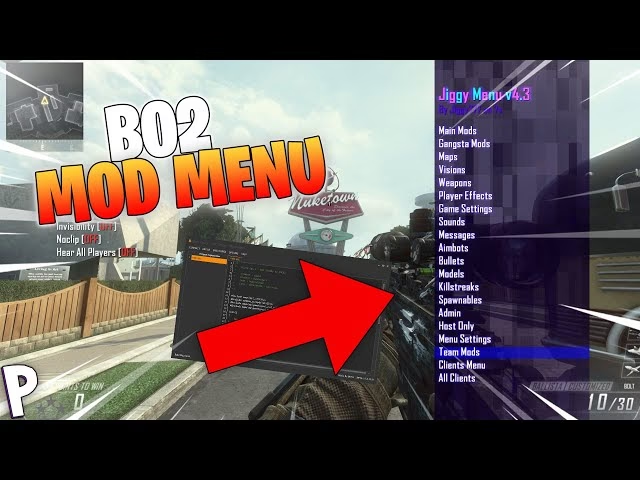
Imagina tener decenas de mods instalados. ¿Cómo sabes cuál está causando un problema? ¿Cómo accedes a las opciones de configuración de un mod específico sin tener que buscar y editar archivos de texto complejos? Aquí es donde Mod Menu se convierte en tu mejor aliado. Este mod no agrega contenido nuevo al juego, sino que introduce una funcionalidad que muchos consideran que debería ser parte del Minecraft base: un menú de gestión de mods.
Al instalar Mod Menu, aparecerá un nuevo botón en tu pantalla de inicio, usualmente llamado "Mods". Al hacer clic, accederás a una interfaz limpia y organizada que lista todos y cada uno de los mods que has cargado. Pero es mucho más que una simple lista:
- Visualización Completa: Ve el nombre, el autor, la versión y una breve descripción de cada mod. Esta información es crucial para asegurarte de que tienes las versiones correctas y para solucionar problemas de compatibilidad.
- Organización y Búsqueda: La interfaz te permite buscar mods por su nombre, lo cual es increíblemente útil cuando tienes una lista larga. Puedes filtrar y organizar los mods para encontrar rápidamente lo que necesitas.
- Acceso a Configuraciones: Esta es la joya de la corona. Muchos desarrolladores de mods hacen sus creaciones compatibles con Mod Menu. Esto significa que junto al nombre del mod en la lista, aparecerá un pequeño icono de engranaje. Al hacer clic en él, se abrirá una interfaz de configuración gráfica para ese mod específico, permitiéndote ajustar sus parámetros directamente desde el juego, sin necesidad de cerrar Minecraft o editar archivos manualmente.
En resumen, Mod Menu es el centro de control para tu experiencia de Minecraft modeado. Te da el poder de entender, organizar y configurar tu juego de una manera intuitiva y centralizada.
Mientras que Mod Menu se enfoca en la gestión "detrás de cámaras", Fancy Menu se centra en lo que ves: la apariencia del juego. Este mod es un conjunto de herramientas extremadamente potente diseñado para permitirte personalizar casi cualquier elemento de la interfaz gráfica de usuario (GUI) de Minecraft. Si alguna vez has querido que el menú principal de tu juego tuviera un fondo animado, botones con un diseño único o una disposición completamente nueva, Fancy Menu es para ti.
Al instalarlo, notarás una nueva barra de herramientas en la parte superior de la pantalla cuando estés en los menús. Esta barra es tu lienzo y tu paleta de pintor. Con ella puedes:
- Modificar Fondos: Reemplaza el clásico fondo de tierra del menú principal con cualquier imagen estática, un GIF animado o incluso un vídeo.
- Personalizar Botones: Cambia la forma, el color, la textura y la fuente de todos los botones del juego. Puedes hacer que se ajusten a la temática de tu paquete de texturas o a tu propio estilo.
- Añadir y Editar Texto: Inserta nuevos títulos, descripciones o cualquier texto que desees en los menús.
- Controlar Diseños: Mueve, redimensiona y reorganiza cualquier elemento de la pantalla. ¿Quieres que el botón de "Un jugador" esté a la izquierda? Puedes hacerlo. ¿Quieres que el logo de Minecraft sea más pequeño? También puedes.
Fancy Menu transforma los menús estáticos y predecibles de Minecraft en un espacio para la expresión creativa. Es la herramienta definitiva para aquellos que quieren que su juego sea verdaderamente único desde el momento en que lo inician.
La Sinergia Perfecta: ¿Cómo Funcionan Juntos?
La combinación de Mod Menu y Fancy Menu crea un flujo de trabajo ideal para el jugador de mods. Mod Menu actúa como el organizador general. Te aseguras de que Fancy Menu y todos tus otros mods estén instalados correctamente, que no haya conflictos de versiones y que todo esté en orden. Fancy Menu, por su parte, es uno de esos mods en tu lista que te permite cambiar la apariencia de la propia lista de mods que Mod Menu genera.
Puedes usar Fancy Menu para personalizar la pantalla donde Mod Menu reside, cambiando su fondo, los botones y la apariencia general para que se integre perfectamente con el resto de tu diseño personalizado. Es un ciclo de personalización y control que te da un dominio casi total sobre tu juego.
Configuraciones Disponibles: Un Mundo de Posibilidades
La pregunta clave es: ¿qué se puede configurar exactamente a través del botón de opciones de Mod Menu? La respuesta es: depende completamente del desarrollador de cada mod. No todos los mods ofrecen configuración a través de esta interfaz, pero los que sí lo hacen abren un abanico de ajustes. Para ilustrar la diversidad, hemos creado una tabla comparativa con ejemplos hipotéticos de lo que podrías encontrar.
| Tipo de Mod de Ejemplo | Configuraciones Típicas a través de Mod Menu | Utilidad |
|---|---|---|
| Mod de Rendimiento (ej. Sodium) | Activar/desactivar nubes detalladas, calidad de las sombras, distancia de renderizado de entidades, animaciones del agua. | Permite ajustar finamente el rendimiento gráfico para obtener más FPS sin salir del juego. |
| Mod de Contenido (ej. Biomes O' Plenty) | Activar o desactivar la generación de biomas específicos, cambiar la frecuencia de aparición de ciertas estructuras, ajustar el tamaño de los biomas. | Personaliza la generación del mundo para crear una experiencia de supervivencia a tu medida. |
| Mod de Utilidad (ej. JourneyMap) | Cambiar el estilo del minimapa (circular/cuadrado), mostrar u ocultar iconos de mobs, configurar el comportamiento de los waypoints. | Adapta las herramientas de ayuda visual a tu estilo de juego y preferencias de pantalla. |
| Fancy Menu | Activar/desactivar la barra de herramientas de edición, cargar perfiles de diseño preguardados, configurar la tecla de acceso rápido para la personalización. | Gestiona el propio mod de personalización, permitiendo activar o desactivar su modo de edición fácilmente. |
Guía de Instalación Rápida
Instalar estos mods es un proceso sencillo si sigues los pasos correctos. Esta es una guía general que funciona para la mayoría de los mods:
- Instala un Mod Loader: Primero, necesitas un cargador de mods como Forge o Fabric. Elige uno e instálalo para tu versión de Minecraft. Asegúrate de qué mods son compatibles con qué loader.
- Descarga los Mods: Busca y descarga los archivos .jar de Mod Menu, Fancy Menu y cualquier otro mod que desees. ¡Es crucial que la versión del mod coincida con tu versión de Minecraft y tu Mod Loader!
- Localiza la Carpeta 'mods': En tu explorador de archivos, ve a la carpeta de instalación de Minecraft (puedes encontrarla escribiendo
%appdata%\.minecraften la barra de direcciones de Windows). Dentro, si no existe, crea una carpeta llamadamods. - Mueve los Archivos: Arrastra y suelta todos los archivos .jar que descargaste directamente en la carpeta
mods. - Inicia el Juego: Abre el Launcher de Minecraft y asegúrate de seleccionar el perfil de Forge o Fabric antes de darle a "Jugar". Si todo ha ido bien, los mods estarán cargados y listos para usar.
Preguntas Frecuentes (FAQ)
No, no es estrictamente necesario. Puedes instalar y jugar con mods sin tener Mod Menu. Sin embargo, es una herramienta altamente recomendada. Sin él, la única forma de configurar la mayoría de los mods es editando sus archivos de configuración manualmente, lo cual es mucho más complicado y propenso a errores.
Esto significa que el desarrollador de ese mod no ha implementado la compatibilidad con la API de Mod Menu. En estos casos, deberás buscar en la carpeta 'config' dentro de tu directorio de .minecraft el archivo correspondiente al mod y editarlo con un editor de texto, o seguir las instrucciones específicas que el autor del mod haya proporcionado.
Potencialmente, sí. El impacto en el rendimiento depende de la complejidad de tus personalizaciones. Usar una imagen estática como fondo tendrá un impacto nulo, pero usar un vídeo en alta resolución o un GIF con muchos fotogramas consumirá más recursos de tu sistema. Es cuestión de encontrar un equilibrio entre estética y rendimiento.
¿Estos mods funcionan en servidores multijugador?
Tanto Mod Menu como Fancy Menu son considerados mods de "lado del cliente". Esto significa que solo afectan a tu juego. En un servidor, tú podrás ver tus menús personalizados con Fancy Menu y gestionar tu lista de mods con Mod Menu, pero los demás jugadores verán el juego por defecto. No necesitas que el servidor los tenga instalados para poder usarlos (a menos que el servidor requiera un conjunto específico de mods para entrar).
Si quieres conocer otros artículos parecidos a Gestiona y Personaliza Minecraft como un Profesional puedes visitar la categoría Guías.