
03/03/2025
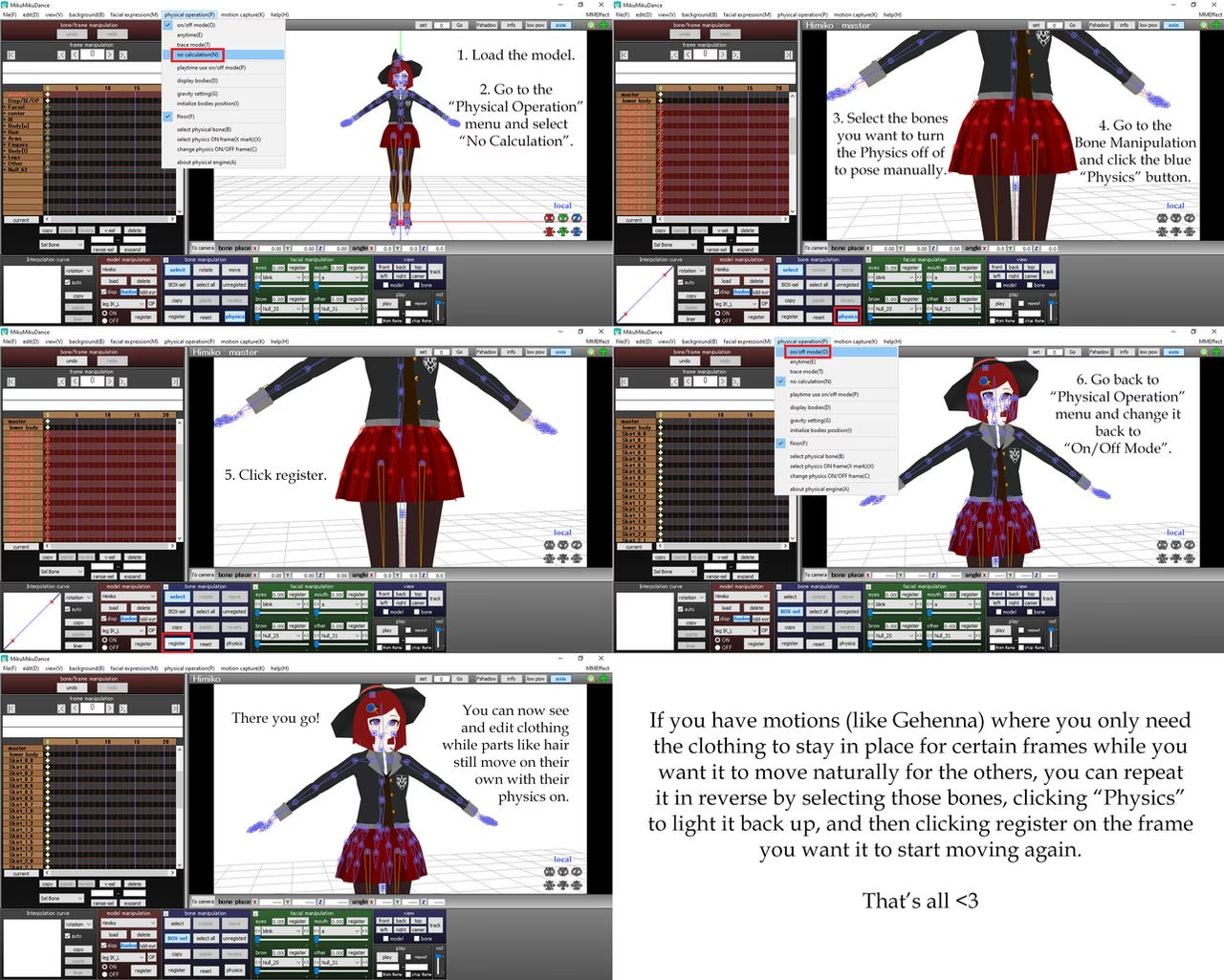
Entrar en el mundo de la edición de modelos 3D para MikuMikuDance (MMD) puede ser una experiencia emocionante, pero también increíblemente frustrante. Una de las primeras barreras con las que se topan muchos usuarios novatos al abrir PMX Editor es un problema aparentemente simple: intentar quitar una prenda de ropa, como una chaqueta o una camisa, solo para descubrir con horror que el torso, los brazos o todo el cuerpo del modelo ha desaparecido junto con ella. Si te ha pasado esto, respira hondo, no estás haciendo nada mal. De hecho, has descubierto una de las prácticas más comunes y eficientes en la creación de modelos 3D, y en este artículo te explicaremos por qué sucede y cómo manejarlo.
¿Por qué Desaparece el Cuerpo al Borrar la Ropa? El Secreto de las Mallas
La respuesta corta y directa es: el cuerpo no estaba ahí para empezar. Para entender esto, debemos pensar en cómo se optimizan los modelos 3D. Un modelo está compuesto por polígonos (caras) que a su vez están formados por vértices. Cuantos más polígonos tenga un modelo, más recursos consumirá para renderizarse en MMD o en cualquier otro software.
Por dos razones principales, los creadores de modelos a menudo eliminan las partes del cuerpo que están ocultas debajo de la ropa:
- Optimización de Rendimiento: Eliminar los polígonos innecesarios reduce el "peso" total del modelo. Esto hace que el programa funcione más fluidamente, especialmente al cargar múltiples modelos en una misma escena.
- Evitar Problemas de "Clipping": El "clipping" ocurre cuando una malla atraviesa a otra, creando un efecto visual feo (por ejemplo, que el brazo se vea a través de la manga de una camisa). Al eliminar la malla del brazo que está debajo de la manga, el creador se asegura de que esto nunca pueda suceder.
Así que, cuando borras los vértices de la camisa, no estás revelando un cuerpo oculto; estás revelando un vacío que siempre estuvo ahí. No todos los modelos son así, pero es una práctica muy extendida.
Cómo Saber si tu Modelo Tiene un Cuerpo Completo Debajo
Antes de intentar borrar nada, lo primero que debes hacer es inspeccionar tu modelo. Afortunadamente, PMX Editor nos da herramientas muy sencillas para hacerlo sin tener que borrar nada.
Sigue estos pasos:
- 1. Abre tu modelo en PMX Editor: Carga el archivo .pmx que deseas editar.
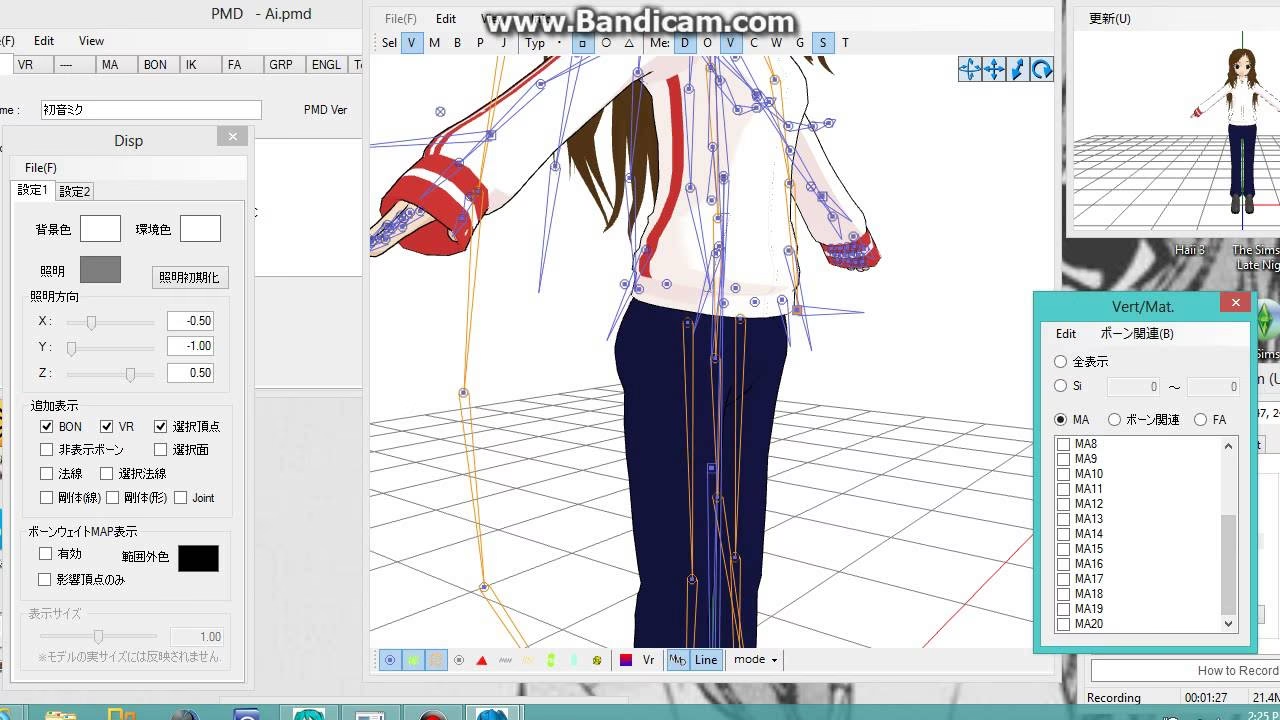
- 2. Ve a la ventana de Máscara (Mask): Normalmente es una pequeña ventana flotante que se abre junto a la principal. Si no la ves, búscala en los menús superiores bajo "View(V)" -> "Masking(K)".
- 3. Desactiva los materiales de la ropa: En la pestaña "Mtrl" (Material) de la ventana de Máscara, verás una lista de todos los materiales que componen tu modelo (piel, pelo, ojos, camisa, pantalones, etc.). Simplemente desmarca la casilla junto a los materiales que correspondan a la ropa que quieres quitar.
- 4. Observa el resultado: Al desmarcar un material, este se volverá invisible en la vista 3D. Si al ocultar la camisa ves un torso completo debajo, ¡felicidades! Tu modelo tiene un cuerpo completo. Si, por el contrario, ves un agujero gigante, has confirmado que esa parte de la malla fue eliminada por el creador.
¿Y Ahora Qué? Soluciones Según tu Modelo
Dependiendo del resultado del paso anterior, el camino a seguir es diferente.
Caso 1: El modelo SÍ tiene un cuerpo completo
Este es el escenario ideal. Para eliminar la ropa, debes seleccionar cuidadosamente solo los vértices que la componen. Utiliza las herramientas de selección (lazo, cuadrado) en la ventana principal, y asegúrate de rotar el modelo constantemente para no seleccionar vértices del cuerpo por accidente. Una vez que tengas seleccionada toda la prenda, puedes ir al menú "Edit(E)" -> "Vertex(V)" -> "Delete selected vertices" para borrarla. Luego, probablemente necesites limpiar los materiales, huesos y físicas que ya no se usan.
Caso 2: El modelo NO tiene un cuerpo completo
Aquí es donde las cosas se complican, pero no es el fin del mundo. Tienes principalmente dos opciones:
- "Kitbashing" o Combinar Modelos: Esta es la técnica más común en la comunidad de MMD. Consiste en tomar una "base" de cuerpo desnudo o con ropa interior (hay muchas distribuidas para este propósito) y acoplarle la cabeza del modelo que te gusta. Esto requiere ajustar el tamaño, el tono de piel (editando las texturas) y, lo más importante, unir los vértices del cuello de forma limpia. Es una tarea de nivel intermedio, pero es la forma más efectiva de obtener el resultado que buscas. ¡MUY IMPORTANTE! Siempre, siempre, revisa los archivos "readme.txt" de ambos modelos. Debes asegurarte de que los creadores permitan la edición y redistribución, y siempre debes dar los créditos adecuados a todos los autores originales de las partes que uses.
- Modelar las Partes Faltantes: Esta es una opción avanzada que requiere conocimientos de modelado 3D en programas como Blender. Implica crear desde cero los polígonos que faltan, texturizarlos y unirlos a la malla existente. No es recomendable para principiantes.
Entendiendo los Morphs de Ropa: Estático vs. Dinámico
La segunda parte de tu duda toca un tema fascinante: los morphs (también conocidos como "sliders" o "deslizadores"). Un morph es una transformación predefinida de los vértices de un modelo para cambiar su forma. Los más comunes son los faciales (parpadear, abrir la boca, sonreír), pero también se usan para ropa.
La diferencia que mencionas es clave para la animación:
- Flat Cloth Morph (Morph de Ropa Plana): Esto es, esencialmente, una "pose" guardada para la ropa. Imagina que quieres que una falda o una capa aparezca en el suelo como si el personaje se la hubiera quitado. En lugar de animar su caída, el creador puede hacer un morph que mueva todos los vértices de la falda a una posición plana en el suelo. Es una solución estática. La activas con un deslizador y la ropa cambia de forma instantáneamente a esa posición predefinida. No simula la física de la caída.
- Animación con Huesos y Físicas (MMD Morph): Este es el método dinámico y estándar en MMD. La ropa (una falda, una manga larga, una capa) tiene sus propios huesos y cuerpos rígidos (rigid bodies) con físicas asignadas. Cuando reproduces la animación en MMD, el motor de físicas calcula en tiempo real cómo debería moverse, caer o interactuar esa ropa con el resto del cuerpo y el entorno. Para animar una prenda cayendo, como se menciona en tu pregunta, un animador podría desvincular temporalmente el hueso principal de la prenda del cuerpo del personaje y animar su caída manualmente o dejar que la gravedad simulada haga el trabajo.
Tabla Comparativa: Morphs vs. Físicas para Ropa
| Característica | Morph de Ropa (Estático) | Animación con Huesos/Físicas (Dinámico) |
|---|---|---|
| Uso Principal | Crear poses específicas y estáticas para la ropa (ej. tirada en el suelo, recogida con la mano). | Movimiento natural y fluido de la ropa durante una animación (caminar, bailar, correr). |
| Complejidad de Creación | Media. Requiere mover vértices manualmente en PMX Editor o Blender para crear la forma deseada. | Alta. Requiere un buen rigging (asignación de huesos) y una configuración cuidadosa de físicas y uniones (joints). |
| Resultado Visual | Instantáneo y preciso, pero sin movimiento intermedio. Es un cambio de estado A a estado B. | Realista y dinámico, pero puede tener errores (clipping, físicas que "explotan"). |
| ¿Cuándo usarlo? | Para escenas de imágenes fijas o para momentos muy concretos de una animación donde no se necesita simulación. | En el 99% de las animaciones de baile o acción donde la ropa debe reaccionar al movimiento. |
Preguntas Frecuentes (FAQ)
P: ¿Puedo simplemente copiar el cuerpo de otro modelo y pegarlo en el mío?
R: No directamente como un "copiar y pegar". Como se mencionó en la sección de "Kitbashing", debes importar ambas partes y unirlas manualmente, lo que implica alinear los vértices del cuello, fusionarlos, y ajustar los pesos de los huesos para que la unión se mueva correctamente con la cabeza.
P: Borré algo por error, ¿cómo lo deshago?
R: ¡Tu mejor amigo en PMX Editor es Ctrl+Z! Esta combinación deshará la última acción. Sin embargo, tiene un límite. La mejor práctica es guardar versiones de tu trabajo constantemente (modelo_edit1.pmx, modelo_edit2.pmx) para poder volver a un punto anterior si cometes un error grave.
P: ¿Por qué después de borrar la ropa, algunas partes del cuerpo se ven raras o transparentes?
R: Esto puede deberse a las "normales" de las caras. Cada cara tiene una dirección en la que es visible. A veces, las caras internas del cuerpo que estaban pegadas a la ropa tienen las normales invertidas. Necesitarás seleccionarlas e invertir sus normales para que se vean correctamente. También podría ser un problema con los materiales asignados.
En conclusión, el problema de la "desaparición" del cuerpo es una característica del diseño de modelos, no un error tuyo. Comprender esto es el primer gran paso para convertirte en un editor de modelos de MMD competente. Empieza siempre por inspeccionar tu modelo usando la ventana de Máscara y, a partir de ahí, decide el mejor camino a seguir. ¡No te desanimes, la práctica y la paciencia son clave en la edición 3D!
Si quieres conocer otros artículos parecidos a Guía PMX Editor: Editar Ropa Sin Borrar el Cuerpo puedes visitar la categoría Juegos.