
07/07/2023
Pasas horas perfeccionando una pose, ajustando la iluminación y sincronizando el movimiento de tu personaje favorito. Guardas tu proyecto en MikuMikuDance con una sensación de satisfacción, solo para que, al volver a abrirlo, te reciba un mensaje de error o, peor aún, el programa simplemente se cierre sin previo aviso. Esta frustrante experiencia es increíblemente común, especialmente para los nuevos usuarios, y puede hacer que te preguntes: ¿Por qué mi MMD no funciona? ¿Está roto? ¿He perdido todo mi trabajo? La respuesta, afortunadamente, es que tu programa probablemente esté bien y tu trabajo se puede salvar. El problema, en la mayoría de los casos, reside en un detalle técnico muy simple pero crucial: los nombres de los archivos.
En esta guía completa, desglosaremos la causa principal detrás de los modelos que se niegan a cargar, los proyectos que se corrompen y los efectos que no aparecen. Te llevaremos paso a paso a través de la solución, para que puedas dejar de preocuparte por los errores técnicos y volver a lo que realmente importa: dar vida a tus animaciones.
El Origen del Misterio: Por Qué Tus Modelos Desaparecen
Cuando abres un archivo de proyecto guardado (.pmm) y MMD te bombardea con ventanas pidiéndote que encuentres el archivo del modelo, o directamente se bloquea, el culpable no es un virus ni un fallo catastrófico del software. El problema radica en cómo tu sistema operativo y MMD interpretan los nombres de los archivos, especialmente aquellos que provienen de creadores japoneses.
Imagina que descargas un modelo increíble de un personaje de Touhou Project. El creador, siendo japonés, ha nombrado el archivo del modelo con caracteres japoneses, por ejemplo: “東方.pmx”. Tu sistema operativo, si no está configurado para leer japonés de forma nativa, intentará “traducir” esos caracteres a algo que pueda entender. El resultado suele ser una cadena de símbolos sin sentido, como “É╬.pmx”.
Cuando cargas este modelo en MMD y guardas tu proyecto, MMD registra la ruta del archivo con ese nombre confuso (“É╬.pmx”). El problema surge al reabrir el proyecto. MMD intenta buscar un archivo llamado “É╬.pmx”, pero a menudo no puede encontrarlo porque el sistema de archivos ya no lo reconoce de la misma manera. Esta discrepancia causa el error. MMD, confundido, te pregunta dónde está el archivo o, en el peor de los casos, la confusión es tan grande que provoca un cierre inesperado del programa. Es un problema de codificación de caracteres, no de corrupción de datos.
La Solución Definitiva: Renombrar para Triunfar
Arreglar este problema es mucho más sencillo de lo que parece. La clave es adoptar una buena práctica de organización desde el momento en que descargas un nuevo modelo. Sigamos un ejemplo práctico para ilustrar el proceso.
- Descarga y Descompresión: Primero, descarga el archivo del modelo que deseas usar (generalmente en formato .zip o .rar) y extráelo en una carpeta de tu elección.
- Inspección de la Carpeta: Abre la carpeta recién extraída. Notarás varios archivos: texturas (.png, .bmp), archivos de información (.txt) y, lo más importante, el archivo del modelo, que tendrá una extensión .pmd o .pmx. Si el modelo es japonés, es muy probable que el nombre de este archivo contenga caracteres extraños o ilegibles.
- El Paso Crucial: Renombrar: Localiza el archivo .pmx o .pmd. Haz clic derecho sobre él y selecciona la opción “Renombrar”. Borra el nombre confuso y reemplázalo por algo simple y en caracteres latinos (ASCII). Por ejemplo, si es un modelo de Mami Tomoe, un buen nombre sería “Mami.pmx”. Es fundamental que no borres ni modifiques la extensión (.pmx o .pmd). Cambiar la extensión hará que el archivo sea inutilizable.
- Organización Adicional (Recomendado): Aunque el problema principal es el nombre del archivo del modelo, también es una buena idea renombrar la carpeta que lo contiene. En lugar de una carpeta llamada “¸ü½À¼Ò”, renómbrala a “Mami Tomoe Model”. Esto te ayudará a mantener tu biblioteca de modelos ordenada y fácil de navegar.
Una vez que hayas renombrado el archivo del modelo con un nombre simple, cárgalo en MMD y trabaja con normalidad. Ahora, cuando guardes y vuelvas a abrir tu proyecto, MMD podrá encontrar el archivo “Mami.pmx” sin ningún problema, ya que no hay caracteres ambiguos que interpretar. ¡Adiós a los errores y a los cierres inesperados!
Problemas Comunes con Efectos (MME) y Cómo Solucionarlos
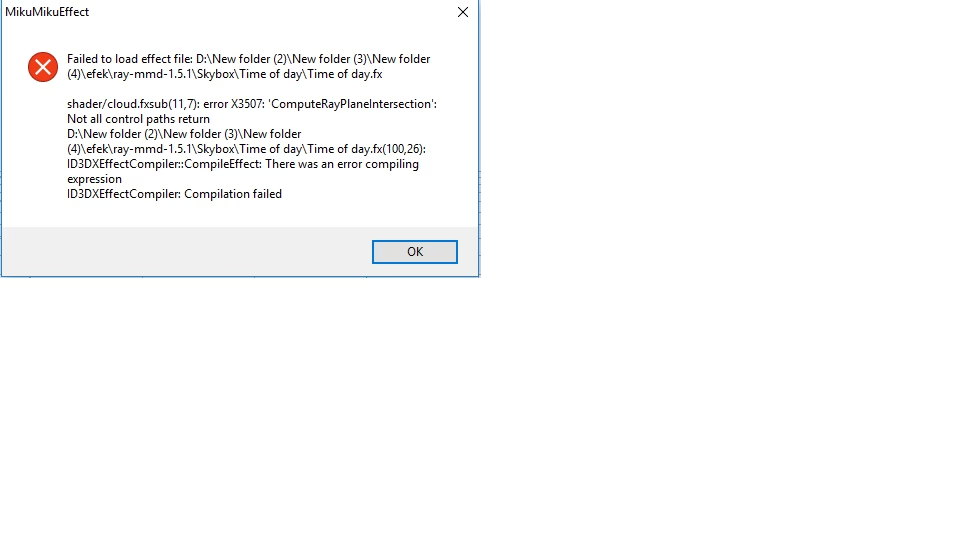
Los problemas no se limitan solo a los modelos. MikuMikuEffects (MME) es una herramienta poderosa, pero también puede ser una fuente de confusión, especialmente cuando los efectos no se cargan como deberían.
Mi Efecto no Aparece en el “Effect Mapping”
Un problema frecuente, sobre todo con efectos complejos como Raycast, es cargar el archivo principal del efecto (un archivo .x en la pestaña de accesorios) y descubrir que las opciones de personalización no aparecen en la ventana “Effect Mapping” de MME. Ves la pestaña “Main”, pero faltan todas las demás (EnvLightMap, MaterialMap, etc.).
La solución suele ser sorprendentemente simple: la ubicación de los archivos. MMD y MME son muy específicos sobre dónde esperan encontrar ciertos archivos. Para que muchos efectos funcionen correctamente, sus componentes deben estar en carpetas que MMD reconozca de forma nativa. La solución más común es:
- Asegúrate de que la carpeta principal del efecto que estás utilizando esté ubicada dentro de la carpeta “Accessory” de tu directorio principal de MikuMikuDance.
- Al cargar el archivo .x del efecto, hazlo desde esa ubicación. Esto a menudo permite que MME reconozca y cargue correctamente todas las pestañas y funciones asociadas en la ventana de “Effect Mapping”.
Tabla de Problemas y Soluciones Rápidas
Para facilitar la consulta, aquí tienes una tabla que resume los problemas más comunes y sus soluciones directas.
| Problema Común en MMD | Causa Probable | Solución Rápida |
|---|---|---|
| MMD pide reubicar modelos al abrir un archivo guardado. | Nombres de archivo con caracteres no-ASCII (japoneses) que el sistema no interpreta bien. | Antes de usarlo, renombra el archivo .pmx/.pmd con un nombre simple en inglés o español (ej. "MikuV2.pmx"). |
| MMD se cierra (crashea) al intentar cargar un proyecto. | La ruta del archivo del modelo guardada en el .pmm es ilegible y causa un fallo crítico. | Abre un nuevo proyecto, renombra el modelo problemático como se indicó y vuelve a cargarlo. |
| Los efectos MME no muestran todas sus opciones en "Effect Mapping". | Los archivos del efecto no están en una carpeta que MMD/MME espera. | Mueve la carpeta completa del efecto a la carpeta "Accessory" dentro de tu directorio de MMD. |
| Un efecto visual no funciona o se ve mal. | Tu versión de MMD o MME está desactualizada y no es compatible con el efecto. | Asegúrate de tener instalada la última versión tanto de MikuMikuDance como de MMEffects. |
Preguntas Frecuentes (FAQ)
¿Por qué MMD no guarda mis modelos correctamente dentro del archivo del proyecto?
MMD no incrusta los modelos, texturas o accesorios dentro del archivo .pmm. En su lugar, guarda una lista de rutas o direcciones que le dicen dónde encontrar cada archivo en tu ordenador. Si el nombre de un archivo cambia o se mueve, la ruta guardada se rompe y MMD ya no puede encontrarlo. El problema de los caracteres japoneses es una forma en que esta ruta se “rompe” debido a una mala interpretación del nombre del archivo.
¿Tengo que renombrar absolutamente todos los modelos que descargo?
No necesariamente. Este problema afecta principalmente a los modelos de creadores japoneses. Los modelos creados por usuarios occidentales (americanos, europeos, etc.) ya suelen tener nombres de archivo en inglés o con caracteres latinos, por lo que no presentan este error. Sin embargo, es una excelente costumbre revisar siempre los nombres de los archivos de cualquier nuevo recurso que descargues y simplificarlos para evitar problemas futuros.
¿Renombrar el archivo puede dañar o romper el modelo?
No, siempre y cuando solo cambies el nombre y no la extensión. El nombre del archivo es simplemente una etiqueta para que tú y tu sistema operativo lo identifiquen. El contenido real del modelo, sus polígonos, huesos y físicas, permanece intacto. Lo único que debes asegurarte es que el nombre termine siempre en .pmx o .pmd.
En conclusión, la mayoría de los errores que causan pánico en MikuMikuDance se deben a problemas de gestión de archivos, no a fallos del software. Al adoptar el simple hábito de renombrar tus modelos y organizar tus carpetas de efectos, te asegurarás una experiencia de animación mucho más fluida y libre de frustraciones. Ahora puedes dedicar tu tiempo a la creatividad, sabiendo que tus proyectos se abrirán de forma fiable cada vez que los necesites.
Si quieres conocer otros artículos parecidos a Solución a errores de MMD: Modelos y efectos puedes visitar la categoría Juegos.