
06/08/2013
El vibrante mundo de MikuMikuDance (MMD) ha permitido a miles de creadores dar vida a sus personajes favoritos, especialmente del universo Vocaloid. Sin embargo, aunque MMD es una herramienta fantástica y accesible, muchos artistas buscan llevar sus creaciones al siguiente nivel utilizando software más potente. Aquí es donde entra en juego Blender, el coloso del modelado y la animación 3D de código abierto. La pregunta que muchos se hacen es: ¿se pueden combinar estos dos mundos? La respuesta es un rotundo sí, y en este artículo te guiaremos a través de todo el proceso para que puedas importar tus modelos MMD a Blender y desbloquear un universo de posibilidades creativas.
- Entendiendo los Protagonistas: MMD y Blender
- La Herramienta Esencial: El Add-on MMD Tools
- Guía Detallada: Importando tu Modelo MMD a Blender
- Solucionando Problemas Comunes y Consejos de Optimización
- Tabla Comparativa: MMD vs. Blender
- Preguntas Frecuentes (FAQ)
- Conclusión: Un Nuevo Horizonte Creativo
Entendiendo los Protagonistas: MMD y Blender
Antes de sumergirnos en el proceso técnico, es crucial comprender qué es cada software y por qué su combinación es tan poderosa. No son competidores, sino herramientas complementarias que, usadas juntas, pueden producir resultados asombrosos.
¿Qué es MikuMikuDance (MMD)?
MikuMikuDance es un software de animación 3D gratuito desarrollado originalmente para producir videos de la idol virtual Hatsune Miku. Su popularidad explotó gracias a su simplicidad, su enorme comunidad y la gigantesca biblioteca de modelos, escenarios y animaciones creados por los usuarios. Sus formatos de archivo principales son .pmd y .pmx para los modelos, y .vmd para los datos de movimiento (animaciones).
¿Qué es Blender?
Blender, por otro lado, es una suite de creación 3D completa y profesional. Es utilizado en la industria para crear películas de animación, efectos visuales, videojuegos y mucho más. Sus principales ventajas sobre MMD son:
- Motores de renderizado avanzados: Cycles y Eevee ofrecen una calidad visual fotorrealista o estilizada que está a años luz del renderizador básico de MMD.
- Sistema de materiales basado en nodos: Permite un control total y absoluto sobre la apariencia de cualquier superficie, desde la piel hasta el metal o el cristal.
- Herramientas de animación complejas: Ofrece un conjunto de herramientas de animación mucho más robusto, incluyendo simulaciones de físicas, partículas, fluidos y telas.
- Capacidad de modelado y escultura: Puedes modificar los modelos existentes o crear los tuyos desde cero.
La Herramienta Esencial: El Add-on MMD Tools
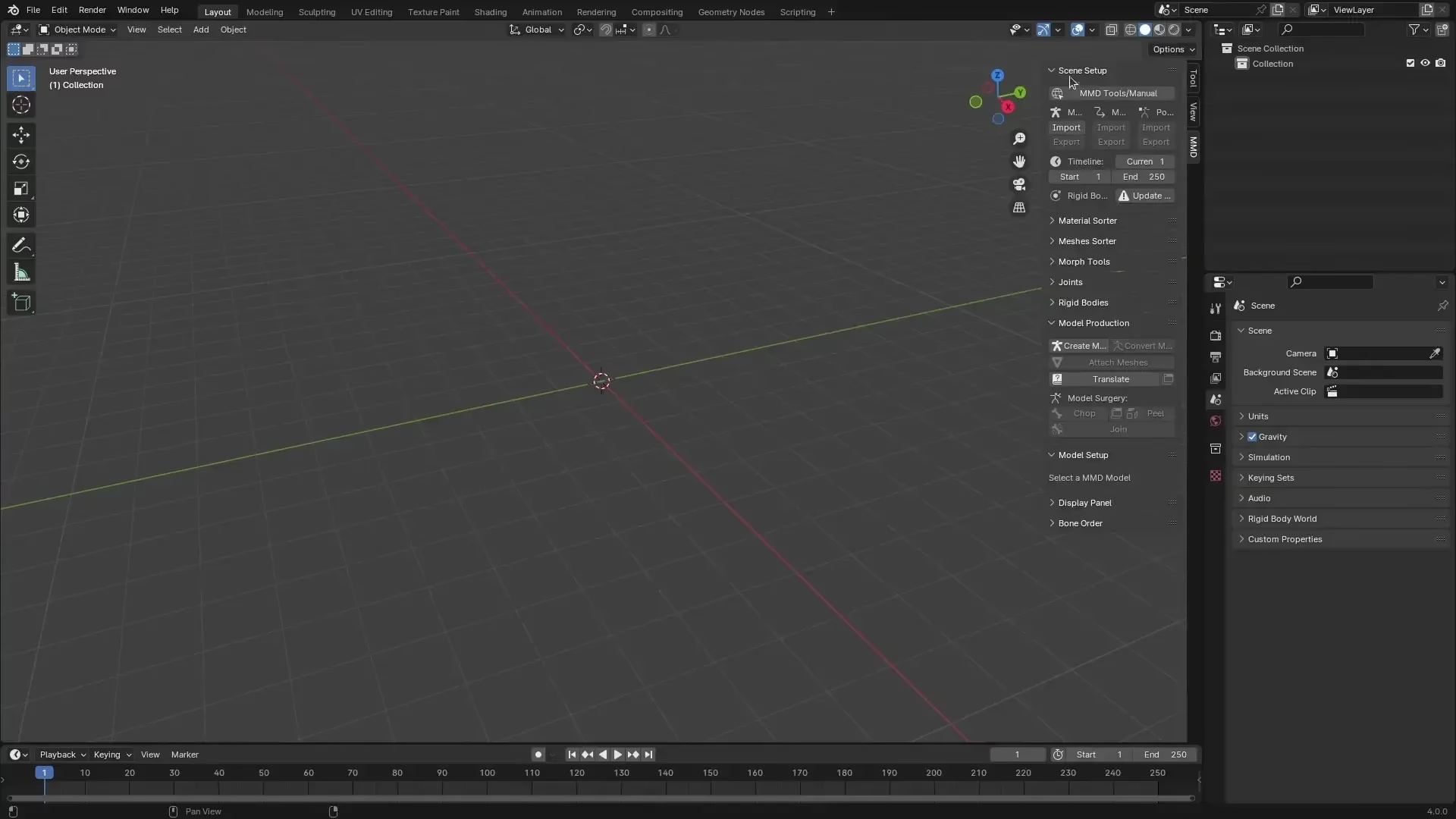
Blender no puede importar modelos MMD de forma nativa. Para lograr esta conexión, necesitamos un puente, y ese puente se llama MMD Tools. Este no es un simple importador, es un completo set de herramientas diseñado para que el ecosistema MMD se sienta como en casa dentro de Blender.
Este fantástico add-on, mantenido por la comunidad, no solo permite la importación de modelos (.pmx/.pmd), sino también de datos de movimiento (.vmd) y poses (.vpd). Además, incluye funciones específicas para convertir los materiales simples de MMD a la estructura de nodos de Blender, recrear las físicas del modelo y gestionar la compleja estructura de huesos (armature) que caracteriza a estos personajes.
Guía Detallada: Importando tu Modelo MMD a Blender
Ahora sí, vamos al grano. Sigue estos pasos cuidadosamente para asegurar una importación exitosa.
Paso 1: Obtener e Instalar MMD Tools
- Descarga el add-on: Busca en tu navegador "MMD Tools Blender GitHub". El primer resultado suele ser el repositorio oficial del desarrollador powroupi. Descarga la última versión estable como un archivo
.zip. No lo descomprimas. - Abre Blender: Inicia el programa. Ve al menú superior y haz clic en
Edit > Preferences. - Instala desde el archivo: En la ventana de Preferencias, ve a la pestaña
Add-ons. Haz clic en el botónInstall...que se encuentra en la parte superior derecha. - Selecciona el archivo: Navega hasta donde guardaste el archivo
.zipde MMD Tools y selecciónalo. Haz clic enInstall Add-on. - Activa el add-on: Tras la instalación, Blender te mostrará el add-on en la lista. Simplemente marca la casilla que aparece a su izquierda para activarlo. Ahora puedes cerrar la ventana de Preferencias.
Paso 2: El Proceso de Importación
Con el add-on activo, el menú de importación de Blender ahora tiene nuevas opciones.
- Ve a
File > Import. - En el menú desplegable, verás una nueva opción:
MikuMikuDance Model (.pmx/.pmd). Haz clic en ella. - Se abrirá el explorador de archivos. Busca el modelo MMD que deseas importar y selecciónalo.
- Haz clic en el botón
Import PMX/PMD.
¡Listo! Tras unos segundos, tu modelo debería aparecer en el centro de la vista 3D. Puede que al principio se vea de un color gris plano, pero no te preocupes, es normal. El siguiente paso es trabajar los materiales.
Solucionando Problemas Comunes y Consejos de Optimización
El camino no siempre es perfecto. A veces, te encontrarás con obstáculos. Aquí te presentamos los más comunes y cómo superarlos.
Problema: "El modelo no se importa o Blender se cierra"
No todos los modelos MMD son creados con los mismos estándares de calidad. Algunos pueden tener geometrías corruptas o características que el add-on no puede interpretar, causando errores o incluso el cierre inesperado de Blender. Si esto ocurre, intenta lo siguiente:
- Busca otro modelo: La solución más sencilla suele ser encontrar una versión diferente del personaje o un modelo completamente nuevo.
- Utiliza PMX Editor: Si tienes conocimientos más avanzados, puedes abrir el modelo en un programa como PMX Editor para inspeccionarlo y corregir posibles errores antes de intentar importarlo de nuevo.
- Actualiza Blender y MMD Tools: Asegúrate de tener las últimas versiones de ambos. Las versiones más recientes de Blender (2.8x en adelante) son mucho más estables que las antiguas.
Problema: "El modelo se ve blanco, rosa o las texturas no aparecen"
Este es el problema más frecuente. Sucede porque el sistema de materiales de Blender es infinitamente más complejo que el de MMD. MMD Tools hace una conversión inicial, pero a menudo requiere ajustes manuales.
- Utiliza el conversor de materiales: Selecciona la armadura (el esqueleto) de tu modelo. En la barra lateral derecha de la vista 3D (puedes abrirla con la tecla 'N'), busca una nueva pestaña llamada "MMD". Dentro, encontrarás herramientas específicas. Busca un botón que diga algo como "Convert Materials for Cycles" o similar. Esto reconstruirá los materiales para que funcionen con el motor de renderizado más potente de Blender.
- Rutas de archivo: Un modelo de color rosa sólido en Blender casi siempre significa "texturas no encontradas". Asegúrate de que los archivos de imagen (.png, .jpg, .tga, etc.) del modelo estén en la misma carpeta que el archivo .pmx, o en una subcarpeta llamada "textures" o similar.
- Ajuste manual de nodos: Para transparencias (como el pelo) o efectos especiales, tendrás que ir al editor de shaders (Shading Workspace) y ajustar los nodos manualmente. Por ejemplo, para la transparencia, asegúrate de que el canal Alfa de la textura de imagen esté conectado a la entrada "Alpha" del nodo "Principled BSDF".
Tabla Comparativa: MMD vs. Blender
Para visualizar mejor por qué vale la pena dar el salto, aquí tienes una comparación directa:
| Característica | MikuMikuDance | Blender (con MMD Tools) |
|---|---|---|
| Facilidad de Uso | Muy alta, ideal para principiantes. | Curva de aprendizaje más pronunciada. |
| Calidad de Render | Básica, estilo anime simple. | Profesional, desde fotorrealista a estilizada. |
| Flexibilidad | Limitada a cargar modelos y movimientos. | Total: modelado, escultura, físicas avanzadas, etc. |
| Comunidad | Enorme y muy activa en creación de assets. | Gigantesca y profesional, con miles de tutoriales. |
| Requisitos del Sistema | Muy bajos. | Moderados a altos para renders complejos. |
Preguntas Frecuentes (FAQ)
¿Puedo usar también las animaciones de MMD (archivos .vmd) en Blender?
¡Sí! El add-on MMD Tools también te permite importar archivos de movimiento .vmd. Para ello, selecciona la armadura de tu modelo importado, ve a File > Import > MikuMikuDance Motion (.vmd) y elige el archivo de animación. La animación se aplicará directamente al esqueleto de tu personaje.
¿Por qué las físicas del pelo o la falda no funcionan?
MMD Tools intenta recrear el sistema de físicas de MMD utilizando los Cuerpos Rígidos (Rigid Bodies) de Blender. A veces, esta conversión no es perfecta. En la pestaña "MMD" del panel lateral, encontrarás opciones para recalcular o "hornear" (bake) las físicas. Esto puede requerir algo de experimentación para lograr el resultado deseado.
¿Es MMD Tools gratuito?
Sí, al igual que Blender, el add-on MMD Tools es un proyecto de código abierto desarrollado y mantenido por la comunidad, por lo que es completamente gratuito.
¿Necesito saber mucho de Blender para empezar?
Para una importación básica y un render simple, solo necesitas seguir los pasos de esta guía. Sin embargo, para solucionar problemas de materiales, crear escenas complejas, iluminar profesionalmente y animar más allá de los archivos .vmd, necesitarás aprender los fundamentos de Blender. La buena noticia es que hay innumerables tutoriales gratuitos disponibles para ello.
Conclusión: Un Nuevo Horizonte Creativo
Llevar tus modelos MMD a Blender es como darle a un talentoso artista un nuevo set de pinturas de la más alta calidad. Si bien el proceso puede presentar algunos desafíos iniciales, especialmente con la compatibilidad de modelos y la configuración de materiales, el resultado final bien vale el esfuerzo. La capacidad de crear renders de alta fidelidad, integrar tus personajes en entornos complejos y utilizar un conjunto de herramientas de animación profesional abre un abanico de posibilidades creativas que antes eran inalcanzables. No tengas miedo de experimentar; el viaje de MMD a Blender es el primer paso para llevar tus creaciones 3D a un nivel verdaderamente espectacular.
Si quieres conocer otros artículos parecidos a MMD en Blender: La Guía Definitiva de Importación puedes visitar la categoría Juegos.