
23/09/2024
En el vasto universo de la gestión de archivos de vídeo, pocas herramientas son tan potentes y versátiles como MKVToolNix. Este conjunto de utilidades gratuitas es el estándar de oro para cualquiera que trabaje con el formato Matroska (MKV). Una de sus funcionalidades más útiles, y a veces confusa, es la gestión de capítulos. Los capítulos transforman un archivo de vídeo monolítico en una experiencia de navegación interactiva, permitiendo saltar a escenas, secciones o momentos clave con un solo clic. Si alguna vez te has preguntado cómo organizar tus grabaciones de gameplay, tus películas favoritas o tus tutoriales, estás en el lugar correcto. En esta guía completa, desglosaremos cómo funcionan los capítulos en MKVToolNix, cómo crearlos y cómo solucionar los problemas más comunes.
¿Qué son Exactamente los Capítulos en un Archivo MKV?
Imagina los capítulos de un vídeo como los marcadores de un libro o las pistas de un CD de música. Son puntos de referencia temporales incrustados en los metadatos del archivo que dividen el contenido en segmentos lógicos. Cada capítulo tiene, como mínimo, un punto de inicio y un nombre. Esta simple estructura abre un mundo de posibilidades para la organización y el consumo de contenido.
Son increíblemente útiles en múltiples escenarios:
- Películas y Series: Para saltar directamente a escenas específicas o diferenciar entre la introducción, los actos principales y los créditos.
- Grabaciones de Videojuegos: Para marcar el inicio de diferentes partidas, niveles, jefes finales o momentos destacados.
- Tutoriales y Cursos: Para dividir el contenido en lecciones o pasos, facilitando que el espectador repase una sección concreta.
- Conciertos y Grabaciones Musicales: Para separar cada canción de la actuación.
La belleza del sistema de capítulos de Matroska es su flexibilidad, permitiendo incluso nombres en múltiples idiomas para un mismo punto de referencia, haciéndolo accesible a una audiencia global.
El Corazón de los Capítulos: El Formato XML
Para entender cómo MKVToolNix maneja los capítulos, primero debemos mirar bajo el capó. La información de los capítulos se almacena en un formato de archivo específico, siendo el más robusto y recomendado el formato XML (eXtensible Markup Language). Este lenguaje de marcado basado en texto es legible tanto para humanos como para máquinas, lo que lo hace ideal para definir estructuras de datos complejas.
Un archivo de capítulos XML para Matroska tiene una estructura jerárquica clara. Analicemos un ejemplo típico:
<Chapters> <EditionEntry> <EditionUID>4802496268624056450</EditionUID> <ChapterAtom> <ChapterUID>6617849763546311325</ChapterUID> <ChapterTimeStart>00:06:14.400000000</ChapterTimeStart> <ChapterFlagHidden>0</ChapterFlagHidden> <ChapterFlagEnabled>1</ChapterFlagEnabled> <ChapterDisplay> <ChapterString>Football</ChapterString> <ChapterLanguage>eng</ChapterLanguage> </ChapterDisplay> <ChapterDisplay> <ChapterString>Piłka nożna</ChapterString> <ChapterLanguage>pol</ChapterLanguage> </ChapterDisplay> </ChapterAtom> </EditionEntry> </Chapters>Desglose de las Etiquetas Clave:
<EditionEntry>: Contiene un conjunto de capítulos. Un archivo MKV puede tener múltiples "ediciones" (por ejemplo, la versión del director y la versión de cine), cada una con su propio conjunto de capítulos.<EditionUID>/<ChapterUID>: Son identificadores numéricos únicos. MKVToolNix los genera automáticamente para asegurar que no haya conflictos.<ChapterAtom>: Es el contenedor de un único capítulo.<ChapterTimeStart>: La marca de tiempo exacta (HH:MM:SS.ns) donde comienza el capítulo.<ChapterFlagEnabled>: Un valor de '1' significa que el capítulo está activo y funcional.<ChapterDisplay>: Aquí reside la magia. Contiene el nombre del capítulo (<ChapterString>) y su idioma (<ChapterLanguage>). Como se ve en el ejemplo, un mismoChapterAtompuede tener múltiplesChapterDisplay, permitiendo que el reproductor de vídeo muestre el nombre en el idioma preferido del usuario.
Un punto crítico al trabajar manualmente con estos archivos es la codificación. Siempre deben guardarse con codificación UTF-8 para garantizar que los caracteres especiales y acentos de diferentes idiomas se interpreten correctamente. Un error aquí es la causa más común de fallos al importar capítulos.
Creando Capítulos con la Interfaz Gráfica de MKVToolNix
Aunque editar el XML a mano es posible, la forma más sencilla y segura de trabajar es usando el Editor de Capítulos integrado en la GUI de MKVToolNix. Sigue estos pasos para convertirte en un maestro de la organización de vídeos:
- Abrir el Editor: Inicia MKVToolNix GUI. No necesitas cargar un vídeo todavía. Ve directamente a la pestaña "Editor de capítulos".
- Crear una Nueva Estructura: En el menú "Capítulos", selecciona "Nuevo". Esto creará una estructura vacía con una "Nueva Edición" lista para que añadas tus capítulos.
- Añadir tu Primer Capítulo: Haz clic derecho sobre la "Nueva Edición" y selecciona "Añadir capítulo". Se creará una entrada de capítulo al final de la lista.
- Configurar el Capítulo: Selecciona el nuevo capítulo que has creado. A la derecha, verás sus propiedades. Lo más importante es el campo "Inicio", donde debes introducir la marca de tiempo (por ejemplo,
00:06:14.400). - Nombrar el Capítulo (y añadir idiomas): En la sección "Nombres", verás una entrada por defecto. En la columna "Nombre", escribe el título del capítulo. En la columna "Idioma", selecciona el código de idioma correcto (por ejemplo, 'spa' para español, 'eng' para inglés). Para añadir otro idioma, simplemente haz clic en el botón "Añadir" debajo de la lista y repite el proceso.
- Guardar el Archivo de Capítulos: Una vez que hayas añadido todos tus capítulos, ve a "Capítulos" > "Guardar como" y guárdalo como un archivo XML. Esto te permitirá reutilizarlo fácilmente.
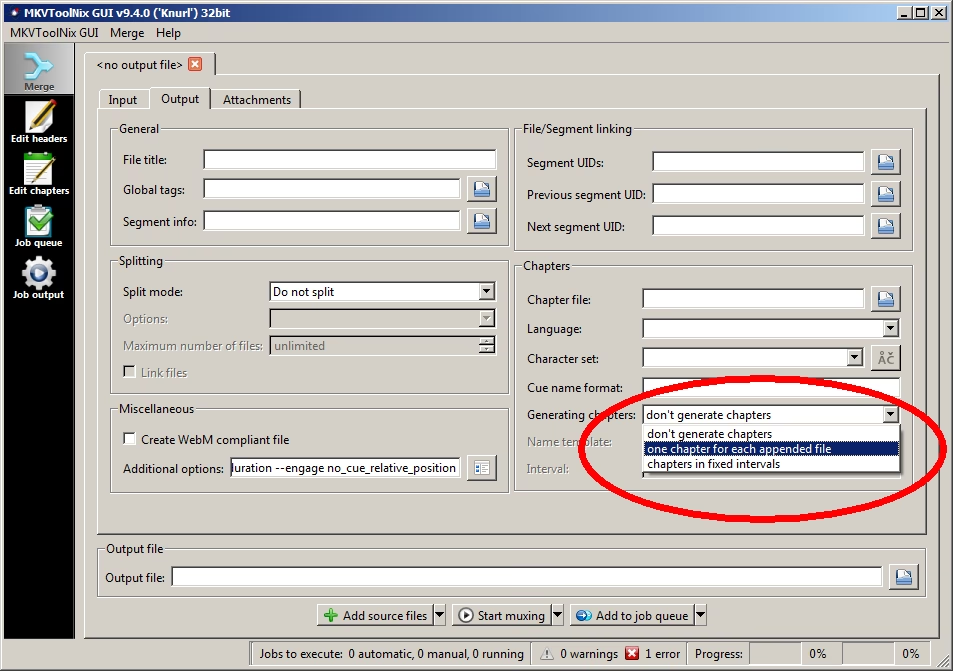
- Aplicar los Capítulos al Vídeo: Ahora, ve a la pestaña "Multiplexor". Arrastra tu archivo de vídeo a la sección "Archivos de origen". Luego, en la pestaña "Salida", busca la sección "Capítulos" y carga el archivo XML que acabas de guardar. Finalmente, haz clic en "Iniciar multiplexado" para crear un nuevo archivo MKV con los capítulos incrustados.
Formatos de Capítulo: XML vs. OGG Simple
El formato XML no es el único que MKVToolNix puede entender. Existe un formato más antiguo y simple, a menudo referido como formato OGG. Sin embargo, sus limitaciones son severas, y hoy en día el uso de XML es universalmente recomendado. Veamos una comparación directa:
| Característica | Formato XML | Formato OGG Simple |
|---|---|---|
| Soporte Multilenguaje | Sí, excelente soporte. | No, no contiene información de idioma. |
| Capítulos Anidados | Sí, permite crear jerarquías de sub-capítulos. | No. |
| Flexibilidad | Muy alta. Permite metadatos adicionales y es extensible. | Muy baja. Solo soporta tiempo de inicio y nombre. |
| Edición Manual | Fácil con cualquier editor de texto que soporte UTF-8. | Sencilla, pero propensa a errores de formato. |
| Recomendación | Estándar recomendado para Matroska. | Considerado obsoleto y limitado. Evitar si es posible. |
Solución de Problemas Comunes
A veces, las cosas no salen como se esperaba. Aquí están los problemas más frecuentes con los capítulos y cómo solucionarlos.
Problema: "Mis capítulos no aparecen en VLC u otro reproductor."
Esta es la queja más habitual. Las causas suelen ser:
- XML malformado: Si editaste el archivo XML manualmente, es muy probable que haya un error de sintaxis (una etiqueta sin cerrar, un carácter no válido). La solución más rápida es crear un nuevo archivo de capítulos desde cero usando la GUI de MKVToolNix y comparar su estructura con la del archivo defectuoso.
- Codificación incorrecta: El archivo XML no está guardado en UTF-8. Ábrelo con un editor de texto avanzado como Notepad++ y ve a "Codificación" > "Convertir a UTF-8". Guarda los cambios y vuelve a intentarlo.
- Diferencias de versión en MKVToolNix: A veces, un archivo XML generado por una versión muy antigua de MKVToolNix puede tener una estructura ligeramente diferente (líneas extra, orden de elementos distinto) que las versiones más nuevas o los reproductores no interpretan bien. La mejor práctica es siempre generar el XML con la misma versión de MKVToolNix que usarás para multiplexar.
Problema: "Los títulos de los capítulos se ven con caracteres extraños."
Esto es, casi con total seguridad, un problema de codificación. El archivo de texto (ya sea XML u OGG) fue guardado en una codificación como ANSI o ASCII, que no puede manejar acentos o caracteres no latinos. La solución es siempre la misma: asegúrate de que el archivo esté guardado en formato UTF-8.
Preguntas Frecuentes (FAQ)
¿Cuántos capítulos puedo añadir a un archivo MKV?
Aunque formatos más antiguos como OGG podían tener limitaciones (a veces se mencionan 255), el estándar Matroska basado en XML es extremadamente flexible. No existe un límite práctico que un usuario normal vaya a alcanzar. Puedes añadir miles de capítulos sin problemas técnicos por parte del formato.
¿Puedo crear capítulos dentro de otros capítulos (anidados)?
¡Sí! El Editor de Capítulos de MKVToolNix lo hace muy fácil. Simplemente arrastra una entrada de capítulo y suéltala encima de otra para convertirla en un sub-capítulo. Esto crea una jerarquía que algunos reproductores avanzados pueden mostrar como un árbol expandible, ideal para organizar contenido muy complejo.
¿Por qué mi archivo de capítulos manual no funciona?
Revisa esta lista de verificación: ¿Es un XML válido? ¿Está guardado en UTF-8? ¿Tiene todas las etiquetas necesarias como <ChapterAtom> y <ChapterTimeStart>? La forma más segura de aprender es generar un archivo de ejemplo con la GUI de MKVToolNix y usarlo como plantilla para tus creaciones manuales.
Dominar la creación de capítulos con MKVToolNix es una habilidad que elevará la calidad y usabilidad de tus archivos de vídeo. Te da un control preciso sobre la navegación y permite a quienes ven tu contenido encontrar exactamente lo que buscan de forma instantánea. Dedica un tiempo a experimentar con el Editor de Capítulos; es una herramienta poderosa que, una vez que la entiendes, se vuelve indispensable en tu arsenal de gestión de medios digitales.
Si quieres conocer otros artículos parecidos a Guía Completa de Capítulos en MKVToolNix puedes visitar la categoría Juegos.