
04/01/2023
En el vasto universo del diseño y desarrollo 3D, dar vida a los personajes es uno de los pasos más complejos y, a la vez, más gratificantes. El proceso de crear un "esqueleto" digital (rigging) y animarlo frame a frame puede llevar semanas o incluso meses de trabajo para un profesional. Sin embargo, Adobe ha democratizado este proceso con una herramienta online increíblemente potente y, lo mejor de todo, gratuita: Mixamo. Si alguna vez has soñado con hacer que tus creaciones 3D caminen, corran, bailen o luchen, pero te has sentido abrumado por la complejidad técnica, este artículo es para ti. Te guiaremos a través de todo lo que necesitas saber para empezar a usar Mixamo hoy mismo, transformando tus modelos estáticos en personajes llenos de vida y movimiento.
- ¿Qué es Exactamente Mixamo y Cómo Funciona?
- Primeros Pasos: ¿Qué Necesitas para Empezar?
- Guía Paso a Paso para Animar tu Primer Personaje
- Comparativa de Formatos de Exportación
- Preguntas Frecuentes (FAQ)
- ¿Mixamo es realmente gratuito?
- ¿Cuál es la última versión de Mixamo?
- ¿Puedo usar las animaciones y personajes de Mixamo en mis proyectos comerciales?
- ¿Por qué mi personaje se deforma de manera extraña al aplicar una animación?
- ¿Mixamo funciona con personajes que no son humanos (animales, monstruos)?
¿Qué es Exactamente Mixamo y Cómo Funciona?
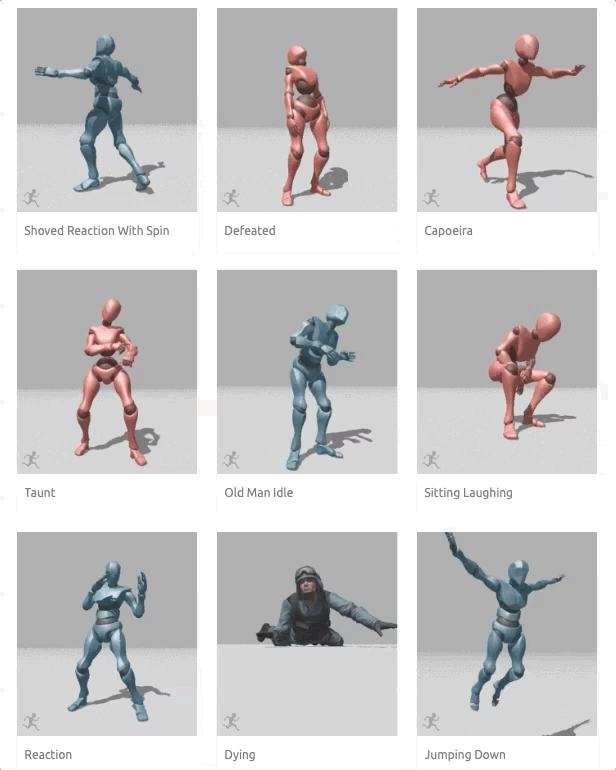
Mixamo es un servicio web proporcionado por Adobe que ofrece dos funcionalidades principales que cambian las reglas del juego para creadores de contenido 3D: un sistema de auto-rigging y una gigantesca biblioteca de animaciones de captura de movimiento (mocap). En términos sencillos, puedes subir tu propio modelo 3D de un personaje humanoide, y Mixamo automáticamente le construirá un esqueleto interno compatible. Una vez que tu personaje está "riggeado", puedes aplicarle cualquiera de las miles de animaciones de su catálogo con un solo clic.
El proceso es asombrosamente intuitivo. La plataforma utiliza algoritmos de aprendizaje automático para identificar las partes clave del cuerpo de tu modelo (cabeza, brazos, piernas) y construir una estructura ósea funcional. Esto elimina la necesidad de colocar manualmente cada hueso y ajustar los pesos de influencia de la malla, una tarea que tradicionalmente es tediosa y requiere un alto nivel de habilidad técnica. Una vez que el esqueleto está listo, la biblioteca de animaciones entra en juego. Estas animaciones no son generadas por ordenador, sino que provienen de datos de motion capture de actores reales, lo que les confiere un nivel de realismo y fluidez muy difícil de lograr a mano.
Primeros Pasos: ¿Qué Necesitas para Empezar?
La barrera de entrada para usar Mixamo es increíblemente baja, lo cual es una de sus mayores ventajas. No necesitas un software costoso ni un ordenador de última generación. Aquí está todo lo que requieres:
- Una cuenta de Adobe: Para acceder a la gama completa de funciones de Mixamo, solo necesitas registrarte para obtener una cuenta gratuita de Adobe. No es necesaria una suscripción de pago a Creative Cloud.
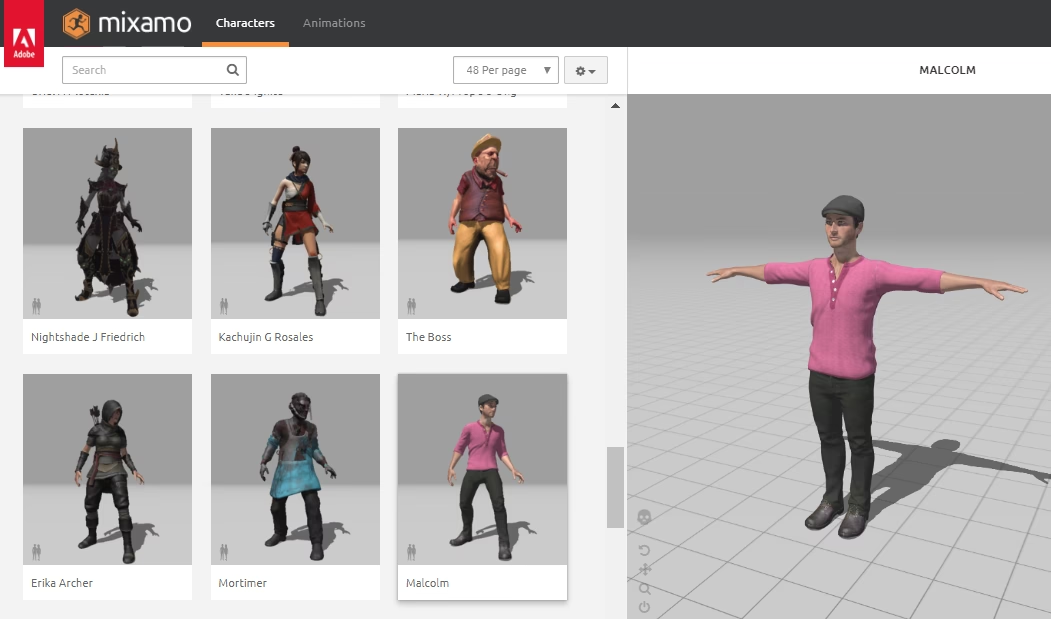
- Un Personaje 3D: ¡Aquí es donde empieza la magia! Puedes usar los personajes predeterminados que ofrece la propia biblioteca de Mixamo para experimentar, o puedes subir tu propio modelo. Si decides subir el tuyo, debe cumplir ciertos requisitos:
- Formato del archivo: Mixamo acepta los formatos más comunes, como .FBX y .OBJ. También puedes subir un archivo .ZIP que contenga el modelo y sus texturas.
- Pose del personaje: Para que el sistema de Auto-Rigger funcione correctamente, tu personaje debe estar en una "Pose-T" (T-Pose) o una "Pose-A". Esto significa que el modelo debe estar de pie, con los brazos extendidos horizontalmente a los lados y las palmas hacia abajo. Esta postura simétrica permite que el algoritmo identifique fácilmente las extremidades.
Guía Paso a Paso para Animar tu Primer Personaje
Ahora que ya sabes qué es y qué necesitas, vamos a sumergirnos en el proceso práctico. Verás lo rápido y fácil que es pasar de un modelo estático a una animación completa.
1. Sube tu Personaje 3D
Una vez que hayas iniciado sesión en el sitio web de Mixamo, verás un botón prominente que dice "Upload Character" (Subir Personaje). Haz clic en él y arrastra tu archivo de modelo 3D (FBX, OBJ o ZIP) a la ventana que aparece. Tras unos segundos de procesamiento, tu personaje aparecerá en un visor 3D.
El primer paso será orientar tu modelo para que mire hacia adelante. Puedes usar los controles de rotación en la parte inferior izquierda para ajustarlo si es necesario. Una vez que esté correctamente orientado, pulsa "Next".
2. El Proceso de Auto-Rigger
Aquí es donde ocurre la magia del Auto-Rigger. Mixamo te pedirá que coloques una serie de marcadores en puntos anatómicos clave de tu personaje. Es crucial ser preciso en este paso para asegurar que el esqueleto se genere correctamente. Los puntos que debes marcar son:
- Chin (Barbilla): Coloca el marcador en la punta de la barbilla.
- Wrists (Muñecas): Justo en la articulación donde la mano se une al antebrazo.
- Elbows (Codos): En el centro de la articulación del codo.
- Knees (Rodillas): En el centro de la rótula.
- Groin (Ingle): En el punto central de la pelvis, en la base del torso.
Una vez que todos los marcadores estén en su sitio, haz clic en "Next". Mixamo tardará entre uno y dos minutos en procesar tu modelo y construir el esqueleto. Cuando termine, verás a tu personaje realizar una animación de prueba. Si todo se ve bien y no hay deformaciones extrañas, ¡felicidades! Has riggeado con éxito tu personaje. Confirma y continúa.
3. Aplicando y Personalizando Animaciones
Ahora serás redirigido a la interfaz principal, con tu personaje en el centro y una enorme biblioteca de animaciones a la izquierda. Usa la barra de búsqueda para encontrar lo que necesitas: "walk" (caminar), "run" (correr), "jump" (saltar), "dance" (bailar), "fight" (pelear), etc. Haz clic en cualquier animación para aplicarla instantáneamente a tu modelo.
A la derecha, aparecerá un panel con varios controles deslizantes para personalizar la animación seleccionada. Aunque las opciones varían según la animación, generalmente encontrarás:
- Overdrive: Ajusta la velocidad de la animación, haciéndola más lenta o más rápida.
- Character Arm-Space: Aumenta o disminuye la distancia entre los brazos del personaje y su cuerpo. Muy útil para evitar que los brazos se recorten con torsos anchos o armaduras.
- Trim: Acorta la duración de la animación, permitiéndote recortar el principio o el final.
- In Place: Esta es una opción crucial. Si está marcada, la animación se ejecutará en el sitio (por ejemplo, un personaje corriendo sin moverse del sitio, como en una cinta de correr). Si no está marcada, el personaje se desplazará por el espacio. La primera opción es ideal para motores de videojuegos.
Tómate tu tiempo para jugar con estas opciones y encontrar la combinación perfecta para tu proyecto.
4. Descargando tu Creación
Cuando estés satisfecho con el resultado, haz clic en el botón azul "Download" (Descargar). Se abrirá una ventana con las siguientes opciones de exportación:
- Format (Formato): Puedes elegir entre varios formatos, siendo los más comunes FBX y DAE (Collada).
- Skin: Puedes descargar la animación "With Skin" (con la malla y texturas del personaje) o "Without Skin" (solo los datos del esqueleto y la animación).
- Frames per Second (FPS): Elige la velocidad de fotogramas que se ajuste a tu proyecto (24, 30, 60 fps).
- Keyframe Reduction: Permite optimizar la cantidad de datos en la animación. Generalmente, puedes dejarlo en "none".
Una vez configurado, pulsa "Download" y tendrás tu archivo listo para ser importado en otro software.
Comparativa de Formatos de Exportación
Elegir el formato correcto es importante dependiendo de dónde vayas a usar tu modelo animado.
| Característica | Formato FBX | Formato DAE (Collada) |
|---|---|---|
| Compatibilidad Principal | Estándar de la industria. Ideal para motores de juego como Unity y Unreal Engine, y software 3D como Blender y Maya. | Muy compatible con el ecosistema de Adobe, especialmente con Photoshop para trabajos de ilustración y composición. |
| Uso Recomendado | Desarrollo de videojuegos, cinemáticas, proyectos de animación complejos. | Creación de renders estáticos con poses, ilustraciones, GIFs animados y composiciones en Photoshop. |
| Flexibilidad | Alta. Es el formato más robusto para transferir datos 3D complejos entre diferentes aplicaciones. | Buena, pero más enfocada en la interoperabilidad dentro de flujos de trabajo específicos. |
Preguntas Frecuentes (FAQ)
¿Mixamo es realmente gratuito?
Sí, el uso de Mixamo, incluyendo su biblioteca de personajes y animaciones, es completamente gratuito. Lo único que necesitas es una cuenta de Adobe, que también es gratuita.
¿Cuál es la última versión de Mixamo?
Mixamo es un servicio basado en la web, no un software que se instala. Esto significa que siempre estás utilizando la versión más reciente y actualizada cada vez que visitas su sitio. No hay necesidad de descargar actualizaciones.
¿Puedo usar las animaciones y personajes de Mixamo en mis proyectos comerciales?
Sí. Según los términos de servicio de Adobe, los assets (personajes y animaciones) que creas y descargas de Mixamo son libres de derechos (royalty-free) y pueden ser utilizados en proyectos personales, comerciales y educativos sin problema. No obstante, siempre es una buena práctica revisar los términos oficiales de Adobe por si hubiera algún cambio.
¿Por qué mi personaje se deforma de manera extraña al aplicar una animación?
Esto suele ocurrir por dos razones principales. La primera es que el modelo original no estaba en una Pose-T perfecta, lo que confundió al Auto-Rigger. La segunda, y más común, es que los marcadores durante el proceso de Auto-Rigger no se colocaron con precisión. Intenta volver a subir el personaje y sé extremadamente cuidadoso al posicionar los marcadores en la barbilla, muñecas, codos, rodillas e ingle.
¿Mixamo funciona con personajes que no son humanos (animales, monstruos)?
Mixamo está optimizado para personajes humanoides bípedos. Aunque puedes intentar usarlo con criaturas que tengan una estructura similar (dos brazos, dos piernas, un torso, una cabeza), los resultados pueden ser impredecibles y a menudo insatisfactorios. No funcionará bien para cuadrúpedos, pájaros o monstruos con anatomías muy diferentes.
Si quieres conocer otros artículos parecidos a Mixamo: Anima tus Personajes 3D Fácilmente puedes visitar la categoría Juegos.