
23/06/2019
Unreal Engine 5 ha democratizado la creación de videojuegos con una calidad visual asombrosa, pero dar vida a los personajes sigue siendo uno de los mayores desafíos, especialmente para desarrolladores independientes o estudios pequeños. Aquí es donde entra en juego Adobe Mixamo, una gigantesca biblioteca en línea de personajes y animaciones 3D de alta calidad, disponible de forma gratuita. La combinación de estas dos potentes herramientas puede acelerar drásticamente tu flujo de trabajo. Sin embargo, la integración no siempre es un simple 'arrastrar y soltar'. Se requiere un proceso conocido como retargeting para que las animaciones de Mixamo funcionen correctamente en los esqueletos de personajes de Unreal Engine, como el popular Mannequin. En esta guía detallada, exploraremos paso a paso cómo importar, adaptar y optimizar estas animaciones para tus proyectos en UE5.
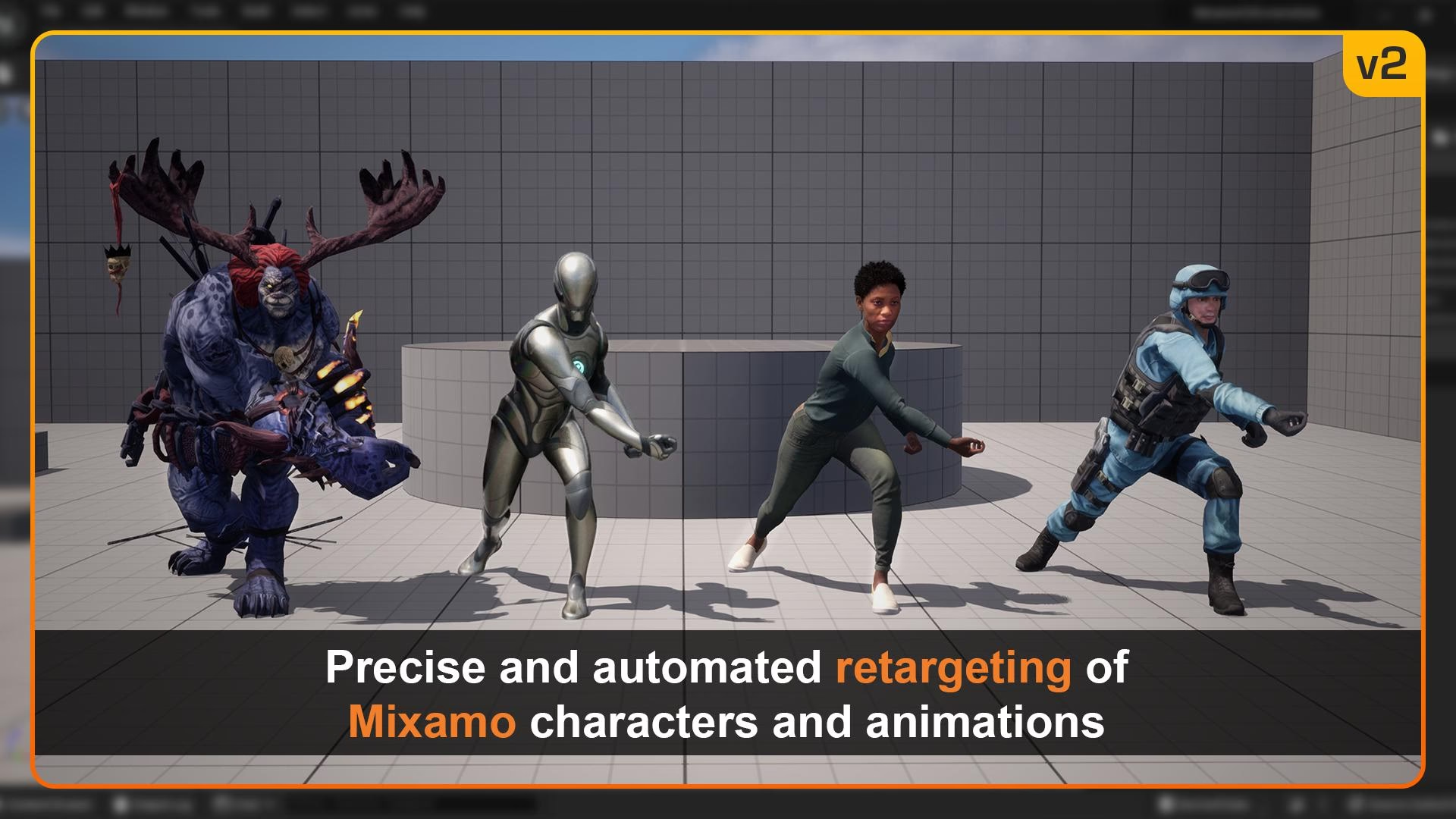
El Primer Paso: Importación Correcta desde Mixamo
Antes de pensar en retargeting o en soluciones complejas, es fundamental dominar el proceso básico de importación. Un error en este paso inicial puede causar problemas y errores difíciles de diagnosticar más adelante. El objetivo es traer los datos de la animación de Mixamo a nuestro proyecto de UE5 de la forma más limpia posible.
Guía Paso a Paso para la Importación
Sigue estas instrucciones para asegurar una importación exitosa de cualquier animación de Mixamo:
- Selección del Personaje en Mixamo: Este es un paso crítico. En la web de Mixamo, primero debes seleccionar el mismo personaje que ya has importado a tu proyecto de Unreal. Mixamo ajusta y hornea la animación sobre el esqueleto del personaje seleccionado, por lo que usar el correcto desde el principio es vital para la coherencia.
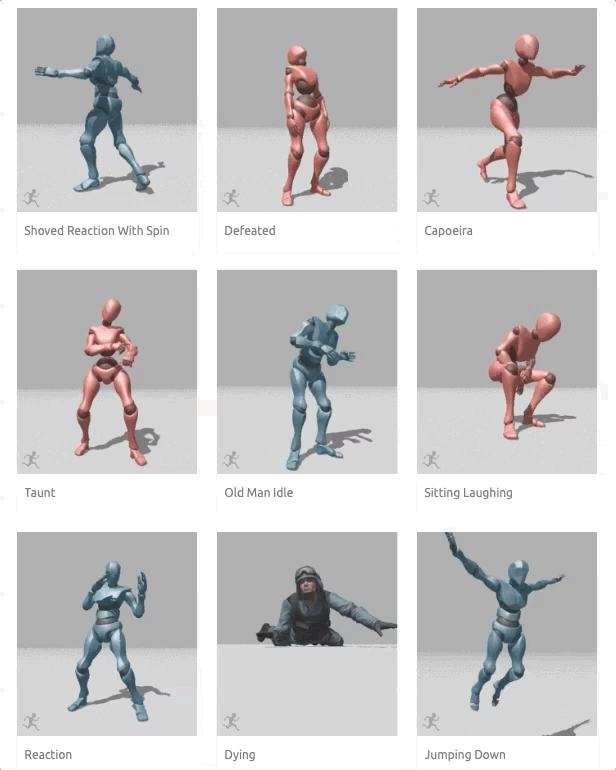
- Escoge y Ajusta tu Animación: Navega por la biblioteca y selecciona la animación que deseas. La ventana de vista previa se actualizará, mostrando la animación aplicada a tu personaje. Utiliza los controles deslizantes de la derecha (como 'Trim', 'Overdrive', 'Arm Space') para ajustar la animación a la malla de tu personaje y a tus necesidades específicas.
- Configuración de Descarga: Haz clic en el botón 'Download'. Aparecerá una ventana de configuración. Aquí debes asegurarte de que los ajustes sean los correctos para Unreal Engine:
- Format: FBX Binary. Es el formato estándar para el intercambio de assets 3D.
- Skin:Without Skin (Sin Piel). Es crucial. Ya tienes la malla de tu personaje en UE5; solo necesitas los datos de la animación, no un nuevo modelo 3D con cada descarga.
- Descarga e Importación en UE5: Una vez descargado el archivo FBX, ve a tu proyecto de Unreal Engine 5. Puedes arrastrar y soltar el archivo directamente en el 'Content Browser' o usar el botón 'Add' > 'Import to'.
- Opciones de Importación FBX: Se abrirá la ventana 'FBX Import Options'. Aquí está el último paso clave:
- Esqueleto (Skeleton): Este es el campo más importante. Debes desplegar el menú y seleccionar el asset de esqueleto correspondiente al personaje de Mixamo que ya tienes en tu proyecto. Esto le dice a Unreal que la animación que estás importando pertenece a ese esqueleto específico.
- Si tienes dudas con el resto de las opciones, puedes hacer clic en 'Reset To Default' para empezar con una configuración limpia.
- Finalizar la Importación: Presiona 'Import' o 'Import All'. ¡Listo! La animación aparecerá en tu 'Content Browser', lista para ser utilizada o, como veremos a continuación, para ser retargeteada.
Solución a Problemas Comunes de Importación
Incluso siguiendo los pasos, a veces pueden surgir problemas. Aquí hay dos de los más comunes:
- Error de Root Bone: Si al importar recibes el mensaje "FBXImport: Error: Mesh contains root bone as root but animation doesn't contain the root track. Import failed.", indica una discrepancia en la jerarquía del hueso raíz entre tu malla y la animación. Esto a menudo requiere ajustes en un software 3D como Blender o Maya para asegurar que tanto la malla como la animación compartan la misma estructura de raíz antes de exportar a UE5.
- Frecuencia de Muestreo (Sample Rate): Por defecto, Unreal intenta calcular automáticamente la frecuencia de muestreo de la animación. A veces, este cálculo es incorrecto, resultando en animaciones que se reproducen a velocidades extrañas o que son importadas con una cantidad excesiva de fotogramas clave (por ejemplo, a 1000 fps), lo que puede afectar el rendimiento del editor. Puedes solucionar esto fácilmente en la ventana de 'FBX Import Options' desactivando la opción automática y estableciendo manualmente una frecuencia, como 30 o 60 fps.
El Retargeting: Adaptando Animaciones al Mannequin de UE5
Ahora que tienes la animación de Mixamo asociada a su esqueleto original, el siguiente gran paso es hacer que esa animación funcione en un personaje diferente, como el Mannequin estándar de UE5. Esto se logra a través del 'Retargeting de Animación', un proceso que mapea los movimientos de los huesos de un esqueleto (el de Mixamo) a otro (el del Mannequin).
El sistema de retargeting de Unreal Engine 5 ha sido renovado con el IK Rig y el IK Retargeter, ofreciendo un flujo de trabajo más visual e intuitivo que en versiones anteriores. El proceso general implica crear un IK Rig para el esqueleto de origen (Mixamo) y otro para el de destino (Mannequin), definir las cadenas de huesos (piernas, brazos, columna, etc.) en ambos, y luego usar un IK Retargeter para crear la correspondencia entre esas cadenas y transferir la animación.
Creando Animaciones con Root Motion: El Siguiente Nivel
El Root Motion es una técnica fundamental para el control de personajes. En lugar de que la cápsula de colisión del personaje se mueva por código y la animación simplemente se reproduzca dentro de ella, el Root Motion extrae el movimiento de la propia animación y lo aplica a la raíz del personaje en el mundo del juego. Esto crea un movimiento mucho más natural y realista, donde los pies no se deslizan y los saltos y desplazamientos se sienten más orgánicos.
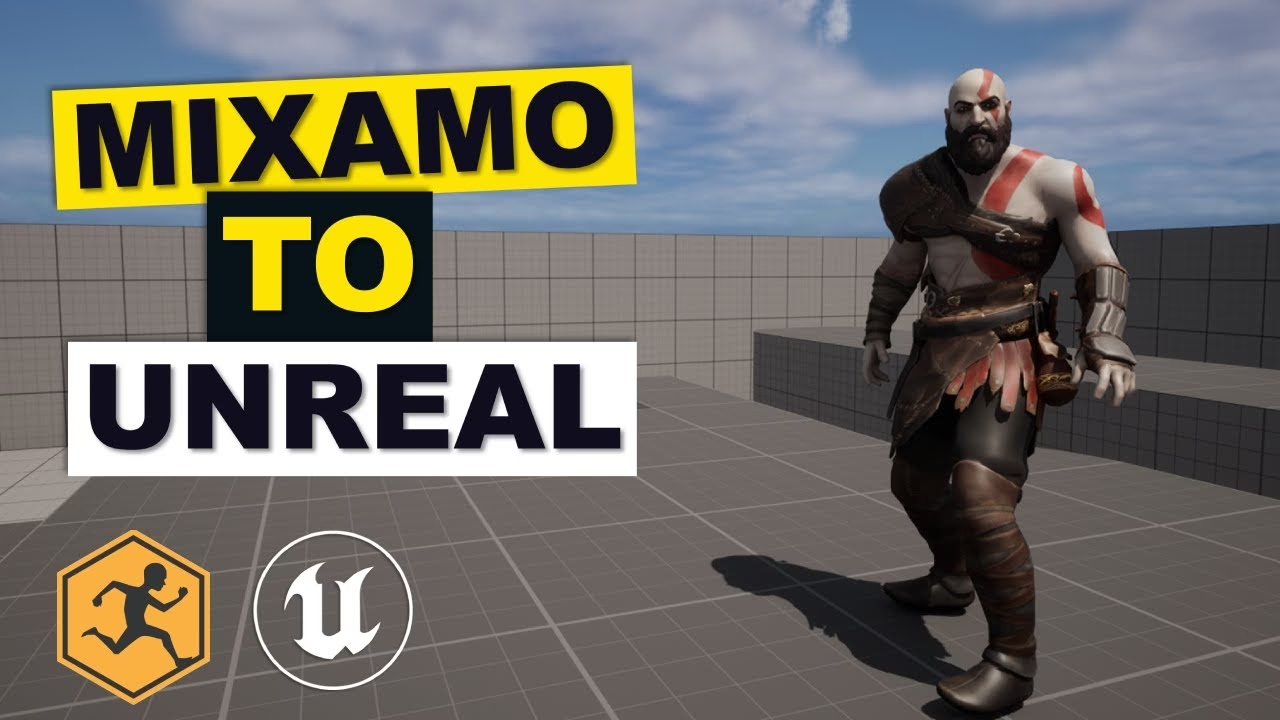
Las animaciones de Mixamo, por defecto, no vienen preparadas para el Root Motion de Unreal. El movimiento se aplica al hueso de la cadera ('Hips') en lugar del hueso raíz ('Root'). Para convertir una animación de Mixamo a una con Root Motion funcional en UE5, a menudo se necesita una versión adicional de la animación.
El Método de la Doble Animación
Un método efectivo, que a menudo es automatizado por plugins como 'UE5 Mixamo Animation Retargeting', requiere dos versiones de la misma animación:
- La animación normal: La animación original con desplazamiento (por ejemplo, un personaje caminando hacia adelante).
- La animación 'In Place': La misma animación, pero ejecutada en el sitio, sin desplazamiento. Mixamo ofrece una casilla de verificación 'In Place' para muchas de sus animaciones de locomoción.
El proceso, ya sea manual o con un plugin, utiliza la animación 'In Place' para obtener la pose y el movimiento de los miembros, y la animación normal para calcular el desplazamiento del hueso de la cadera. Luego, transfiere ese desplazamiento al hueso raíz, creando una nueva animación que es compatible con el sistema de Root Motion de Unreal. Sin la versión 'In Place', es imposible para la herramienta separar la pose del desplazamiento, haciendo la conversión automática inviable.
Comparativa de Métodos de Retargeting
Existen varias formas de abordar el problema del retargeting de Mixamo a UE5. Cada una tiene sus ventajas y desventajas.
| Método | Pros | Contras | Ideal para... |
|---|---|---|---|
| Retargeting Nativo de UE5 (IK Rig) | Control total sobre el proceso, gratuito, integrado en el motor. | Requiere una curva de aprendizaje, puede ser tedioso para grandes lotes de animaciones. | Desarrolladores que quieren entender y controlar cada detalle del proceso. |
| Plugins del Marketplace | Automatizan gran parte del proceso, convierten lotes de animaciones rápidamente, incluyen soluciones para Root Motion. | Generalmente son de pago, pueden no ofrecer tanta personalización como el método manual. | Desarrolladores que valoran la velocidad y la eficiencia para procesar muchas animaciones. |
| Herramientas Externas (Ej. Conversores) | Simplifican el flujo de trabajo al preparar los archivos antes de importarlos a UE5. | Añaden un paso extra fuera del motor, pueden tener coste o limitaciones. | Proyectos que necesitan un flujo de trabajo muy específico y repetitivo que la herramienta pueda facilitar. |
Preguntas Frecuentes (FAQ)
¿Puedo usar animaciones de Mixamo directamente en el Mannequin de UE5 sin retargeting?
No directamente. Los esqueletos de Mixamo y el Mannequin de UE5 tienen nombres de huesos y proporciones diferentes. Si intentas forzar una animación de Mixamo en el Mannequin sin retargeting, el resultado será un personaje deformado y con movimientos incorrectos. El proceso de retargeting es esencial para traducir la animación de un esqueleto a otro.
¿Todas las animaciones de Mixamo tienen una versión 'In Place' para crear Root Motion?
No, desafortunadamente no todas la tienen. La mayoría de las animaciones de locomoción (caminar, correr, etc.) sí ofrecen la opción 'In Place'. Sin embargo, para animaciones más complejas o únicas que no la incluyan, la creación de una versión con Root Motion requiere edición manual en software 3D como Blender para separar el movimiento de la cadera y aplicarlo a la raíz.
¿Necesito conocimientos de modelado 3D para este proceso?
Para el flujo de trabajo básico de importación y retargeting dentro de Unreal Engine, no se requieren conocimientos de modelado 3D. Sin embargo, para solucionar problemas más avanzados como el error del hueso raíz o para crear manualmente animaciones con Root Motion, tener familiaridad con un programa como Blender o Maya puede ser extremadamente útil.
Si quieres conocer otros artículos parecidos a Guía de Animaciones Mixamo para Unreal Engine 5 puedes visitar la categoría Guías.