
20/01/2009
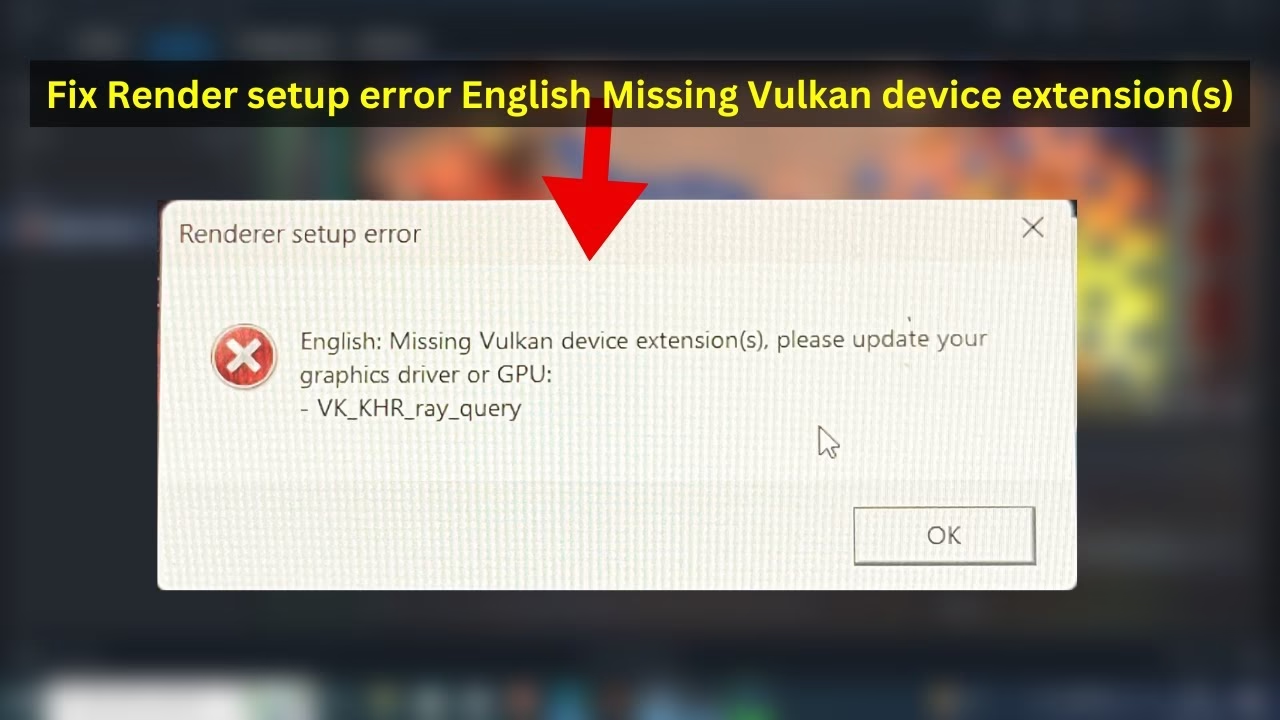
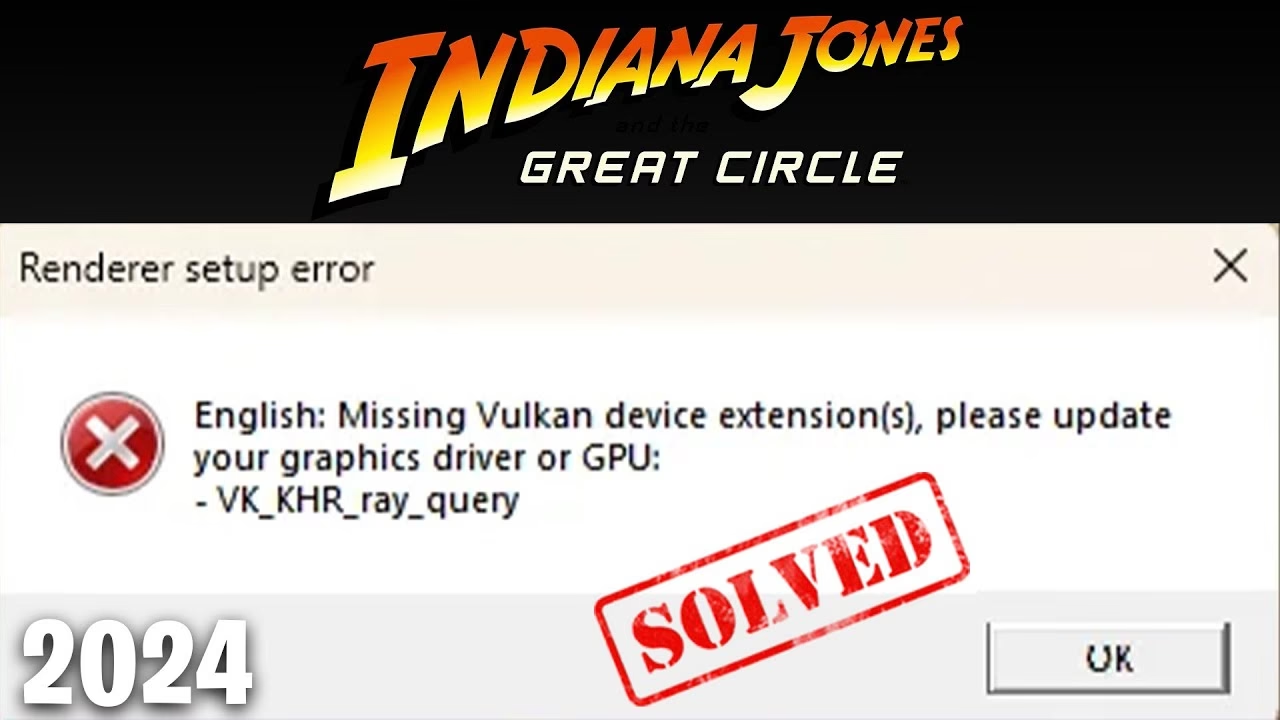
La anticipación por Indiana Jones y el Gran Círculo es enorme, pero para algunos aventureros, el viaje ha comenzado con un obstáculo técnico: el temido error de renderizado "Renderer setup error" o "Missing Vulkan device extension(s)". Este mensaje puede parecer críptico y frustrante, especialmente cuando lo único que deseas es ponerte el sombrero y coger el látigo. La buena noticia es que este problema tiene solución, y en esta guía te llevaremos de la mano para que puedas resolverlo y sumergirte en la acción sin más demoras. No se trata de un fallo grave del juego, sino de una desconfiguración o desactualización en tu sistema que podemos corregir.
¿Qué significa el error "Missing Vulkan device extension(s)"?
Antes de saltar a las soluciones, es útil entender qué está pasando en tu sistema. El mensaje de error apunta directamente a Vulkan, que es una API (Interfaz de Programación de Aplicaciones) de gráficos moderna, similar a DirectX de Microsoft. Los desarrolladores la utilizan para comunicarse directamente con tu tarjeta gráfica (GPU), permitiendo un rendimiento optimizado y efectos visuales avanzados.
El error menciona específicamente la ausencia de ciertas extensiones, como:
VK_KHR_deferred_host_operationsVK_KHR_ray_tracing_pipelineVK_KHR_acceleration_structureVK_KHR_ray_query
Todas estas extensiones están relacionadas con una tecnología muy específica y exigente: el ray tracing (trazado de rayos) por hardware. En términos sencillos, el juego le está pidiendo a tu tarjeta gráfica que utilice sus capacidades avanzadas de trazado de rayos para renderizar luces, sombras y reflejos increíblemente realistas, pero no encuentra las "instrucciones" necesarias en tus controladores gráficos para hacerlo. Esto suele ocurrir por dos motivos principales: o tus controladores están desactualizados, o tu tarjeta gráfica no es compatible con el trazado de rayos por hardware.
Paso Cero: Verifica los requisitos de tu sistema
Antes de modificar cualquier configuración, el primer paso lógico es asegurarte de que tu PC tiene el hardware necesario para ejecutar el juego. El error es muy claro al indicar que el "hardware ray tracing is required" (se requiere trazado de rayos por hardware). Esto significa que las tarjetas gráficas más antiguas que no tienen núcleos dedicados para esta tarea (como la serie NVIDIA GTX 10 o anteriores) no podrán ejecutar el juego.
A continuación, te mostramos una tabla con los requisitos de GPU estimados para que te hagas una idea de lo que el juego demanda:
| Componente | Requisitos Mínimos (Estimados) | Requisitos Recomendados (Estimados) |
|---|---|---|
| Tarjeta Gráfica (NVIDIA) | GeForce RTX 2060 / RTX 3050 | GeForce RTX 3070 / RTX 4060 o superior |
| Tarjeta Gráfica (AMD) | Radeon RX 6600 XT | Radeon RX 6800 / RX 7700 XT o superior |
Si tu tarjeta gráfica es inferior a las mencionadas en los requisitos mínimos, es muy probable que no puedas solucionar el error, ya que se trata de una limitación de hardware.
Soluciones paso a paso para el error de Vulkan
Si tu hardware es compatible, ¡excelente! El problema reside en el software y podemos solucionarlo. Sigue estos métodos en orden, del más simple al más complejo.
Solución 1: Actualización básica de los controladores
La causa más común de este error son los controladores (drivers) obsoletos. Una actualización rápida a menudo puede resolver el problema al instalar las extensiones de Vulkan que el juego necesita.
- Haz clic derecho en el menú de Inicio de Windows y selecciona "Administrador de dispositivos".
- Expande la categoría "Adaptadores de pantalla".
- Haz clic derecho sobre tu tarjeta gráfica (por ejemplo, NVIDIA GeForce RTX 3070) y elige "Actualizar controlador".
- Selecciona la opción "Buscar controladores automáticamente".
Windows buscará e instalará la versión más reciente que encuentre en sus repositorios. Aunque es un buen primer paso, a veces no instala la última versión disponible del fabricante, por lo que te recomendamos encarecidamente pasar a la siguiente solución si esto no funciona.
Solución 2: Realiza una instalación limpia de los controladores (La más recomendada)
Una instalación limpia es el método más efectivo. Elimina por completo cualquier rastro de los controladores antiguos antes de instalar los nuevos, evitando así posibles conflictos de software que puedan estar causando el error.
Para usuarios de NVIDIA:
- Visita el sitio web oficial de NVIDIA GeForce.
- En la sección de controladores, selecciona manualmente el modelo de tu tarjeta gráfica y tu sistema operativo (Windows 10/11).
- Descarga el último controlador "Game Ready".
- Ejecuta el archivo descargado. En el instalador, elige la opción de instalación "Personalizada (Avanzada)".
- En la siguiente pantalla, asegúrate de marcar la casilla que dice "Realizar una instalación correcta" (o "Perform a clean installation").
- Completa la instalación y reinicia tu ordenador.
Para usuarios de AMD:
- Visita el sitio web oficial de soporte de AMD.
- Utiliza la herramienta de detección automática o busca manualmente tu modelo de tarjeta Radeon.
- Descarga el último paquete de software AMD Software: Adrenalin Edition.
- Ejecuta el instalador. Durante el proceso, tendrás la opción de realizar un "Restablecimiento de fábrica", que es el equivalente a una instalación limpia. Selecciónalo para eliminar los controladores antiguos.
- Una vez finalizada la instalación, reinicia tu PC.
Solución 3: Asegúrate de que el juego usa la tarjeta gráfica dedicada
Este problema es especialmente común en portátiles (laptops) que tienen dos tarjetas gráficas: una integrada de bajo consumo (normalmente de Intel o AMD) y una dedicada de alto rendimiento (de NVIDIA o AMD). A veces, Windows intenta ejecutar el juego con la tarjeta integrada, que no tiene soporte para ray tracing, provocando el error.
- Escribe "Configuración de gráficos" en la barra de búsqueda de Windows y abre el resultado.
- Bajo la sección "Preferencia de rendimiento de gráficos", debes añadir el juego a la lista.
- Si tienes el juego en Steam: Haz clic en "Examinar" bajo la opción "Aplicación de escritorio". Navega hasta la carpeta de instalación del juego (normalmente dentro de `Steam/steamapps/common`), selecciona el archivo ejecutable (.exe) de Indiana Jones y el Gran Círculo y haz clic en "Agregar".
- Si tienes el juego en Game Pass: Selecciona "Aplicación de la Microsoft Store" en el menú desplegable y busca el juego en la lista para agregarlo.
- Una vez que el juego aparezca en la lista, haz clic sobre él y selecciona "Opciones".
- En la ventana que aparece, elige "Alto rendimiento" para forzar que se utilice tu tarjeta gráfica dedicada. Guarda los cambios.
Solución 4: El reinicio final
Después de realizar una instalación limpia de los controladores y configurar la GPU dedicada, reinicia tu ordenador una vez más. Este paso, aunque simple, es crucial para asegurar que todos los cambios se apliquen correctamente en el sistema operativo. Tras el reinicio, intenta lanzar el juego de nuevo.
Preguntas Frecuentes (FAQ)
¿Qué es exactamente Vulkan y por qué lo necesita el juego?
Vulkan es una API de gráficos de bajo nivel, lo que significa que da a los desarrolladores un control más directo sobre el hardware de la GPU. Esto puede traducirse en un mejor rendimiento y la capacidad de implementar tecnologías visuales complejas como el ray tracing de manera más eficiente que con APIs más antiguas.
Tengo una tarjeta GTX 1070, ¿puedo arreglar el error para jugar?
Lamentablemente, no. El mensaje de error especifica que se requiere hardware para ray tracing. Las tarjetas de la serie GTX 10 de NVIDIA y modelos equivalentes de AMD de esa generación carecen de los núcleos de hardware especializados (RT Cores en NVIDIA) para procesar el trazado de rayos en tiempo real. Por lo tanto, no son compatibles.
He seguido todos los pasos y el error persiste, ¿qué hago ahora?
Si has realizado una instalación limpia de los últimos controladores y confirmado que tu hardware es compatible, prueba a verificar la integridad de los archivos del juego. En Steam, puedes hacerlo haciendo clic derecho en el juego > Propiedades > Archivos instalados. En la aplicación de Xbox, busca una opción similar en la gestión del juego. Si todo falla, comprueba si hay actualizaciones pendientes de Windows y considera contactar con el soporte oficial del juego.
¿No puedo simplemente desactivar el ray tracing para evitar el error?
Basado en la naturaleza del error, parece que las extensiones de Vulkan para ray tracing son un requisito fundamental para que el motor del juego se inicie. No es una opción gráfica que puedas desactivar desde un menú antes de empezar, sino una dependencia técnica que el juego necesita para funcionar. Es posible que en futuros parches los desarrolladores ofrezcan un modo de renderizado alternativo, pero por ahora, parece ser obligatorio.
Esperamos que esta guía te haya ayudado a resolver el frustrante error de Vulkan. Ahora que la tecnología está de tu lado, es hora de que te embarques en esta nueva y emocionante aventura. ¡Mucha suerte, Dr. Jones!
Si quieres conocer otros artículos parecidos a Soluciona el error de Vulkan en Indiana Jones puedes visitar la categoría Guías.